
DMCGF6EF - Camera PANASONIC - Gratis gebruiksaanwijzing en handleiding
Vind de handleiding van het apparaat gratis DMCGF6EF PANASONIC in PDF-formaat.

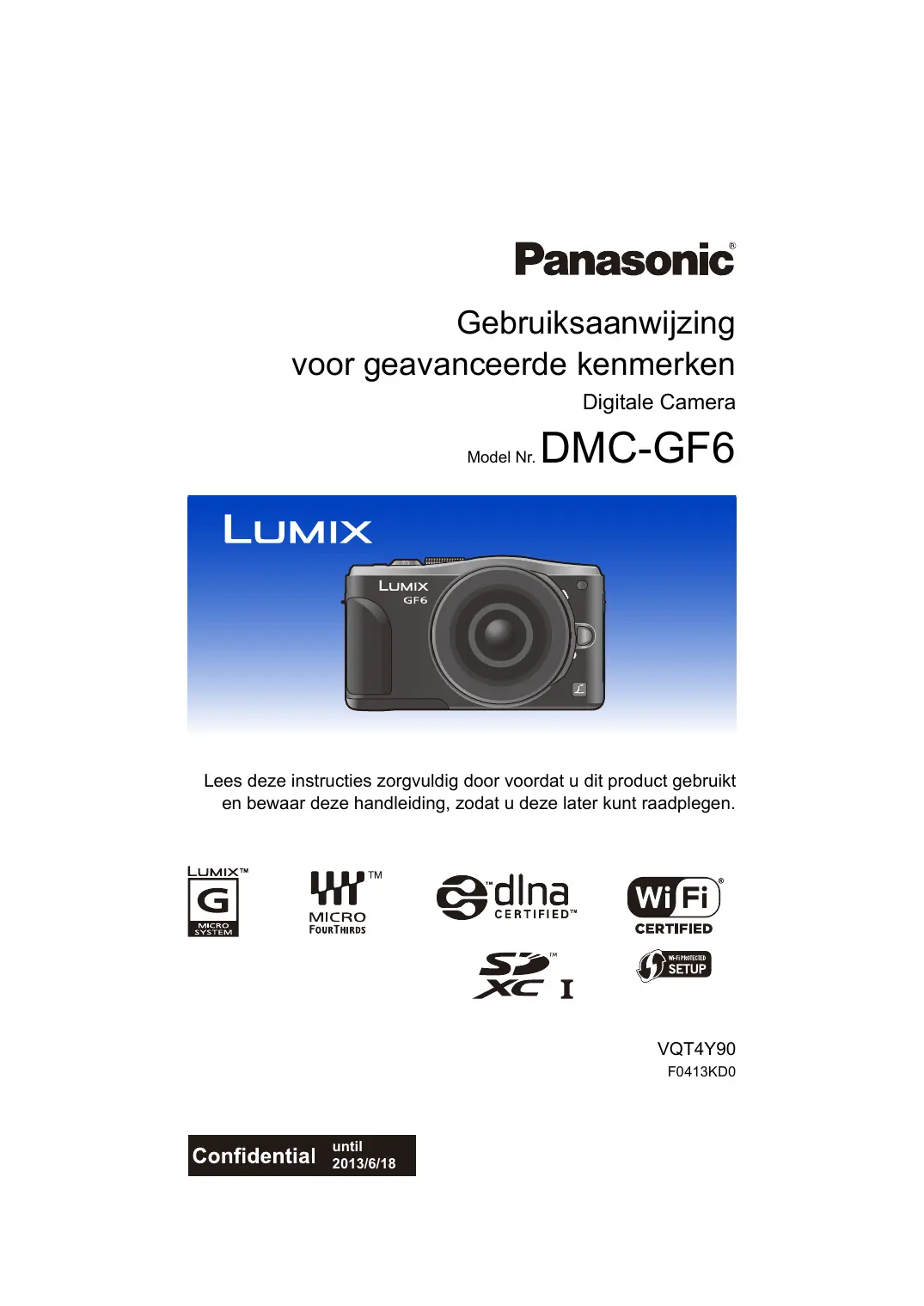

| Producttype | Systeemcamera (spiegelloos) met verwisselbare lenzen |
| Merk | Panasonic |
| Model | Lumix DMC-GF6 |
| Sensor | Micro Four Thirds, 16,0 megapixel, Live MOS |
| Beeldprocessor | Venus Engine FHD |
| Beeldstabilisatie | Nee (alleen lensstabilisatie) |
| Lensvatting | Micro Four Thirds |
| Scherm | Draaibaar touchscreen-LCD 7,5 cm (3"), 1.040.000 dots |
| Zoeker | Nee (optionele elektronische zoeker) |
| Maximale videoresolutie | Full HD 1920 x 1080, 60p/50p/30p/25p |
| Draadloze verbindingen | Wi-Fi 802.11 b/g/n |
| Opslag | SD-, SDHC-, SDXC-geheugenkaart |
| Afmetingen (L x H x D) | 111,0 x 65,0 x 38,1 mm |
| Gewicht (met accu en kaart) | Ongeveer 280 g |
| Voeding | Oplaadbare accu DMW-BLE10 (7,2 V, 1010 mAh) |
| Geschatte batterijduur | Ongeveer 340 foto's (CIPA-standaard) |
| Inclusief oplader | Netadapter DMW-BCC10 |
| Belangrijkste functies | Foto, video, creatieve modi (Kunstfilters, Panorama, etc.), burstopnamen (4,2 fps), snelle AF, gezichtsherkenning |
| Reiniging en onderhoud | Reinig de buitenkant met een zachte, droge doek. Vermijd oplosmiddelen. Reinig de sensor indien nodig met een blaasbalg. |
| Veiligheid | Niet blootstellen aan water of overmatige hitte. Buiten bereik van kinderen houden. Gebruik alleen aanbevolen accessoires. |
| Onderdelen en repareerbaarheid | Accu, oplader, USB-kabel, riem, bodydop. Reparaties door een erkend Panasonic-servicecentrum. |
| Algemene informatie | Volledige gebruiksaanwijzing beschikbaar om te downloaden (334 pagina's). Talen: FR, NL, etc. |
Veelgestelde vragen - DMCGF6EF PANASONIC
Gebruikersvragen over DMCGF6EF PANASONIC
0 vraag over dit apparaat. Beantwoord die u kent of stel uw eigen vraag.
Stel een nieuwe vraag over dit apparaat
Download de handleiding voor uw Camera in PDF-formaat gratis! Vind uw handleiding DMCGF6EF - PANASONIC en neem uw elektronisch apparaat weer in handen. Op deze pagina staan alle documenten die nodig zijn voor het gebruik van uw apparaat. DMCGF6EF van het merk PANASONIC.
GEBRUIKSAANWIJZING DMCGF6EF PANASONIC
voor geavanceerde kenmerken
Digitale Camera
Model Nr. DMC-GF6
LUMIX
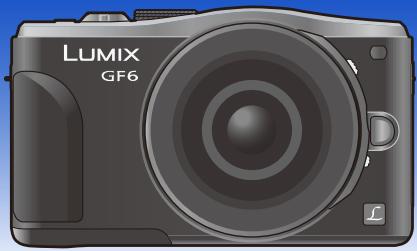
Lees deze instructies zorgvuldig door voordat u dit product gebruikt enbewaar deze handleiding, zodate u deze later kunt raadplegen.


MICRO
FOURTHIRDS


CERTIFIED


CERTIFIED

De benodigde informatatie vinden
In deze “Gebruiksaanwijzing voor geavanceerde kenmerken”(Int)kunt u de informatie die u nodig heeft op de volgende pagina's vinden.
Door op een paginanummer te klikken, kutn u maar de aangekoppelde pagina springen en snel de informatie vinden.
GF6
Zoeken vanuit de "Inhoud"

Zoeken vanuit "Namen en functies van de componenten"

Zoeken vanuit "Monitordisplay"
Zoeken vanuit de lijst van berichten die op het beeldscherm verschijnen "Waarschuingen op het scherm"
Zoeken vanuit de menuulijst "Menulijst"
[Opname] P299
[Bewegende beelden] .P302
[Voorkeuze] .P303
[Set-up] P305
[Afspelen] P307
Zoeken vanuit "Problemen oplossen"
Zie de volgende pagina voor details over het gebruik van deze gebruiksaanwijzing.
P3
Wi-Fi®-functie/NFC-functie
P223 ~
Gebruik van deze handleiding

Klik op deze icoon om waar "De benodigde informatie vinden" te springsen.

Klik op deze icoon om maar "Inhoud" te springen.

Klik op deze icoon om terug te keren maar de eerder weergegeven网页.
Over de aanduiding van de toepasbare modus
Toepasbare modussen: PA S M C1C2
De iconen duiden op de modussen die voor de functie beschikbaar zijn.
Zwarte iconen: toepasbare modussen
Grijze iconen: nied Beschikbare modussen
1 en 2 zullen verschellen, afhankelijk van de opnamemodussen die bij de standaardinstellungen geregisteerd zijn.
- Klik op een kruisreferentie in de tekst om maar de overeenkomstige pagina te springsen.
- Door sleutelwoorden in hetzoekveld aan de bovenzijde van het scherm van Adobe Reader in te voeren,(Intucht u eenen sleutelwoord zoeken enaar de overeenkomstige pagina springen.
- Bedieningen en andere details van deze handleiding konnen verschillen, afhankelijk van de versie van Adobe Reader die u gebruikt.
De symbolen in de tekst
MENU: Geeft aan dat het menu ingesteld kan worden door op de [MENU/SET]-toets te drukken.
Wi-Fi: Geeft aan dat de Wi-Fi-instelling gemaakt kan worden door op de [Wi-Fi]-toets te drukken.

Configurations die uitgevoerd setzen in het [Voorkeuze]-menu.

Tips voor een vakkundig gebruik en opmerkingen over het opnemen.

Omstandigheden waarin een bepaalde functie Niet gebruikt kan worden.

:Wordt verwolgdope volgende pagina.
In deze gebruiksaanwijzing worden de stappen voor de instelling van een menu-onderdeel als volgt beschreiben.
MENU [Opname] [Kwaliteit] [-.

Inhoud
De benodigde informatie vinden 2
Gebruik van deze handleiding. 3
Voor Gebruik
Zorgdragen voor de fotocamera 10
Standaardaccessoires 11
Namen en functies van de componenten 12
Over de Lens 20
Voorbereiding
De Lens veranderen 21
Het bevestigen van de Schouderriem 24
Opladen van de Batterij 25
·Opladen 25
- Uitvoertijd en eenal te makeen beelden bij benadering 27
Invoering en verwijdering van de kaart (optionele)/batterij 30
Over de -kaart 32
Kaarten die met dit toestel gebruikt können worden 32
- Formatteren van de kaart (initialisatie). 33
- Approximatief aantal opneembare beelden en beschikbare opnametijd ....34
De datum en deijd instellen (Kloinstelling) 36
- De kloinstelling veranderen 37
Menu instellen 38
· Menuonderdelen instellen 38
- Instelling van deijkengrond van het instelleningenmenu 42
Snel oproepen van veelgebruekte menu's (Quick Menu) 43
Stel het snelmenu in met uw favorite items 45
Toekennen van veelgebruekte functies aan de knappen
(functieknoppen) 46
Configureren van de basisinstallingen van dit toestel (installmenu) ....48
Tekst Invoeren 56
Basiskennis
Tips om smoie opnamen te make. 57
- Spoort de richting van de camera op (Richtingsdetectiefunctie) 57
Een Foto make. 58 - Foto's make met gebruik van de Touch Shutter functie 60
Films opnemen 61
Omschakelen van de informatie die op het opnameschem
weergegeben wordt 62
Afspelen vanoto's/films 64
- Onpamen terugspelen 64
-Bewegende beelden terugspelen 67
Creeren van fotosuit een video 68
-Afspelen van groepsbeelden 68
- De op het terugspeelschem Afgebeelde Informatie veranderen 70
Beelden wissen. 72
Opnemen
Selecteren van de opnamemodus 74
Opnamesmakewaaruzelfookopstaat[Zelfopname].76
Beelden make m.b.v. de automatische functie
(Intelligent Auto Modus) 78
- Opnemen met door het toestel aanbevolen effecten 81
- Foto's make met een wazige hintergrund (Defocus Control) 82
- Opnemen van beelden door het veranderen van de helderheid of de kleurtoon (Intelligent Auto Plus modus). 84
Het makes van beelden met uw favoriete instellingen (Programma
AE-modus) 86
Opnamemakendoorhetdiafragma/de sluitertijd te specificeren 89
- Lensopening-Prioriteit AE-modus 89
- Sluiter-Prioriteit AE-modus 90
- Handmatige belichtingsfunctie 91
- Controller de effeten van diafragma en sluitertijd (Preview-functie) ....93
Gemakkelijk de sluitiertijd/sluijtertijd voor geschikte belichting (OnPush AE) instellen 94
Panoramafo'smake(Panoramamodus). 95
Foto's maken die overeenkomen met de scene die opgenomen worden
(Scene Guide modus) 99
[Geprononceerd portret] 100
[Zachte huid] 100
[Zacht gegenlicht] 100
·[Scherp gegenlicht] 101
- [Ontspannen atmosefer] 101
[Kindergezicht] 101
·[Landschap] 102
- [Blauwe lucht] 102
[Romantische zonsondergang] 102
[Levendige zonsondergang] 102
[Glinsterend water] 103
·[Heldere nachtopname] 103
[Koele nachtopname] 103
·[Warne nachtopname] 104
[Artistieke nachtopname] 104
[Fonkelendeverlichting] 104
[Nachportret] 105
·[Bloemen] 105
·[Gerechten] 106
[ Desserts] 106

· [Bewegende dieren] 106
·[Sport] 107
·[Monochroom] 107
Foto's makemetverschillendebeeldeffecten
(Creative Control modus) 108
·[Expressief] 111
·[Retro] 111
·[Vroeger] 111
·[Overbelichting] 111
·[Donker] 112
· [Sepia] 112
·[Dynamisch zwart/wit] 112
- [Expressieve indruk] 112
·[Hoge dynamiek] 113
[Kruisproces] 113
[Speelgoedcameffect] 113
[Speelgoedcamera levendig] 114
- [Bleach bypass] 114
·[Miniatureflect] 115
[Zachte focus] 117
·[Fantasie] 117
·[Sterfilter] 117
[Kleuraccent] 118
·[Zonneschijn] 119
Registraren van uw favoriete instellingen (Klantmodus) 120
- Registratie van eigen menu-instillingen (registratie van klantinstillingen) 120
- Opnemen m.b.v. geregistreerde gebruikelijke instelling 121
Optische beeldstabilisator 122
Beelden make met de zoom 124
Vergroten van het telescopische effect 125
- Zoomen met gebruik van aanrakingshandelingen 129
Foto'smake met de flitser 130
- Veranderen van de flitsermodus 132
- De flitsoutput aanpassen 135
-Instellen van de draadloze flitser 135
Belichtingscompensatie 138
Eenvoudig optimaliseren van de helderheid van een bepaalde zone (Touch AE) 139
De lichtgevoeligkeit instellen 140
De witbalans instellen 142
Foto'smake met Auto Focus 147
Over de focusmodus (AFS/AFF/AFC) 148
- Soort Auto Focus modus 150
-Installing van de gewenste focusmethode 155
Opnamenmake methandmatig scherpstellen. 157
Vastzetten van het brandpunt en de belichting
(AF/AE-vergrendeling) 161
Selecteer een drive-modus 163
Opnamenmake met de burstfunctie 164
Opnamenmake met gebruik van Auto Bracket. 167
Opnamenmake met de zelfontspanner. 170
Gebruik van het [Opname] Menu 172
·[Fotostijl] 172
·[Aspectratio] 174
-Instelling van formaat, grotte en beeldsnelheid 192
- Scherpstellen tijdens het opnemen van een video (Continu AF) 194
- Opname Bewegend Beeld 194
Foto's makenterwijl u een film maakt. 197
Films opnemen met de handmatig ingestelde
lensopeningwaarde/sluitertijd (Creatieve bewegende beeldfunctie) 198
· Minimaliseren van werkgeluidenijdens een filmopname. 199
Gebruik van het [Bewegende beelden] Menu 200
[Opname-indeling] 200
·[Opn.kwaliteit] 200
[Belicht.stand] 200
·[Foto/film] 200
·[Continu AF] 200
·[Ex. tele conv.] 201
[Antiflikkering] 201
[Stille bediening] 201
[Micr. weerg.] 201
·[Micr.instellen] 202
·[Windreductie] 202
Afspelen/Bewerken
Gebruik van het [Afspelen] Menu 203
[2D/3D-inst.] 203
·[Diashow] 203
·[Afspeelfunctie] 206
· [Locatie vermelden] 207
·[Retouche wissen] 208
·[Titelbew.]. 209
Tekst afdr. 210
·[Splits video] 213
- [Stop-motionvideo] 214
·[Nw.rs.]. 215
[Bijsnijden] 216
·[Roteren]/[Scherm roteren] 217
·[Favorieten] 218
·[Print inst.] 219
·[Beveiligen] 221
·[Gez. herk. bew.] 222
·[Wissen bevestigen] 222
Wi-Fi/NFC
Wi-Fi®-functie/NFC-functie 223
Wat u=kunt doen met de Wi-Fi functie 226
Bediening met een smartphone/tablet 227
- Installeren van de "Panasonic Image App" app voor smartphone/tablet. 227
- Verbinden met een smartphone/tablet 228
- Fotograferen via een smartphone/tablet (remote opname) 232
- Beelden bewaren die in de camera opgeslagen sein 232
- Beelden in de camera waar een SNS versturen 234
- Locatie-informatie van de smartphone/tablet maar de camera sturen.....234
- Versturen van beelden maar een smartphone/tablet door de camera te bedieren 235
Weergeven van beelden op een TV 238
Versturen van beelden maar een printer 239
Versturen van beelden maar een AV-inrichting 240
Versturen van beelden maar een PC 243
Gebruik van web-diensten 247
- Versturen van beelden maar een webservice 247
- Wanner u berichten verstuurt waar [Cloud-synchr. service] 251
Registratie bij "LUMIX CLUB" 253
Over de [LUMIX CLUB]. 253
- Configureren van de instellingen van een extern AV-apparaat 258
Verbindingen 259
- Verbinding makes vanuit uwuis (via het netwertk). 260
- Verbinding makes vanuit een locatie ver van uwuis (rechtstreekse verbinding) 262
- Snel verbinding makes met bezelfde instellingen als voorheen ([Selecteer doelapparaat uit geschiedenis]/[Selecteer doelapparaat uit favorieten]). 263
-Installingenombeeldenteversturen 265
[Wi-Fi setup] Menu 267
Aansluiten op andere apparatuur
Van 3D-beelden genieten 269
Beelden terugspelen op een TV-schem 273
- Gebruik van VIERA Link (HDMI) 275
Bewaren vanoto's en films op uw PC 277
Over de geleverde software 278
Bewaren vanoto's en films op een recorder 283
Beelden afdrukken 284
Overige
Optionele accessoires 289
Monitordisplay 291
Waarschuwingen op het scherm 295
Menulijst 299
Voorzorgsmaatregelen bij het gebruik 325
Zorgdragen voor de fotocamera
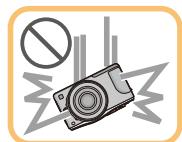
Niet bloatstellen aan sterke trillingen, schokken of druk.
- De lens, de monitor of de ombouw{kunnen beschadigd worden bij gebruik onder de volgende omstandigheden.
Hierdoor konnen ook storingen ontstaan of kan hetijken dat het beeld nicht worden opgenomen, indien u:
-Het toestel laten vallen of er gegen stoten.
- Hard op de lens of op de monitor duwt.
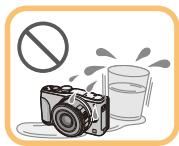
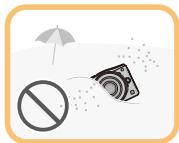
Dit toestel is nicht stof-/druppel-/waterbestendig.
Vermijd dit toestel te gebruiken opplaatsen waar veel stof, water, zand enz., aanwezig is.
- Vloeistof, zand en andere substanties können in de ruimte rondon de lens, de knuppen, enz.,terechtkommen. Let bijzonder goed op odomat dit Niet alleen storingen kan veroorzaken, maar het toestel ook onherstelbaar kan beschaden.
- Plaatsen met veel zand of stof.
- Plaatsen waar water in contact kan komen met dit toestel, zoals wanner u het gebruikt op een regenachtige dag of op het strand.
Steek uw handen Niet in demontagestructuur van de digitale camerabody. Aangezien de sensoreenheid precisieapparatuur is, kan dit storingen of schade veroorzaken.
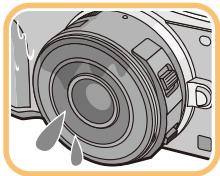
Condensvorming (als de lens of de monitor bewasemdijken)
- Condens treedt op wanner de omgevingstemperatuur of de vochtigheid veranderen. Pas op voor condens,ondat het vlekken op de lens en de monitor, schimmel of storingen van de camera peroorzaakt.
- Als er zich condens voordoet, het toestel uitzetten en deze gedurende 2aar uit latent staan. De mistr zal op natuurlijke wijze verdwijnen wanner de temperatuur van het toestel in de buurt komt van de kamertemperatuur.
Standaardaccessoires
Controleer of alle accessoires bijgeleverd+zijn alvorens het toestel in gebruik te nemen.
- De accessoires en de vom ervan können verschillen, afhankelijk van het land of het gebied waar u de camera hebt gekocht.
Raadpleeg voor details over de accessoires "Beknopte gebruiksaanwijzing". - Batterijpak worden aangegeven als batterijpak of batterij in de tekst.
- Batterijlader worden aangegeven als batterijlader of lader in de tekst.
- De SD-heugenkaart, de SDHC-heugenkaart en de SDXC-heugenkaart worden aangegeven als kaart in de tekst.
- De kaart is optioneel.
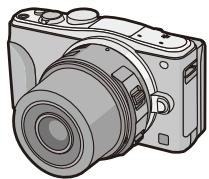
- De beschrijving in deze handleiding is gebaseerd op de onderling verwisselbare lens (H-PS14042).
- Raadpleeg uw verkoper of Panasonic als u de bijgeleverde accessoires verliest (u=kunt de accessoires apart aanschaffen.)

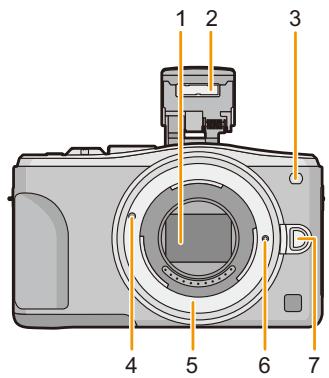
Namen en functies van de componenten
Camera
1 Sensor
2 Flits (P130)
3 Zelfontspannerlampje (P170)/ AF-lamp (P155)
4 Pasmarkering voor de lens (P21)
5 Bevestiging
6 Lensvergrendeling
7 Lensvrijgaveknop (P22)
8 Flits-open-knop (P130)
- De flitser gaat open en het worden möglich opnames met de flitser te make.
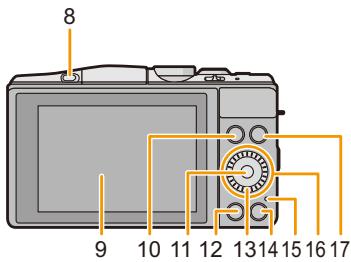
9 Aandraakschem/monitor (P16)
10 [B] (Afspeel)-toets (P64)
11 [MENU/SET] knop (P18, 38)
12 [Q.MENU]-knop (P43)/[Fn1]-knop (P46)/[面/5] (Wis/Annuleer) knop (P72)
13 Bedieningsfunctieknop (P18)
14 [Wi-Fi]-knop (P224)/[Fn2]-knop (P46)
15 Lampje Wi-Fi®-verbinding (P224)
16 Cursorknoppen (P18)
/ Knop belichtingscompensation (P84, 89, 90, 91, 138)
WB (Witbalans) (P142)
/AF-modusknop (P147)
/[Aandrifstand] knop
Deze knop stelt de gebruiker in staat om in de beeldopnamemodus een van de volgende opties te selecteren.
Enkel (P58)/Burst (P164)/Auto bracket (P167)/Zelfontspanner (P170)
17 [DISP.] knop (P62, 70)
- ledere keer dat op de knop gedrukt worden, worden de weergave op de monitor omgeschakeld.

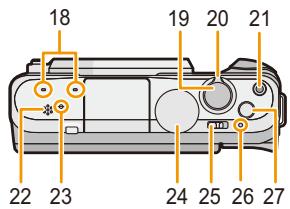
18 Stereomicrofoon (P201)
Zorg ervoor de microfoon Niet te bedekken met uw vinger. Dat zou het geluid moeilijk opneembaar hunnen make.
19 Ontspanknap (P58)
20 Functiehendel (P19, 124, 138)
21 Bewegend beeldknop (P194)
22 Luidspreker (P50)
- Pas op de luidspreker Niet te bedekken met uw vinger. Dat zou het geluid moeilijk hoebaar+kunnen make.
23 Focusafstand referentiemarkering (P160)
24 Instelknop (P74)
25 Toestel AAN/UIT (P36)
26 Statuslampje (P36)
27 Intelligente automatische knop (P78)
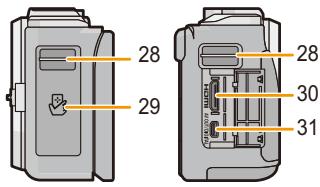
28 Lusje voor schouderriem (P24)
Zorg ervoor de schouderriem te bevestigen wanner u het toestel gebruikt om ervoor te zorgen dat u deze nicht zal latenten vallen.
29 NFC-antenna [√] (P230)
30 [HDMI]-aansluiting (P273)
31 [AV OUT/DIGITAL]-aansluiting (P273, 280, 283, 284)
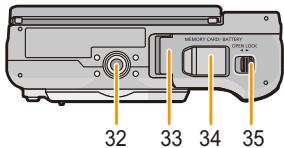
32 Montagedeel statief (P332)
- Een statief met een schroeflengte van 5,5 mm ofeer kan dit toestel beschadigen als het aangesloten worden.
33 Kaart/Batterijklep (P30)
34 DC-koppelaardeksel
- Als u een netadapter gebruikt, wees er dan zeker van dat de DC-koppelaar van Panasonic (optioneel) en de netadapter (optioneel) gebruikt worden. (P289)
35 Vrijgavehendel (P30)


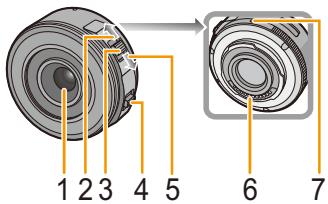
Lens
H-PS14042
(LUMIX G X VARIO PZ 14-42 mm/
F3.5-5.6 ASPH./POWER O.I.S.)
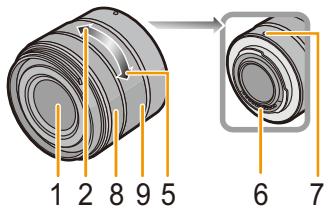
H-FS1442A
(LUMIX G VARIO 14-42 mm/
F3.5-5.6 II ASPH./MEGA O.I.S.)
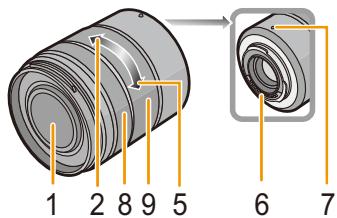
H-FS45150
(LUMIX G VARIO 45-150 mm/
F4.0-5.6 ASPH./MEGA O.I.S.)
1 Lensopppervlak
2 Tele
3 Zoomhendel (P124)
4 Focushendel (P157)
5 Breed
6 Contactpunt
7 Pasmarkering voor de lens (P21)
8 Focusring (P157)
9 Zoomring (P124)

Monitor
U kunt de hoek van de monitor regelen.
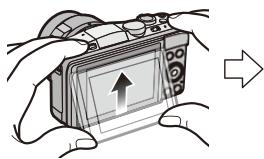
1
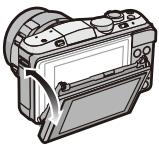
2
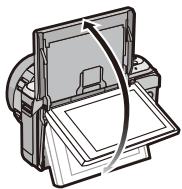
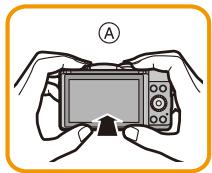
A Tijdens het sluiten
Kantel de onderkant van de monitor een beetje open.
Stel de hoek van de monitor in.
- Let op dat uw vinger, enz., nicht in de monitor bekneld raakt.
- Let bij het draaien van de monitor op dat u Niet te veel kracht uitoefent. Dit kan krassen en een slechte werkking tot gevolg hebben.
- Wanneru dit toestel nied gebruikt, sluit de monitor dan volledig in de oorspronkelijke stand.
Opnemen vanuit een verschadenheid aan hoeken
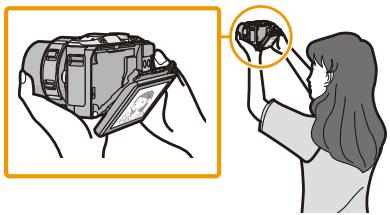
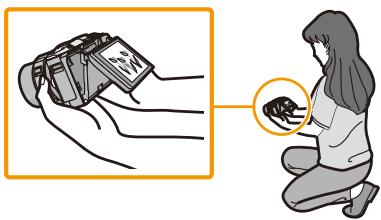
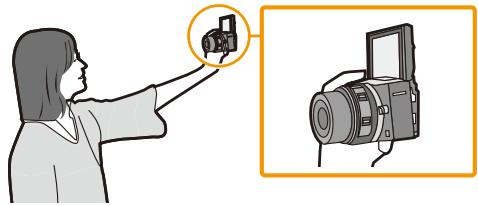
De monitor kan waar goeddunken gedraaid worden. Dit is handig want het stelt u in staat om opnames onder verschillende hoeken te nemen, door eenvoudig de monitor af te stellen.
- De AF-lamp Niet met uw vingers of andere voorwerpen bedekken.
Foto's make onnder een hoge hoek
Foto's make onder een lage hoek
Zelfportret-opname
- Als de monitor gedraaid is zoals de afbeeling toont, gaat de zelfportret-modus van start. (P76)

Aanraakschem
Het aanraakpaneel van dit toestel is capacitatief. Raak het paneel rechtstreeks aan met uw blote vinger.
Aanraken
Aanraken en loslaten van het aanraakschem. Voor het selecteren van onderdelen of iconen.
- Als u kenmerken met gebruik van het aanraakschem selecteert, raak dan het midden van de gewenste icoon aan.
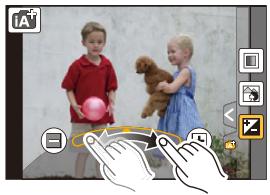
Verslepen
Een beweging zonder het aanraakschem lost te lately. Dit worden gebruikt voor het verplaatsen van de AF-zone, de bediening van de schuifbalk, enz.
Het kan ook gebruikt worden omijdens het afspelen maar het volgende beeld te gaan, enz.
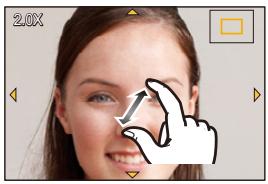
Knijpen (vergroten/verkleinen)
Spreid het aanraakpaneel met twee vingers uiteen (vergroten) of knijp het samen (verkleinen).
Voor het vergroten/verkleinen van de afgeseelde beelden of de AF-zone.


- Raak het paneel aan met een schone, droge vinger.
- Als u een in de handel verkrijgbaar beschemvvel voor de monitor gebruikt, neem dan de instructies in ache die bij het vel verstrekt worden. (sommige beschemvellen voor monitors können het zicht of de werkig verslechteren.)
- Druk Niet met harde suntige voorwerpen, zoals een balpen, op de monitor.
Niet te werk gaan met uw nagels. - Veeg de monitor af met een droge, zachte doek als deze vingerafdrukken of ander vuil bevat.
- Maak geen krassen op de monitor en druk er Niet te hard op.
- Raadpleeg voor informatie over de iconen die op het aanraakschem weergegeven worden het "Monitordisplay" op P291.

-
Het kan zijn dat het aanraakpaneel in de volgende gevallen nicht normaal werkst.
-
Als het door een gehandschoende hand aangeraakt worden
- Als het door een native hand aangeraakt worden (water of handcrème, enz.)
- Als het aanraakpaneel nat is
- Als een in de handel verkrijgbaar beschermvel voor de monitor gebruikt worden
- Als meertere handen of vingers het scherm op hetzelfde moment aanraken

Inschakeling/uitschakeling van de aanraakbediening
MENU [Voorkeuze] [Touch inst.]
- Als deze op [OFF] staat, worden overeenkomstige aanraak-tab of aanraak-icoon op het scherm weergegeven.
| Onderdeel | Beschrijving van instellenen |
| [Touch scherm] | Alle aanraakhandelingen. Wonneer er ingesteld is op [OFF],{kunnen er alleen knop- en functieknophandelingen uitgevoerd worden. [ON]/[OFF] |
| [Touch tab] | Bediening voor het weergeven van de aanraakiconen door de tabs aan te raken, zoals [®, die rechts op het scherm weergeveen worden. [ON]/[OFF] |
| [Touch AF] | Bediening voor het optimaliseren van de scherpstelling, of van zowel de scherpstelling als de helderheid, van een aangeraakt onderwerp. [AF] (P153)/[AF+AE] (P139)/[OFF] |
![PANASONIC DMCGF6EF - MENU [Voorkeuze] [Touch inst.] - 1](/content/2019/09/53284/images/bb50ec068ca8cbace86da1899f04d1a60a87a24cb288f5413d7495ce16c5212b.jpg)
Cursorknoppen/[MENU/SET] knop
Op de cursorknop drukken:
Voert de selectie van items of de instelling van waarden, enz.,uit.
Op [MENU/SET] drukken:
De instellingsinhouden, enz., worden bevestigd.
- Deze gebruiksaanwijzing geeft de op-, neer-, links- en rechtsbeweging van de cursorknop waar als / / .
![PANASONIC DMCGF6EF - Cursorknoppen/[MENU/SET] knop - 1](/content/2019/09/53284/images/943605a0b8476432a175082926b6fb7155c34d22d1864129a7671efab0b5a698.jpg)
Ook al wordt het toestel bediend met het aanraakschem, dan is het toch möglichk het ook met de cursorknop en met de [MENU/SET]-knop te bedieren, wanner een gids weergegeven worden, zoals de afbeelding rechts toont.
Zelfs op menuschermen, enz., waarop de gids Niet afgebeeld wordt,(Int, de instellingen en de selecties make met gebruik van de knappen.
![PANASONIC DMCGF6EF - Cursorknoppen/[MENU/SET] knop - 2](/content/2019/09/53284/images/b96e05eb495c46727a85ff1048a4e3f86a93cb8f5d2b93befb87dc0642de775f.jpg)
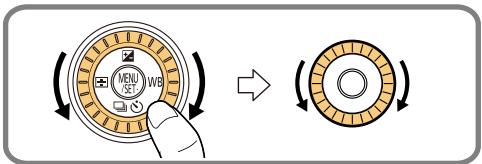
Bedieningsfunctieknop
De bedieningsfunctieknop draaien:
Voert de selectie van items of de instelling van waarden, enz.,uit.
In deze gezebruksaanwijzing, worden het draaien van de bedieningsfunctieknop als volgt afgebeeld.

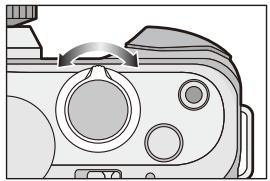
Functiehendel
De functiehendel kan op 2 manieren gebrukt worden, voor het zoomen (P124) en voor de belichtingscompensatie (P138).
Beweeg de hendel van linksaar rechts om hem te gebruiken.

Toekennen van een functie aan de functiehendel
MENU [Voorkeuze] [Functieschakelaar]
U kunt een functie aan de functiehendel toekennen. De fabrieksinstelling is [AUTO].
| Onderdeel | Beschrijving van instelleningen |
| [AUTO] | Als de lens verrangen worden, kent de camera automatisch deinstelling toe die geschikt is voor de gebruikte lens. • Wanner een onderling verwisselbare lens (H-PS14042) gebruikt worden die de power zoom ondersteunt (elektrisch werkende zoom), kent de camera de [ZOOM]-werking toe. • Wanner een onderling verwisselbare lens (H-FS1442A, H-FS45150) gebruikt worden die geen power zoom ondersteunt, kent de camera de [EXP.-]werking toe. |
| [ZOOM] | De zoombedieningen zijn werkzaam. |
| [EXP.] | De belichtingscompensatie is werkzaam (in de handmatige belichtingsmodus: de instilling van de lensopening is werkzaam.) |
![PANASONIC DMCGF6EF - MENU [Voorkeuze] [Functieschakelaar] - 1](/content/2019/09/53284/images/cac779b0407b9a24eda472aaf7fec4e63e5b34799c17ae54615cb228c443fd49.jpg)
Weergeven/niet weergeven van de gebruiksaanwijzing
MENU [Voorkeuze] [Draaiknop gids] [ON]/[OFF]
- Als [ON] ingesteld is, worden de gebruiksaanwijzing voor keuzeschijven, knappen, hendels, enz., op het opnameschemr weergegeven.
![PANASONIC DMCGF6EF - MENU [Voorkeuze] [Draaiknop gids] [ON]/[OFF] - 1](/content/2019/09/53284/images/9211a2dd598fd9b352618d2a266048c0f8b0a389ea352196926e7d7f99eef439.jpg)
![PANASONIC DMCGF6EF - MENU [Voorkeuze] [Draaiknop gids] [ON]/[OFF] - 2](/content/2019/09/53284/images/195d2deaacf0f2f143ae32047cfba3d8b628a42a06738d02bbe3b9566a30a45f.jpg)
Over de Lens
Micro Four Thirds™ montagespecificielens
Dit toestel kan de speciale lenzen gebruiken die compatibel zich met de specificatie van de lensmontage van het Micro Four Thirds System (Micro Four Thirds montage).

MICRO

MICRO
FOURTHIRDS
Four Thirds™ montagespecificielens
Een lens met Four Thirds montagekenmerken kan gebrukt worden met gebruik van de montageadapter (DMW-MA1: optioneel).


FOURTHIRDS
Leica montagespecificiatelens
Als u de M-montageadapter of R-montageadapter (DMW-MA2M, DMW-MA3R: optioneel) gebruikt, kurz u Leica M Mount of Leica R Mount onderling verwisselbare lenzen gebruiken.
- Voor bepaalde lenzen, zou de werkelijkke afstand waarop het onderwerp scherp is enigszins können verschillen van de toegekende afstand.
- Als een montageadapter voor een Leica lens gezruikt worden,zet [Opn. zonder lens] (P22) dan op [ON].
Over de lens en de functies
Er zijn functies die nicht gebruikt können worden, of het kan zijn dat de werkig anders is, al naargelang de lens die gebruikt worden.
Installing Auto Focus*/Auto lensopening*/Defocus control functie (P82)/[Stabilisatie] (P122)/ [PowerzoommLens] (P127)/Touch zoom (P129)/[Quick AF] (P155)/[Schaduwcomp.] (P184)
- De onderling verwisselbare lenzen (H-PS14042, H-FS1442A of H-FS45150) zijn compatibel met Auto Focus en Automatische Lensopeningijdens het opnemen van films. Met de onderling verwisselbare lens (H-PS14042)kest u, wanneer u de stroomzoom (elektrisch gehanteerde zoom) gebruikt, nog vloeendiere en stillere video's makes dankzij de sterke hove prestaties van AF volgen en stilteontwerp.
Raadpleeg de website voor details over de gebruekte lens.
Raadpleeg de catalogi/website voor de meest recente informatie met betrekking tot compatibile lenzen.
http://panasonic.ip/support/global/cs/dsc/ (Deze site is alleen in het Engels.)
- Het beschikbare flitslambereik enz. hangt af van de diafragmawaarde van de lens die u gebruikt.
- De brandpuntlengte die op de gebrukke lens aangeduid worden, za dubbel zo lang bij bij gebruik op een filmcamera van 35mm . (Het za gelijk zich aan een lens van 100mm als een lens van 50mm gebruikt worden.)
Raadpleeg de website voor details over de verwisselbare 3D-lens.
Voorbereiding
De Lens veranderen
Door de lens te veranderen, zult u de opties die u heeft voor het makeen van Foto's en dus het plezier met de camera doen toenemen. Verander de lens m.b.v. de volgende procedure.
- Controleer dat het toestel uitstaat.
- Verwissel de lens in eenplaats met weinig vuil of stof. Raadpleeg P326 als vuil of stof op de lens terechtkommen.
Bevestigen van de lens
Voorbereiding: Verwijder deijkenste lensdop van de lens.
- Als de body-kap op het toestel zit, verwijder.Deze dan.
Lijn de pasmarkeringen voor de lens uit en draai de lens verrolgens in de richting van de pijl tot de klik gezhoord worden.
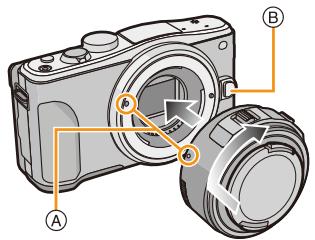

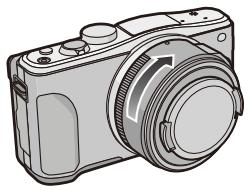
- Druk Niet op de vrijgaveknop van de lens ⑧ als u een lens aanbrengt.
-
Probeer de lens Niet te bevestigen wanner u deze in een hoek met het toestel vasthoudt waarat er zo krassen op de lensstructuur zonden können stellen.
Zorg ervoor de lensdop te verwijderen wonneur u opneemt. -
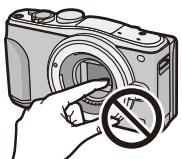
Breng uw vingers Niet in de structuur wanner de lens en de body-kap van het toestel verwijderd zijn.
- Om te voorkomen dat er stof of vuil op de interne onderdelen van het toestel komen, dient of de body-kap of de lens op het toestel gezet te worden.
- Om krassen te voorkomen op de contactpunten, dient u de lensdopchterste lensdop op de lens te zetten wanner deze er Niet op zit of op zit of de lens op het toestel te doen.
- Er worden aanbevolen om de lensdop of de (optionele) MC Protector aan te brengen, om het lensoppervlak te beschermen, wanner u het toestel met u meeneemt. (P290)

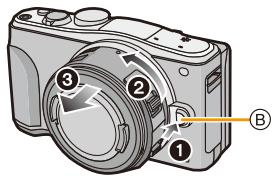
De lens losmaken
Voorbereiding: Bevestig de lensdop.
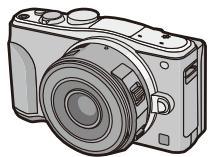
Bij het gebruik van de onderling verwisselbare lens (H-PS14042) mag de lens alleen verwisseld worden nadat dit toesteluitgeschakeld is en na gecontroleerd te hebben dat de lenscilinder ingetrokken is. (druk Niet met uw vingers op de lenscilinder want dit kan de lens beschadigen.)
A Wanner de objctiefcilinder ingetrokken wordt
A

Terwijl u op de ontgrendelknop van de lens ⑧ drukt, draait u de lens maar de pijl, tot de lens stopt waarna u deze verwijdert.

Inschakelen/uitschakelen van de vrijgave van de sluiter zonder lens.
MENU [Voorkeuze] [Opn. zonder lens]
[ON]: De sluiter werk, ongeacht de vraag of er een lens op het toestel is aangebracht.
[OFF]: U kurz nicht op de sluiterknop drukken wanner er geen lens op de body van de camera is aangebracht of wanner们都 goed is aangebracht.
- Als een montageadapter voor een Leica lens gebruikt worden (DMW-MA2M, DMW-MA3R: optioneel), stel dan [ON] in.

De lenskap gebruiken
Wanneer u opneemt met sterk achtergrundlicht, zou er zich onregelmatige reflectie konnen voordoen binnen de lens. De lenskap redueert dit fenomeen van ongewenstlicht op de gemaakte beelden en vermindert de contrastdaling. De lenskap neemt het teveel aan Licht weg en verbetert de beeldkwaliteit.
- De onderling verwisselbare lens (H-PS14042) heeft geen lenskap.
Aanbrengen van de (bloemvorige) lenskap die bij de onderling verwisselbare lens geleverd is (H-FS1442A)
Houd de lenskap vast door uw vingers teplaatsen zoals de afbeelding toont.
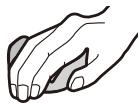

- Houd de lenskap Niet vast op een wijze dat deze verbogen worden.
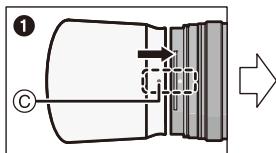
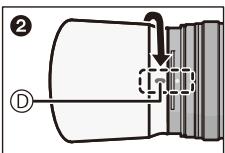
1 Lijn het pasmerkteken © op de korte zichde van de lenskap uit met het merkteken op de top van de lens.
2 Draai de lenskap in de richting van de pijl tot hij klikt en lijn stopteken ⑧ op de Lange zichde van de lenskap uit met het merkteken op de top van de lens.
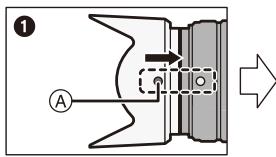
Aanbrengen van de lenskap die bij de onderling verwisselbare lens geleverd is (H-FS45150)
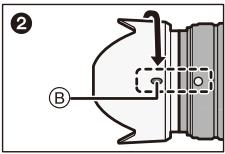
1 Lijn het pasmerkteken © op de lenskap uit met het merkteken op de top van de lens.
2 Draai de lenskap in de richting van de pijl tot hij stopt en lijn stopteken ① op delenskap uit met het merkteken op de top van de lens.

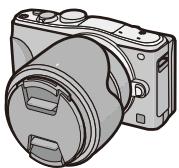
- Tijdens het dragen kan de lenskap tjdelijk omgeeerd aangebracht worden.

Het bevestigen van de Schouderriem
- We raden aan de schouderriem te bevestigen wanner u het toestel gebruikt om het vallen ervan gegen te gaan.
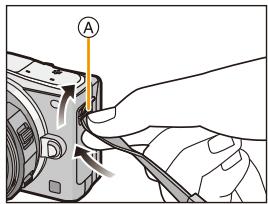
Haal de schouderriem door het lusje van de schouderriem op het toestel.
A:Lusje voor schouderriem
- Als de schouderriem Niet gemakkelijk door het oog gevoerd kan worden, buig het harde deel van de punt van de riem dan een beetje om alvorens hem door het oog te voeren.
2 Haal het uiteinde van de schouderriem door de ring in de richting van de pijl en haal het verwolgens door de stopper.
3 Haal het uiteinde van de schouderriem door het gat aan de andere Kant van de stopper.
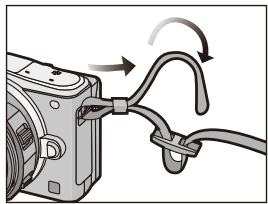
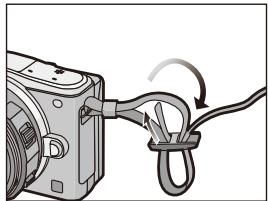
4 Trek aan de andere kant van de schouderriem en controllerer cervolgens dat deze er nicht uit za komen.
- Voer stappen 1 tot 4 UIT en bevestig verwolgens de andere kant van de schouderriem.
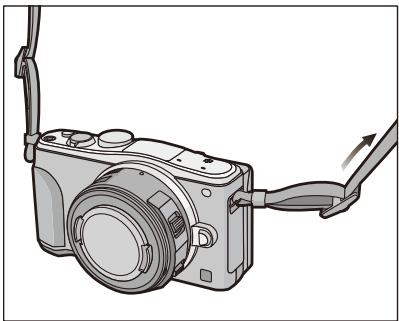
- Gebruik de schouderriem om uw schouder.
Draag hem nicht om uw nek.
-Dit kan leiden tot letsel of ongevallen.
-Bewaar de schouderriem Niet waar er een kind bij kan. - De riem kan per ongeluk om hun nek gewikkeld raken.

Opladen van de Batterij
Over batterijen die u voor dit toestel kutng gebruiken
Er is geconstateerd datnamaakbatterijpakketten, die sterk op het originele product lijken, in omloop gebracht worden op bepaalde markten. Niet alle batterijpakketten van dit soort+zijn op gespaste wijze beschermd met een interne bescherming om te voldoen aan de eisen van de toepasselijkke veiligheidstandaards. Er is een möglichkheid dat deze batterijpakketten tot brand of explosie hunnen leiden. Wij informeren u dat wij nicht verantwoordelijk+zijn voor eventuele ongelukken of storingen die als gevolg van het gebruik van eennamaakbatterijpakket hunnen plaatsvinden. Om ervoor te zorgen dat veilige producten gebruikt worden, raden we het gebruik aan van originele batterijpakketten van Panasonic.
- Gebruik hiervoorde lader en de batterij.
Opladen
- De batterij worden Niet opgeladen voor de verzending. Laad dus de batterij eerst op.
- Laad de batterij binnenshuis met de lader.
1 Steek de batterij in de goede richting.
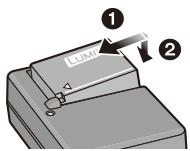
2 Steek de stekker van de lader in het stopcontact.
- Het [CHARGE] lampje A gaat branden en het laden begint.
plug-in-type
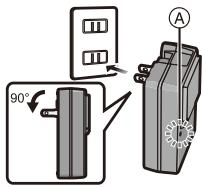
inlaatyp
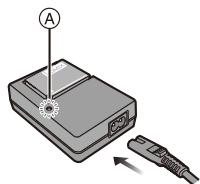


Over het [CHARGE] lampje
Het [CHARGE] lampje worden geschakeld:
Het [CHARGE] lampje isijdens het laden ingeschakeld.
Het [CHARGE] lampje gaatuit:
Het [CHARGE] lampje zal uitgaan als het laden zonder problemen voltooid is. (Sluit de lader af van het stopcontact en verwijder de batterij als het laden geheel klaar is.)
- Als het [CHARGE] lampje knippert
- De batterijtemperatuur is te hoog of te laag. Er worden aanbevolen om de batterij opnieuw te laden bij een omgevingstemperatuurCUSen 10^ en 30^
- De polen op de lader of op de batterij zichn vuil. Wrijf ze in dit geval schoon met een droge doek.
Oplaadtijd
Oplaadtijd
Ongeveer 190 min
- De aangegeven oplaadtijd is voor wanner de batterij geheel leeg is geraakt. De oplaadtijd kan varieren afhankelijk van hoe de batterij gebruikt is. De oplaadtijd voor de batterij in hete/koude omgevingen of een batterij die langearend Niet gebruikt is zou langer können zich dan anders.
Batterijaanduiding

- De aanduiding worden rood en knippert als de resterende batterijstroom opgeraatk is. (het statuslampje knippert ook) Laad de batterij of verrang hem door een volledig geladen batterij.
- Laat geen metalen voorwerpen (zoals clips) in de buurt van de contactzones van de stroomplug. Anders zou er een brand- en/of elektrische shock veroorzaakt hunnen worden door kortsluiting of de eruit voortkomende ditte.
- De batterij kan opniew geladen worden wanner deze nog enigszins opgeladen is, maar het wordt Niet aangeraden dat de batterijlading vaak aangevuld worden verwijl de batterij nog helemaal opgeladen is. (Aangezien het kenmerkende zwellen plaats zou können vinden.)
Uitvoertijd en eenantal te maken beelden bij benadering
Opnemen stilstaande beelden (Met CIPA-standard in programma-AE-functie)
| Als de onderling verwisselbare lens (H-PS14042) gekruikt worden | |
| Aantal beelden | Ongeveer 330 beelden |
| opnametijd | Ongeveer 165 min |
| Als de onderling verwisselbare lens (H-FS1442A) gekrukt worden | |
| Aantal beelden | Ongeveer 340 beelden |
| opnametijd | Ongeveer 170 min |
| Als de onderling verwisselbare lens (H-FS45150) gekruikt worden | |
| Aantal beelden | Ongeveer 340 beelden |
| opnametijd | Ongeveer 170 min |
Opnamevoorwaarden volgens CIPA-standard
- CIPA is een afkorting van [Camera & Imaging Products Association].
- Temperatuur: 23^ /Vochtigkeit: 50% RH wanner de monitor aan staat.
- Gebruik van een Panasonic SDHC-geheugenkaart.
- De geleverde batterij gebruiken.
- Opname 30 seconden nadat het toestel aangezet is starten. (Wanner u een onderling verwisselbare lens die compatibel is met de optische beeldstabilisatorfunctie erop zet, stel dan de optische beeldstabilisator in op [(])])
Opnemen om de 30 seconden met iedere tweede opname gebruik van de volledige flitser. - Wanner er een onderling verwisselbare lens die compatibel is met stroomzoom (elektrisch gehanteerde zoom) eropzet, beweegt de zoom van Tele maar Wide of van Wide maar Tele op elke opname.
- Het toestel om de 10 opnamen uitzetten. Het toestel Niet gebruiken totdat de batterijen afgekoeld zich.
Het aantal opnamen verschit afhankelijk van de pauzetijd van de opname. Als de pauzetijd/tsussen de opnamen langer wordt, neemt het aantal möglichke opnamen af. [Bijvoorbeeld, als u een beeld per twee minutes moest make, dan zou het aantal beelden gereduceerd worden tot ongeveer een vierde van het aantal beelden die hierboven gegeven wordt (gebaseerd op een beeld per 30 seconden gemaakt).]
Opname bewegende beelden
- [AVCHD] (Opnemen verwijl de beeldkwaliteit op [FHD/50i] staat)
| Als de onderling verwisselbare lens (H-PS14042) gekruikt worden | |
| Opneembareijd | Ongeveer 130 min |
| Huidige opnametijd | Ongeveer 65 min |
| Als de onderling verwisselbare lens (H-FS1442A) gekrukt worden | |
| Opneembare&tijd | Ongeveer 140 min |
| Huidige opnametijd | Ongeveer 70 min |
| Als de onderling verwisselbare lens (H-FS45150) gekruikt worden | |
| Opneembareijd | Ongeveer 140 min |
| Huidige opnametijd | Ongeveer 70 min |
- [MP4] (Opnemen verwijl de beeldkwaliteit op [FHD/25p] staat)
| Als de onderling verwisselbare lens (H-PS14042) gekruikt worden | |
| Opneembareijd | Ongeveer 130 min |
| Huidige opnametijd | Ongeveer 65 min |
| Als de onderling verwisselbare lens (H-FS1442A) gekrukt worden | |
| Opneembareijd | Ongeveer 140 min |
| Huidige opnametijd | Ongeveer 70 min |
| Als de onderling verwisselbare lens (H-FS45150) gezruikt worden | |
| Opneembareijd | Ongeveer 140 min |
| Huidige opnametijd | Ongeveer 70 min |
- Dezeijden gelden voor een omgevingstempoatuur van 23^ en een vochtigkeit van 50% RH. Gelieve erop letten dat dezeijden bij benadering gelden.
- De huidige opneembarearendisde tijd die voor de opname beschikkaar is als handelingen,zoals het in- en uitschaken van dit toestel, het starten/stappen van de opname,enz. herhaald worden.
- De maximumtijd voor het continu opnemen van films met [AVCHD] bedraagt 29 minutes en 59 seconden.
- De maximumtijd voor het continu opnemen van films met [MP4] bedraagt 29 minutes en 59 seconden of tot 4 GB. (Voor [FHD/25p] in het [MP4]-formaat is het bestandformaat groot en zal de opneembare tijd ingekort worden tot minder dan 29 minutes en 59 seconden.)

Terugspelen
| Als de onderling verwisselbare lens (H-PS14042) gekrukt worden | |
| Terugspeeltijd | Ongeveer 190 min |
| Als de onderling verwisselbare lens (H-FS1442A) gekrukt worden | |
| Terugspeeltijd | Ongeveer 200 min |
| Als de onderling verwisselbare lens (H-FS45150) gekruikt worden | |
| Terugspeeltijd | Ongeveer 200 min |
- Deuitvoertijden en aantal te makeben beelden zullen verschillen afhankelijk van de omgeving en de gebruiksaanwijzing.
In de volgende gevallen worden de gebruikstijden bijvoorbeeld korter en worden het+aantal te maken beelden verminderd.
-In omgevingen met lage temperatuur, zoals skihellingen.
- Gebruik [AUTO] van [Helderheid scherm] of [MODE1] van [Helderheid scherm].
- Wanner [Live View Modus] op [NORMAL] staat.
- Als de flitser herhaaldelijk gekruikt worden.
- Wanner de bedrifftijd van de camera extreem kort worden zichs als de batterij goed opgeladen is, zou de levensduur van de batterij aan zijn eind konnen zijn. Koop een neue batterij.
Invoering en verwijdering van de kaart (optionele)/batterij
- Controller of het toesteluit staat.
- We raden een kaart van Panasonic aan.
1 Zet de vrijgavehendeltje in de richting van de pijl en open de batterij/kaartklep.
- Altijd母公司: Alstom, Japan
- Alstom's company: Alstom, Japan
- Als u andere batterijen gelebruikt, garanderen wij de kwaliteit van dit product nicht.
2 Batterij: Let op bij de richting vanplaatsing van de batterij en plaats hem volledig maar binnen, tot u een blokkeergeluid hoort.
Controleer dan of hendel A de batterij vergrendeld heeft.
Trek hendel 已 in de richting van de pijl om de batterij uit te nemen.
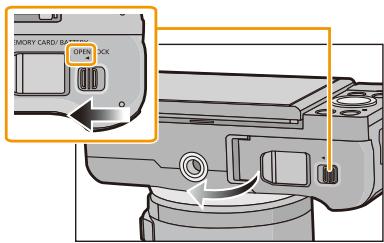
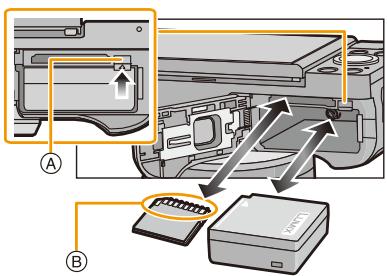
Kaart: Duw er net zolang gegen tot u een "klik" hoort en let op de richting waarin u de kaart plaatst. Om de kaart uit te nemen, op de kaart duwen tot deze "klicht" en de kaart verwolgensrechtopuitnemen.
⑥: De verbindingsuiteinden van de kaart Niet aanraken.
3 ①: Sluit de kaart/batterijklep.
Zet de vrijgavehendeltje in derichting van de pijl.
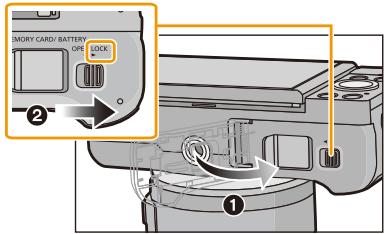


- Verwijder de batterij na gebruik. (Een volle batterij raakt leeg als u deze lang nicht gebruikt.)
- De batterij worden warm na het gebruik/laden ofijdens het laden. Ook de fotocamera worden warmijdens het gebruik. Dit isECHTER geen storing.
- Voordat u de kaart of batterij eruit haalt, het toestel uitzetten en wachten totdat de stroomlamp helemaal uitgegaan is. (Anders zou dit apparaat Nieteer normalk hunken werken en zou de kaart zich beschadigd hunnen worden of zouden de beelden verloren hunnen gaan.)
Over de -kaart
Kaarten die met dit toestel gebrukt können worden
De volgende kaarten, die overeenstemmen met de SD-standard, können gebrukt worden met dit toestel.
(Deze kaarten worden aangeduid als kaart in de tekst.)
| Opmerkingen | |
| SD-geheugenkaart (8 MB tot 2 GB) | • SDHC-geheugenkaarten en SDXC-geheugenkaarten können alleen gebruikt worden in apparatuur die daarmee compatibel is. • Controller et de PC en andere apparatuur compatibel zijn wanner u de SDXC-geheugenkaarten gebruikt. http://panasonic.net/avc/sdcard/information/SDXC.html • Dit toestel is compatibel met UHS-I standard SDHC/ SDXC-geheugenkaarten. • Alleen de kaarten met de links vermelde capacité halten gebruikt worden. |
| SDHC-geheugenkaart (4 GB tot 32 GB) | |
| SDXC-geheugenkaart (48 GB, 64 GB) |
Opnemen van films en SD-snelheidklasse
Controleer de SD-snelheidklasse (de snelheidstandaard voor continu opnemen) op het etiket van de kaart, enz. wanner u een film opneemt. Gebruik een kaart met SD-snelheidklasse met "Klasse 4" of meer voor het opnemen van [AVCHD]/[MP4]-films.
b.v.:


- Geltieve deze informatatie op de volgende website bevestigen.
http://panasonic.ip/support/global/cs/dsc/
(Deze site is alleen in het Engels.)
Toegang tot de kaart
De toegangsaanduiding wordt rood als beelden op de kaart opgenomen worden.
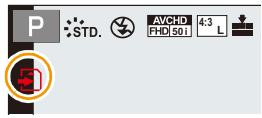
- Tijdens de toegang (schrijven van beelden, lezen en wissen, formatteren, enz.) dit toestel Niet uitschakelen, de batterij of de kaart nicht verwijderen of de (optionele) netadapter aflsuiten. Stel dit toestel bovendien Niet bloot aan trillingen, stoten of staatische elektriciteit.
De kaart of de gegevens op de kaart zouden beschadigd kuren worden en dit toestel za dan nicht longer normalk hunnen werken.
Als de handeling mislukt wegens trillingen, stoten of statische elektriciteit, de handeling opnieuw uitvoeren.

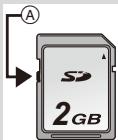
- Schrijfbescherming-schakelaar A voorzien (Wanner deze schakelaar op de [LOCK] positie staat, is er geen verdere gegevens schrijven, wissen of formattering möglichk. Het vermogen gegevens te schrijven, te wissen en te formatteren worden hersteld wanner de schakelaar teruggezet worden maar zijn originele positie.)
- De gegevens op de kaart hunnen beschadigd raken of verloren gaan als gevolg van elektromagnetische golven, staatiche elektriciteit of het kapot gaan van de camera of de kaart. Wij raden aan belangrijke gevevens op te slaan op een PC enz.
- Formatteer de kaart Niet op de PC of andere apparatuur. Formatteer de kaart alleen op het toestel zich zatat er niets kan mislopen. (P55)
- Houd de geheugenkaarten buiten het bereik van kinderen om te voorkomen dat ze de kaart inslikken.
Formatteren van de kaart (initialisatie)
Formatteer de kaart alvorens beelden met dit toestel op te nemen. (P55)
Aangezien de gegevens na het formatteren Niet teruggewonnen können worden, dient u van te voren een back-up van de benodigde gegevens te make.
Selecteer [Formatteren] in het [Set-up]-menu. (P38)
- Het bevestigingschem wirdt afgebeeld. Dit gebeurt wanner [Ja] geselecteerd wirdt.
Approximatief aantal opneembare beelden en beschikbare opnametijd
Aantal opnamen
- [9999+] worden weergegeven als er meer dan 10000 Foto's gemaakt können worden.
- Beeldverholding [4:3], Kwaliteit [2]
| [Fotoresolutie] | 2 GB | 8 GB | 32 GB | 64 GB |
| L (16M) | 220 | 900 | 3640 | 7260 |
| M (8M) | 410 | 1650 | 6690 | 13000 |
| S (4M) | 690 | 2800 | 11360 | 21480 |
- Beeldverholding [4:3], Kwaliteit [RAW]
| [Fotoresolutie] | 2 GB | 8 GB | 32 GB | 64 GB |
| L (16M) | 68 | 270 | 1110 | 2230 |
| M (8M) | 79 | 320 | 1300 | 2580 |
| S (4M) | 86 | 340 | 1410 | 2800 |
■ Beschikbare opnametijd (om bewegende beelden op te nemen)
-h" is een afkorting voor uur, m' voor minuut en s'oor seconde.
- De opneembare hijd is de totale hijd van alle films die opgenomen zich.
[AVCHD]
| [Opn. kwaliteit] | 2 GB | 8 GB | 32 GB | 64 GB |
| [FHD/50i] | 14m00s | 1h1m | 4h9m | 8h26m |
| [HD/50p] | 14m00s | 1h1m | 4h9m | 8h26m |
- [MP4]
| [Opn. kwaliteit] | 2 GB | 8 GB | 32 GB | 64 GB |
| [FHD/25p] | 11m00s | 49m00s | 3h22m | 6h50m |
| [HD/25p] | 22m00s | 1h34m | 6h27m | 13h4m |
| [VGA/25p] | 49m00s | 3h28m | 14h12m | 28h45m |

- Het aantal möglichke opnamen en de opnametijd zijn correct bij benadering. (Ze wijzigelen afhankelijk van de opnamecondities en het kaarttype.)
- Het aantal möglichke opnamen en de beschikbare opnametijd varieren afhankelijk van de onderwerpen.
- De maximumtijd voor het continu opnemen van films met [AVCHD] bedraagt 29 minutes en 59 seconden.
- De maximumtijd voor het continu opnemen van films met [MP4] bedraagt 29 minutes en 59 seconden of tot 4 GB. (Voor [FHD/25p] in het [MP4]-formaat is het bestandformaat groot en zal de opneembareijd ingekort worden tot minder dan 29 minutes en 59 seconden.)
- De maximaal beschikbare continue opnametijd worden op het beeldscherm weergegeven.

Omschakelen van de weergaveCUSHT het aantal opneembare beelden en de beschikkbare opnametijd
MENU [Voorkeuze] [Rest-aanduiding]
[O:][(Rest.opnames]):
Dit zal het aantal opneembare beelden afbeelden voor stilstaande beelden.
Dit zal de beschikbare opnametijd voor bewegende beelden afbeelden.
![PANASONIC DMCGF6EF - [O:][(Rest.opnames]): - 1](/content/2019/09/53284/images/945f16ff33cb421eb83029bebeaced6ff8eb8d76ebdd5f3a747d6cae1eecc396.jpg)
Aantal opamen
⑥ Beschikbare opnametijd
De datum en deijd instellen (Kloinstalling)
- De klok is Niet ingesteld wanner het toestel vervoerd worden.
1 Zet het toestel aan.
- De statusindicator.gaat branden wanner u dit apparaat op ① zet.
- Als het taalselectieschem niert worden afgebeeld, overgaan op stap 4.
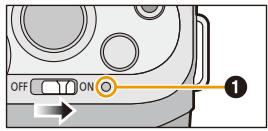
2 Raak [Taal instellen] aan.
3 Selecteer de taal.
4 Raak [Klokinst.] aan.
![PANASONIC DMCGF6EF - Raak [Taal instellen] aan. - 1](/content/2019/09/53284/images/cd3f97358576b04a5aeb64700aa74076d382485d31949eb6c615557597ba04a1.jpg)
5 Raak de items aan die u wenst in te stellen (Jaar/Maand/Dag/Uren/Minuten) en kaak de instelling met gebruik van []/[] .
A: Deijd in uw woonggebied
⑧: Deijd in uw reisbestemmingsgebied
- U kunt de instelleningen voortdurend omschaken door voortdurend []/[] aan te raken.
- Raak [S] aan om de instellingen van datum enijd te wissen zichonder een datum en eenijd in te stellen.
Instelling van weergavevolgorde en formaat tijdweergave.
- Raak [Indeling] aan om het instellingsschemm voor deinstelling van de weergavevolgorde/hetweergaveformaat van dearendeerwent.
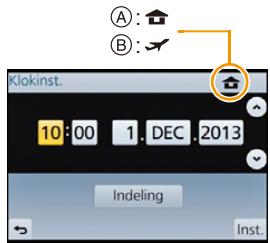
6 Raak [Inst.] aan om in te stellen.
7 Raak [Inst.] aan in het bevestigingschem.
- Wanner de kloinstelling voltooid is, worden het bevestigingsschem voor de instelling van de functiehendel weergegeven. Selecteer [Wijzig] of [Exit]. (U(Int) het vinkje neerzetten/weghalen bij het hokje door het aan te raken [Nietmeer tonen].) Raadpleeg P19 voor [Functieschakelaar].
![PANASONIC DMCGF6EF - Raak [Inst.] aan in het bevestigingschem. - 1](/content/2019/09/53284/images/a76bb82e7b899d3604470a5265b45afd2783589d726a5f9985b77e1deff5c41c.jpg)
De kloinstelling veranderen
Selecteer [Klokinst.] in het [Set-up]-menu. (P38)
- De klok kan opniew ungesteld worden zoals afgebeeld worden in de stappen 5 en 6.
-
De kloinstelling worden behouden gedurende 3 maanden m.b.v. de ingebouwde klokbatterij zichs zonder de batterij. (De opgeladen batterij in het apparaat lately gedurende 24 uur om de ingebouwde batterij op te laden.)
-
Als de klok nicht is ingesteld, worden nicht de juiste datum afgedrukt als u de datumafduk op de beelden instelt met [Tekst afdr.] of de beelden LAST afdukken door een fotografia.
- Als de klok wel is ingesteld, kan de juiste datum worden afgedrukt, zichs als de datum nicht op het scherm van de camera worden weergegeven.
Menu instellen
Deze camera bildt menuselecties die u in staat stellen de werkking waarvan hier eigen goeddanken in te stellen zodate u uw ervaring met het fotograferen maximaal kunt benutten.
In het bijzonder, bevat het [Set-up] menuangsrijke instellenen met betrekking tot de klok en de stroom van het toestel. Controller de instellenen van dit menu voordat u overgaat tot het gebruik van het toestel.
Menuonderdelen instellen
U kunt de menu's instellen door middel van twee soorten bediening - bediening door aanraking, waarbij u het scherm aanraakt, en bediening van de knoppen, waarbij u op de cursorknop drukt en aan de bedieningsknoppen draait.

- Als u [Menu hervat.] (P53) in het [Set-up]-menu op [ON] zet, toont het scherm deIRST geselecteerde menu-optie op het moment van uitschakeling van de camera. Op het moment van aankoop staat deze op [ON].
- Als [Menu-informatie] (P53) in het [Set-up]-menu op [ON] gezet is, worden de uitleg van de menu-items en de instellingen op het menuschem waergegeven.
Voorbeeld: In het [Opname]-menu verandert [Kwaliteit] van [] in [x]
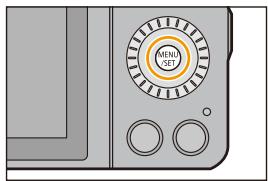
1 Op [MENU/SET] drukken.
2 Raak de menu-icoon aan.
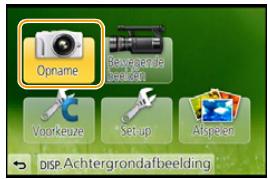

| Menu | Beschrijving van instellenen |
| [Opname] (P172 tot 191) | In dit menu Aunt u de beeldverhouding, het aantal pixels en andere aspecten van de beelden die u aan het opnemen bent instellen. |
| [Bewegende beelden] (P200 tot 202) | Dit menu staat u de [Opname-indeling], [Opn. kwaliteit], en andere aspecten voor filipopnames instellen. |
| [Voorkeuze] (P303 tot 304) | De werkking van het toestel, zoals het weergeven van het beeldscherm en de werkung van de knoppen, kan maar goeddunken ingesteld worden. Het is bovendien möglich om de gewijzigde instelleningen te registrareren. |
| [Set-up] (P48 tot 55) | Dit menu staat u de kloinstelleningen uitvoeren, de toon van de werkingspiep selecteren en andere instelleningen die het gemakkelijk voor u makem om de camera te hanteren make. U Aunt ook de instelleningen van de functies die met Wi-Fi verband honden configureren. |
| [Afspelen] (P203 tot 222) | Dit menu staat u de Bescherming, Knip- of Afdrukinstelleningen, enz. van gemaaakte beelden instellen. |
(als de knoppen gebruikt worden)
Druk op / / / van de cursorknop of draai aan de bedieningsknop om het menu te selecteren en druk op [MENU/SET].
3 Raak het menu-item aan.
- Er kan van webpage veranderd worden door [] /[☑] aan te raken.
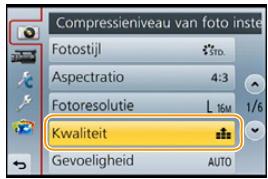
(als de knoppen gebruikt worden)
Druk op / van de cursorknop of draai aan de bedieningsknop om het menu-item te selecteren en druk op [MENU/SET].
- Er zal maar de volgende pagingeschakeld worden wanner u de onderkant bereikt.
- U kunt ook maar het volgende scherm gaan door de functiehendel te bewegen.
- U kunt ook maar het volgende scherm gaan door op [DISP.] te drukken.
4 Raak de in te stellen instelling aan.
- Afhankelijk van het menuitem kan hetijken dat deinstelling ervan Niet verschijnt, of dat deze op een andere manier worden weergegeven.
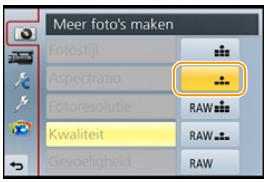
Als de knuppen gebruikt worden
Druk op / van de cursorknop of draai aan de bedieningsknop om deinstallingen te selecteren en druk op [MENU/SET].

Er verschijnt een korte beschrijving wanner u het menu-onderdeel/optie aanraakt in stappen 3 en 4.
- Deinstalling wordenuitgevoerd als u uw vinger loslaat.
-
U kunt vermijden om een onderdeel te selecteren door uw vinger maar een vrije zone te verslepen en de vinger waar weg te nemen.
-
Er zijn functies die nicht ingesteld of gebrukt konnen worden afhankelijk van de functies of de menu-instellen die gebrukt worden op het toestel wegens de specificaties.
In deze gebruiksaanwijzing worden de stappen voor de instelling van een menu-onderdeel als volgt beschreiben.
MENU [Opname] [Kwaliteit] [-.


Sluit het menu
Raak [S] aan of druk de sluiterknop tot halverwege in.
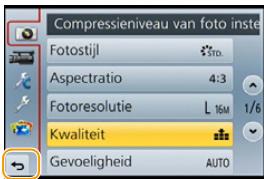
(als de knoppen gebruikt worden)
Druk op [də].
Schakelenaarandere menu's
bijv. maar het [Set-up]-menu vanuit het [Opname]-menu.
Raak [J] aan of een andere van iconen om:tussen de menu's te schakelen.
- Selecteer een menu-item erma en stel het in.
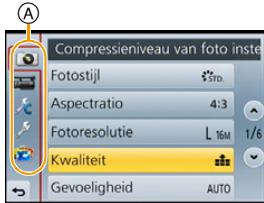
(als de knoppen gebruikt worden)
1 Druk op van de cursorknop.
2 Druk op van de cursorknop of draai aan de bedieningsknop om de icoon van het [Set-up]-menu [9] te selecteren.
3 Druk op van de cursorknop.
Instelling van deijkengrond van het instillingenmenu
U kurz de darübergrond van het menuschemr instellen maar wens. U kurz ook een van de opgenomen Foto's als darübergrond op het bovenste menuschemr instellen.
Instelling van de allesgrond van het bovenste menuschem
1 Druk op [MENU/SET] om het bovenste menu wee te geven.
2 Raak [Achtergrondafbeeling] aan.
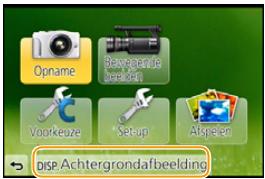
3 Raak het item aan.
| [Van SD-kaart] | Kies een achtergrond uit de opgenomen beelden. Het geselechteerde beeld worden in dit toestel geregisteerd. (er kan slechts 1 beeld geregisteerd worden en als al een geregisteerd beeld aanwezig is, worden daar overheen geschreven.) |
| [Van intern geheugen] | Stel het default-beeld (1 beeld) in de camera als achtergrond in. |
| [Geregistreede afbeelding] | Stelt het beeld, dat hetIRST op de SD-kaart geselecteerd was, in als achtergrond. |
| [Geen afbeelding] | Stelt een achtergrond zonder beeld in. |
- Raak [Van intern geheugen], [Geregistreerde afbeelding] of [Geen afbeelding] aan om de geselecteerde achtergrond te veranderen.
4 (Als [Van SD-kaart] geseleerd is) Versleep het scherm horizontal en selecteer een beeld.
5 (Als [Van SD-kaart] geselecteerd is) Raak [Inst.] aan.
- Het bevestigingschem wordt aufgebeeld. Dit gebeurt wonneer [Ja] geseleeteerd worden.
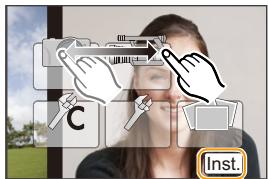

- De beelden die met gebruik van een ander toestel opgenomen zijn, können nicht als hintergrund gebruikt worden.
Instelling van deijkengrond van het menuschemr
1 Selecteer [Achtergrondkleur] in het [Set-up]-menu. (P38)
2 Selecteer en raak de hintergrondkleur aan.
- U kurz de hintergrondkleur uit de kleuren kiezen.
- Verlaat het menu nadat het ingesteld is.

Snel oproepen van veelgebruikte menu's (Quick Menu)
M.b.v. het snelle menu, können sommige menu-instellen gemakkelijk gezonden worden.
- De kenmerken die afgesteld konnen worden m.b.v. het Snelle Menu worden bepaald door de functie of een weergavestijl waar het toestel zich in bevindt.
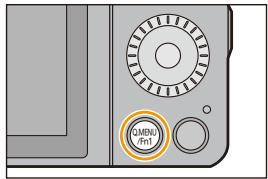
De [Q.MENU]/[Fn1]-knop kan op twee manieren gebruikt worden: als [Q.MENU] of als [Fn1] (functie 1). Op het moment van aankoop staat de knop aanvankelijk op [Q.MENU].
- Raadpleeg P46 voor details over de functieknop.
1 Druk op [Q.MENU] om het Snelmenu waar te geven.
2 Raak het menu-item aan.
3 Raak de instelling aan.
4 Raak [Exit] aan om het menu te verlaten als de instelling eenmaal voltooid is.
- U=knt het menu sluiten door de sluiiterknop tot halverwege in te stellen.
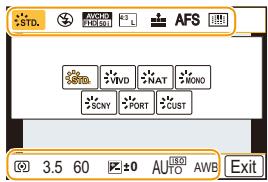
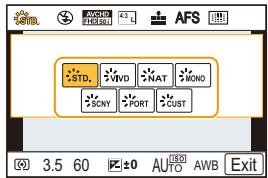

- U kunt ook items instellen door op de cursorknoppen / / te drukken.
- U kunt de instellingen ook selecteren door de functiehendel te bewegen.

Omschakelen van de methode voor het instellen van onderdelen van het Quick Menu
MENU [Voorkeuze] [Q.MENU]
[PRESET]:
De onderdelen die van tevoren geselecteerd zich, können ingesteld worden.
[CUSTOM]:
Het Quick Menu zal UIT de gewenste items bestaan. (P45)
![PANASONIC DMCGF6EF - [CUSTOM]: - 1](/content/2019/09/53284/images/71dce576406237d08bc54165332a83e157ecd1ecca6b669c38e636e35f4ab76c.jpg)
Stel het snelmenu in met uw favorite items
Als [Q.MENU] (P44) in het [Voorkeuze]-menu op [CUSTOM] gezet is, kan het Quick Menu waar wens veranderd worden. Er können tot 10 items in het Quick Menu ingesteld worden.
1 Raak [Q] aan.
![PANASONIC DMCGF6EF - Raak [Q] aan. - 1](/content/2019/09/53284/images/5dee41901148d9d852aea93c77b1c6f4539b6292ac96d9a38d9608f50a8f7a86.jpg)
2 Selecteer het menu in de bovenste rij en sleep het waar de onderste rij.
Items die als snelmenu ingesteld können worden.
Items die in het beeldscherm van het snelmenu weergegeven können worden.
- Als er op de onderste rij geen lege ruimte is, sleep het dan maar het te verrangen menu-item.
Het neue item kan ingesteld worden door het oude te verrangen.
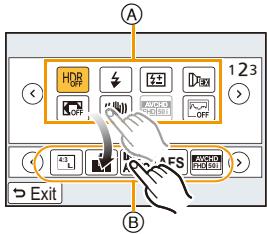
- Als het item van de onderste rijং aan de bovenste rij
versleept worden, worden de instelling gewist en zar die ruimte leeg worden. - De menu-items of instellingen können omgeschakeld worden door [ ] / [ ] aan te raken.
- De volgende items können ingesteld worden:
| Menu [Opname] | |
| • [Fotostijl] (P172) • [Aspect.inst.] ([Aspectratio] (P174)/[Fotosolutie] (P174)) • [Kwaliteit] (P175) • [Meetfunctie] (P176) • [Gevoeligheid] (P140) • [Focusfunctie] (P148) • [Int.dynamiek] (P177) • [l.resolutie] (P177) | • [HDR] (P178) • [Flitserfunctie] (P132) • [Flitser instel.] (P135) • [Ex. tele conv.](photo's/films) (P124) • [Dig. zoom] (P128) • [Stabilisatie] (P122) |
| [Bewegende beelden]-menu | Menu [Voorkeuze] |
| ·[Filmopnamestd] ([Opname-indeling] (P200)/[Opn. kwaliteit] (P200)) | ·[Histogram] (P63) ·[Richtlijnen] (P63) ·[Opn.gebied] (P195) ·[Stapsg. zoom] (P127) ·[Zoom snelheid] (P127) |
3 Raak [Exit] aan.
- Het zal maar het beeldschemm van bovenstaande stap 1 terugkeren. Raak [Exit] aan om maar het opnameschemm te schakelen.
![PANASONIC DMCGF6EF - Raak [Exit] aan. - 1](/content/2019/09/53284/images/7a51e62f69b71466b53abe20130224e965382734a6818b7ed9a34697c9589814.jpg)
Toekennen van veelgebruekte functies aan de knoppen (functieknoppen)
U knot opnamefuncties, enz., aan specifieke knoppen en iconen toekennen.
Om deze functies te gebruiken, drukt u op [Fn1] of [Fn2] of raakt u [Fn3] of [Fn4] aan.
1 Selecteer de functieknoppen waaraan u de functie wilt toekennen in [Fn knopinstelling] in het [Voorkeuze]-menu. (P38)
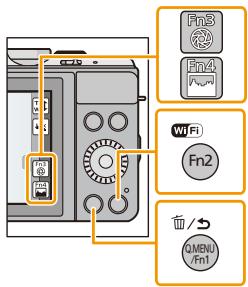
2 Raak de functie aan die u wilt toekennen.
- Ken uw favoriete funcies aan ieder van de functieknoppen toe.
| [Opname] menu/Opnamefunctions | |
| • [Wi-Fi] (P224): [Fn2]* | • [Focusfungtie] (P148) |
| • [Q.MENU] (P43): [Fn1]* | • [Int.dynamiek] (P177) |
| • [AF/AE LOCK] (P161) | • [I.resolutie] (P177) |
| • [1x drukken-AE] (P94) | • [HDR] (P178) |
| • [Voorvertonging] (P93): [Fn3]* | • [Flitserfungtie] (P132) |
| • [Fotostijl] (P172) | • [Flitser instel.] (P135) |
| • [Aspectatio] (P174) | • [Ex. tele conv.] |
| • [Fotosolutie] (P174) | (foto's/films) (P124) |
| • [Kwaliteit] (P175) | • [Dig. zoom] (P128) |
| • [Meetfungtie] (P176) | • [Stabilisatie] (P122) |
| • [Gevoeligheid] (P140) | • [Terug� standaard] (P47) |
| [Bewegende beelden]-menu | |
| • [Filmopnamestnd] (P192) | • [Foto/film] (P197) |
| Menu [Voorkeuze] | |
| • [Histogram] (P63): [Fn4]* | • [Stapsg. zoom] (P127) |
| • [Richtlijnen] (P63) | • [Zoom snelheid] (P127) |
| • [Opn.gebied] (P195) | |
*Instelling van de functieknoppen op het moment van aankoop.
- Sommige functies können nicht toegekend worden, afhankelijk van de functieknop.
- Verlaat het menu nadat het ingesteld is.


- Sommige functies können nicht gebrukt worden, afhankelijk van de modus of het weergegeven beeldschem.
- Als [Terug maar standaard] ingesteld is, zullen de instellingen van de functieknoppen waar op de fabrieksinstelling gezet worden.

Gebruik van de functieknoppen met aanraakhandelingen
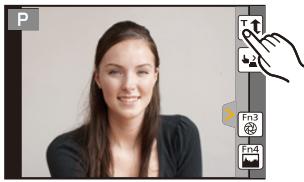
[Fn3] en [Fn4] worden gebruikt door functieknoppen aan te raken.
1 Raak [aan.
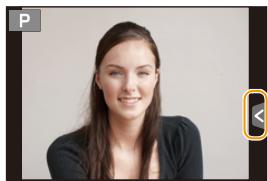
Raak [Fn3] of [Fn4] aan.
- De toegeschreven functie za werken.
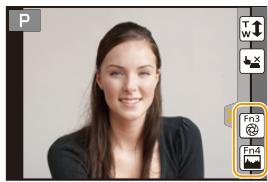
Configureren van de basisinstallingen van dit toestel (installingmenu)
Voor details over hoe [Set-up] menu-installingen te selecteren, P38 raadplegen.
[Klookinst.] en [Besparing] zijn belangrijke onderdelen. Controller de instellenen ervan alvorens ze te gebruiken.
| [Klookinst.] | — | |
| ·Raadpleeg P36 voor details. | ||
| [Wereldtijd] | Stel deijd van uw thuisgebied en reisbestemming in. U(Int)knt deplaatselijk tijden op de reisbestemmingen afbeelden en deze opnemen op de beelden die u maakt. | |
| ·Stel onmiddelfiek na de aankoop [Home] in. [Bestemming] kan ingesteld worden nadat [Home] ingesteld is. Na de selectie van [Bestemming] of [Home], selekteert u de zone met [⊗]/[⊗] en raakt u [Inst.] aan. | ||
| →[Bestemming]: U reisbestemming A Huidigeijd van het bestemmingsgebied B Tijdverschil met thuiszone | A 10:00 18:00 Seoul Tokyo B 8:00 Inst. | |
| →[Home]: Uw woonggebied C Huidigeijd D Tijdverschil met GMT (Greenwich Mean Time) | C 10:00 Paris Rome D Madrid GMT=100 Inst. | |
- Raak [▲x] aan als u de zomertijd gebruikt. (deijd za 1aar vooruit gezet worden.) Raak het nog eens aan om terug te keren maar de standarddTijd.
- Als uw reisbestemming Niet in de lijst van gebieden op het scherm staat, stelt u het tijdverschil:tussen uw eigien zone en uw reisbestemming in.

| [Reisdatum] | De vertrekdatum en de terugkeerdatum van de reis, evenals de naam van de reisbestemming, können ingesteld worden. U kunt het aantal davon dat verstreten is weergeven wonneur u de beelden afspeelt en dit afdrukken op de beelden die opgenomen zijn [Tekst afdr.](P210). |
| [Reissetup]: [SET]: De vertrekdatum en de terugkeerdatum worden ingesteld. Het versteken aantal davon (het aantal davon erna) van de reis worden opgenomen. [OFF] • De reisdatum worden automatisch gewist als de huidige datum zich na de terugkeerdatum bevindt. Als [Reissetup] op [OFF] gezet is, zal [Locatie] ook op [OFF] gezet worden. [Locatie]: [SET]: De reisbestemming worden opgenomen op het moment van opname. [OFF] • Voor details over hoe tekens ingevoerd要去en worden, “Tekst Invoeren” op P56 raadplegen. |
- Het eenal dagen dat verlopen is sinds de vertrekdatum kan afgedrukt worden m.b.v. de "PHOTOfunSTUDIO" bijbehorende software op de CD-ROM (bijgeleverd).
- De reisdatum worden berekend aan de hand van de manier waarop de klok is ingesteld en de vertrekdatum die u hebt ingevoerd. Als u [Wereldtijd] instelt op de reisbestemming, worden de reisdatum berekend aan de hand van de datum in de kloinstelling en de reisbestemminginstelling.
- De ingestelde vertrekdatum worden opgeslagen zichs als het toestel uit worden gezet.
- Het kenmerk [Reisdatum] wordenuitgeschakeldbij het opnemen van [AVCHD] films.
Tijdens het opnemen van films is het kenmerk [Locatie] uitgeschakeld.
| [Wi-Fi] | [Wi-Fi-functie]/[Wi-Fi setup] |
- Raadpleeg P226, 267 voor details.
| [Toon] | Stel het volume in voor elektronische geluiden en voor het elektronische sluitergeluid. | |
| [Beep volume]: [0] (Hoge) [1] (Laag) [2] (OFF) | [E-shutter vol]: [0] (Hoge) [1] (Laag) [2] (OFF) | |
- [E-shutter vol] werkkt alleen als het voor de Burst-modus op [SH] staat.

[Luidsprekervolume] Stel het volume van de luidspreker af op een van de 7 niveaus.
- Als u de camera aansluit op een TV wijzigt dit het volume van de TV-luidsprekers Niet.
| [Scherm] | De helderheid, kleur of de rode of blauwe tint van de monitor worden ingesteld. |
| [?] ([Helderheid]): Afstellen van dehelderheid. [?] ([Contrast·Verzadiging]): Afstellen van contrast ofhelderheid van kleuren. [?] ([Roodachtig]): Afstellen van rode tint. [?] ([Blauwzweem]): Afstellen van blauwe tint. | |
| 1 Raak het onderdeel aan. 2 Versleep de schuifbalk om af te stellen. · Deinstallingen kūnen ook uitgevoerd worden door aan bedieningsknop te draaien. 3 Raak [Inst.] aan. |
- Het kan zijn dat sommige onderwerpen op de monitor er anders uitzien dan in werkelijkheid. Dit heeft(EC)chter geen effect op de opgenomen beelden.
| [Helderheid scherm] | Regelt de helderheid van de monitor op grond van het niveau van het omgevingslicht. |
| [A]* [AUTO]: Dehelderheid worden automatisch aangepast afhankelijk van hoehelder het om het toestel Been is. [MODE1]: Maakt de monitor helderder. [MODE2]: Zet de monitor op de standaardhelderheid. [MODE3]: Maakt de monitor donkerder. |
- De helderheid van de beelden die op de monitor afgespeeld worden, worden verhoogd dus sommige onderwerpen können er op de monitor andersuit zien dan in werkelijkheid. Deze verhogaing van de helderheid heeft geen effect op de opgenomen beelden.
- De monitor keert na 30 seconden automatisch terug maar de standarddhelderheid als geen handelingen uitgevoerd worden en u opneemt in [MODE1]. De monitor zal opnieuw HOLDER oplichten bij bediening van een knop of bij aanraking.
- Als [AUTO] of [MODE1] ingesteld is, worden de gebruikstijd korter.
[AUTO] is alleen beschikbaar in de opnamemodus. - Bij het gebruik van de netadapter (optioneel) is de begininstelling [MODE2].

| [Besparing] | Het toestel kan zo ingesteld worden dat onnodig batterijverbruik voorkomen worden. U(Int)knt het toestel zo instellenen dat de stroom automatisch uitgeschakeld worden, de monitor automatisch uitgeschakeld worden of zo weergegeven worden dat het stroomverbruik van de monitor verminderd worden. |
| [Slaapsmodus]: Het toestel worden automatisch uitgeschakeld als het toestel Niet gebruikt worden gedurende een op de instelling geselecteerde tijdperiode. [10MIN.]/[5MIN.]/[2MIN.]/[1MIN.]/[OFF] [Auto scherm uit]: De monitor worden automatisch uitgeschakeld als de camera Niet gebruikt worden gedurende de in de instelling geselecterdijd. [5MIN.]/[2MIN.]/[1MIN.][Live View Modus]: Stelt de monitor zo in dat het stroomverbruik verminderd worden. [NORMAL]/[ECO] |
- De ontspanknop tot de helft indrukken of het toestel uit- en aanzetten om [Slaapsmodus] te annuleren.
- Druk op ongeacht welke knop om de monitor opnieuw in te schakelen of raak de monitor aan.
- Wanner [Live View Modus] ingesteld is op [ECO] zou de beeldkwaliteit op het opnameschem slechter;kennen zijn dan wanner们都 ingesteld is op [NORMAL],maar dit heeft geen invloed op het opgenomen beeld.
- Als [Live View Modus] op [NORMAL] gezet is, worden de gebruikstijd korte.
-
[Besparing] werkt nicht in de volgende geallen.
-
Wanner u verbindt aan een PC of een printer
Wanner u bewegende beelden opneemt of terugspeelt
-Tijdens een diavorstelling - Als u de netadapter gebruikt (optioneel), is [Slaapsmodus]uitgeschakeld.
| [USB mode] | Het USB-communicationsystemeem kiezen voordat of nadat u het toestel op uw PC of printer aansluit met de USB-aansluitkabel (bijgeleverd). |
| Select.verbinding]: [PC] of [PictBridge(PTP)] kiezen als u het toestel op een PC of een printer heb tangan Sloten die PictBridge verwertkt. [PictBridge(PTP)]: Instellen na of voor het aansluiten op een printer die PictBridge verwertkt. [PC]: Instellen na of voor het aansluiten op een PC. |

| [Output] | Hiermee worden ingesteld hoe het toestel op een televisione, enz., aangesloten要去 worden. |
| [Video uit]: Stel in om in elk land het systeme van de kleuren-TV overeen te doen komen. [NTSC]: Video-output wordt op NTSC systeme ingesteld. [PAL]: Video-output wordt op PAL systeem ingesteld. •Dit zal werkden als de AV-kabel (optioneel) of de HDMI-minikabel (optioneel) aangesloten zijn. [TV-aspect]: De verschillende TV-typen instellen. [16:9]: Aansluiten op een TV met een 16:9 scherm. [4:3]: Aansluiten op een TV met een 4:3 scherm. •Dit zal werkden als de AV-kabel (optioneel) aangesloten is. [HDMI-functie]: De HDMI-outputindeling instellen wonneer u beelden aftspeelt op een HDMI-compatible high definition TV die met behulp van een HDMI-minikabel (optioneel) met dit toestel verbonden is. [AUTO]: De outputresolutie wordt automatisch ingesteld op basis van de informatatie die wordt verkreten van de aangesloten TV. [1080i]: Voor de output wordt gebruirkgemaakt van de interlacemethode met 1080 beschikkare scanlijnen. [720p]: De progressieve methode met 720 beschikkare scanlijnen wordt gebruikt voor output. [576p]*1/[480p]*2: De progressieve methode met 576*1/480*2 beschikkare scanlijnen wordt voor de output gezuikt. *1 Wonneer [Video uit] ingesteld is op [PAL] *2 Wonneer [Video uit] op [NTSC] gezet is •Dit werkt wonneer de HDMI-minikabel (optioneel) is aangesloten. •Als de beelden in [AUTO] Niet maar de TV worden uitgevoerd, pas ze dan aan aan het beeldformaat dat op uw TV kan worden weergegeven en selecteer het aantal effectieve scanlijnen. (Lees de gebruiksaanwijzing van de TV.) |

| [VIERA link] | Instellingen die dit toestel in staat stellen om door de afstandsbediening van de VIERA-apparatuur bediend te worden, door dit toestel automatisch te verbinden met de met VIERA Link compatibile apparatuur, met gebruik van de HDMI-minikabel (optioneel). | |
| [ON]: | De VIERA Link-compatibile apparatuur kan op afstand worden bediend. (Niet alle handelingen,zijn möglich)Het hoofdtoestel kan nicht volledig met behulp van de knappen worden bediend. | |
| [OFF]: | De bediening vindtplaats door middel van de knappen op dit toestel. | |
- Dit werkt wanner de HDMI-minikabel (optioneel) is aangesloten.
- Ga waar P275 voor meer informatie.
| [3D-weergave] | Instellen van de afspeelwijze van 3D-beelden. |
| [3D]: Instellen voor aansluiting op een 3D-compatiblele televisie. | |
| [2D]: Instellen voor aansluiting op een nicht 3D-compatiblele televisie. Stel dit in als u 2D-beelden (conventionele beelden) op een 3D-compatiblele televisie wilt bekijken. |
- Dit werkst wanner de HDMI-minikabel (optioneel) is aangesloten.
- Raadpleeg P271 voor de manier van afspelen van 3D-beelden in 3D.
| [BMenu hervat.] | Bewaar voor ieder menu de locatie van het LASTe gezebruikte menu-item. |
| [ON]/[OFF] |
| [Achtergrondkleur] | Stelt dechytergrondkleur van het menuschem in. |
- Raadpleeg P42 voor details.
| [Menu-informatie] | De uitleg van de menu-items en deinstallen worden op het menuschem weergegeven. |
| [ON]/[OFF] | |
| [Taal] | De taal op het scherm instellen. |
| • Als u per ongeluk een andere taal instelt, kiest u [Q] in het pictogrammenmenu om de gewenste taal in te stellen. | |
| [Versie disp.] | — |
| • Dit stelt de firmwareversies van de camera en de lens in staat gecontrolleerd te worden. • [-. -] wordt afgebeeld als het bedrijswaren van de lens wanner de lens er nicht op zit. • Raak [Software info] op het beeldscherm voor de weergave van de versie aan om informatie over de software van het toestel wee ter Geven. | |
| [Nr. resetten] | Reset het bestandnummer van de volgende opname op 0001. |
| • Het mapnummer worden bijgewerkt en het bestandnummer vertrekt vanaf 0001. • U kunt een mapnummer:tussen 100 en 999 toewijzen. Het mapnummer要去 gerest worden voordat het 999 bereikt. We raden aan de kaart (P55) te formatteren nadat u de gevevens op een PC of ergens anders opgeslagen heeft. • Als u het aantal(CC)্রuitWantter waer wilt terugbrengenaar 100, formatteert u eerst de kaart en reset u daarna het aantal bestanden met deze functie. Er verschijnt een resetschemm voor het mapnummer. [Ja] kiezen om het mapnummer opnieuw in te stellen. | |
| [Resetten] | De instillingen van het opname-menu of van het instillingen/- custom-menueorden waer op de fabriekswaarden gezet. |
| • Als de opname-instelling geseset worden, worden de inhoud van de volgende instillingen ook geseset. - De [Gezicht herk.-]installing • Als de instillingen van het instillingen-/custom-menue geseset worden, worden de volgende instillingen ook geseset. - De [Wereldtijd]-installing - De instillingen van [Reisdatum] (vertrekdatum, terugkomstdatum, bestemming) - De [Profiel instellen]-installing - [Geregistreede afbeelding] ingesteld als de achtergrond van het bovenste menuschemm (P42) • Het mapnummer en de kloinstelling worden Niet gewijzigd. | |
| [Wi-Fi resetten] | Zet alle instillingen in het [Wi-Fi]-menu opnieuw op de fabrieksinstelleningen.* |
| • Reset de camera altdj wanner u deze wegooit of verkoopt om te voorkomen dat er persoonlijke informatie die in de camera opgeslagen is misbruikt worden. • Reset de camera altdj nadat u een kopie maakt van persoonlijke informatie wanner u de camera opstuurt om deze te laten repareren. * (Uitbezonderd [LUMIX CLUB]) (P257) | |

| [Pixelverbeter.] | Het zal de optimalisering van het beeldsystemeem en de beeldverwerking uitvoeren. |
- Beeldinrichting en beeldverwerking zijn optimaal op het moment dat het toestel aangeschaft worden. Gebruik deze functie wanner helder punten, die nicht in het onderwerp aanwezig zijn, opgenomen worden en u dit Niet wilt.
- Zet de camera uit en weeer aan na het corrigeren van de pixels.
| [Sensorreiniging] | Stofreductie om het vuil en stof eraf te blazen die aan de voorkant van de beeldinrichting+zijn blijven zitten worden UITgevoerd. |
- De functie Stofreductie zal automatisch in werkung gesteld zijn wanner het toestel aanstaat, maar u kunt deze functie gebruiken wanner u stof ziet. (P326)
| [Formatteren] | De kaart worden geformatteerd. Permanent formatteren wist alle gegevens op uw geheugenkaart. Gieve vooor zorgen dat alle bewegende beelden elders opgeslagen zijn voordat u deze functie gebruikt. |
- Gebruik een batterij met voldoende batterijstroom of de netadapter (optioneel) wanner u formatteert. Zet het toestel Niet uitijdens het formatteren.
- Als de kaart is geformatteerd op een PC of andere apparatuur, formatteert u dan de kaart opnieuw op het toestel.
- Als de kaart Niet geformatteerd kan worden, probeer dan eerst een andere kaart voordat u contact opneemt met Panasonic.
Tekst Invoeren
Het is möglichk om de namev van baby's, huisdieren en plaatsen in te voeren terwijl u opneemt. Als een scherm weergegeven worden dat er uit ziet zoals rechts getoond worden, kurz u de karakters (alleen alfabetische karakters en symbolen) invoeren.
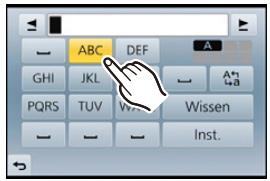
1 Voer letters in.
- Raak [_1 b_1] aan om de tekst te veranderenussen [A] (hoofdletters), [a] (kleine letters), [1] (nummers) en &] (speciale lettertekens).
- Door []/[] aan te raken zal de positie van de cursor voor de tekstinvoer maar links en rechts bewegen.
U kurz ook waar links en rechts bewegen door aan de bedieningsknop te draaien.
- Raak [L] aan om een spatie in te voeren of raak [Wissen] aan om een ingevoerd karakter te wissen.
- Er kan een maximum van 30 letters ingevoerd worden. (Maximum van 9 letters wanner u Namen instelt in [Gezeichnet herk.])
Er kan een maximum van 15 karakters ingevoerd worden voor [ ,][ ,[ ,[ ]en[-] (maximaal 6 karakters wanner u names instelt in [Gezicht herk.]).
2 Raak [Inst.] aan.
Tekst kan verder gerold worden als nicht alle tekst op het scherm past.
Basiskennis
Tips om mooie opnamen te make
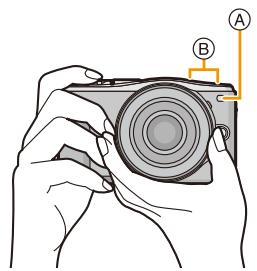
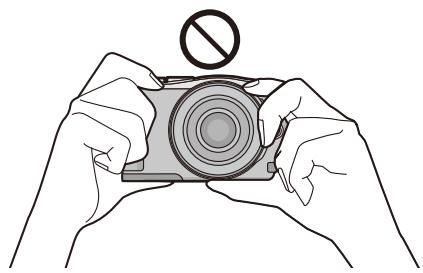
Het toestel voorzichtig vasthouden met beiden handen, Armen stil houden en uw benen een beetje spreiden.
- De flitser, de AF-lamp A of de microfoon B nicht met uw vingers of andere objecten bedekken.
- Houd de camera stil als u de ontspankop indrukt.
Spoort de richting van de camera op (Richtingsdetectiefunctie)
Deze functie spoort de verticale richting op wanner u opneemt met de camera verticaal gericht. Wanner u de opname afspeelt, worden de opname automatisch afgebeeld in verticale richting. (Alleen beschikbaar wanner [Scherm roteren] (P217) ingesteld is op [ON].)
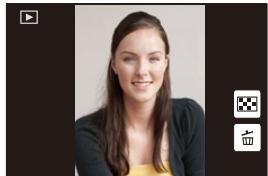
- Wonneer u met dit toestel opneemt, kan de Richtingsdetectie utgevoerd worden zichs als u een lens gebruikt die nicht compatibel is met de Richtingsdetectiefunctie.
- Als het toestel verticaal gehonden worden en aanzienlijk omhoog of olaag gekanteld worden voor het opnemen, kan hetijken dat de Richtigtingdetectiefunctie zich correct werkt.
- Bewegende beelden die met een verticaal gehonden toestel gemaakt zich worden nicht verticaal afgebeeld.
- U kurz 3D-beelden nicht verticaal opnemen.
Eenotomake
- Zet de drivemodus op [□] (enkel) door op ( ) te drukken.
1 Selecteer de opnamemodus. (P74)
2 De ontspankop tot de helft indrukken om scherp te stellen.
A Lensopening
Sluitertijd
- De diafragmawaraarde en de sluitersnelheid worden weergegeven. (Het zal rood knipperen als de correcte belichting nicht bereikt worden,TZENZij de flitser ingesteld is.)
- Als het beeld correct scherp gesteld is, zal de Foto gemaakt worden,,ondat [Prio. focus/ontspan] (P156) aanvankelijk op [FOCUS] gezet is.
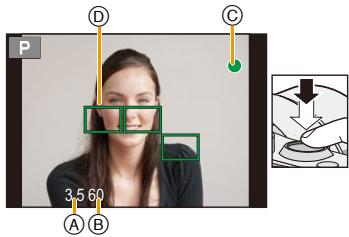
| Focusmodus | AFS | ||
| Focus | Wanner er scherpgesteld is op het object | Wanner er nicht scherpgesteld is op het object | |
| Aanduiding voor de scherpstelling | ◎ | Aan | Knippert |
| AF-zone | ◎ | Groen | — |
| Geluid | Biept 2 koer | — | |
| Focusmodus | AFF/AFC | ||
| Focus | Wanner er scherpgesteld is op het object | Wanner er nicht scherpgesteld is op het object | |
| Aanduiding voor de scherpstelling | ◎ | Aan | Knippert of Uit |
| AF-zone | ◎ | Groen*1 | — |
| Geluid | Biept 2 keer*2 | — | |
1 Wanner de AF-functie ingesteld is op , zou de ersten AF-zone waar de scherpstelling op verzreaken wordenijdelijk afgebeeld konnen wordenijdens het half indrukken.
*2 Er zal een piep te horen zich wanner de scherpstelling voor het eerst verkreten wordenijdens het half indruken.
- Wonneer de helderheid onvoldoende is voor [AFF] of [AFC], zal de camera werken alsof [AFS] ingesteld is. In dit geval zal de display veranderen maar de gele [AFS].
- De brandpuntaanduiding worden als [LOW] in een donkere omgevein weergegeven en het scherpstellen kan longer duren dan normal.
3 Druk de ontspanknop—helemaal in (verder indrukken), en kaak het beeld.


-
Als u na het scherpstellen op een onderwerp in-/uitzoomt, kan de nauwkeurigheid van het brandpunt verloren gaan. Stel het brandpunt in dat geval opnieuw in.
-
Het bereik van de scherpstelling is anders, afhankelijk van de gebruike lens.
-
Wanner de onderling verwisselbare lens (H-PS14042) gezrukt worden: 0,2 m (Wide tot brandpuntlengte 20 mm) tot , 0,3 m (brandpuntlengte 21 mm tot Tele) tot
- Wanneer de onderling verwisselbare lens (H-FS1442A) gebrukt worden: 0,2 m (Wide tot brandpuntlengte 20 mm) tot , 0,3 m (brandpuntlengte 21 mm tot Tele) tot
- Wanneer de onderling verwisselbare lens (H-FS45150) gebruikt worden: 0,9 m tot

Onderwerpen en opname-omstandigheden waar bij het scherpstellen moeilijk is
- Snelbewegende onderwerpen, extreemhelderen onderwerpen of onderwerpen zonder contrast.
- Wanner u onderwerpen opneemt door ramen of in de buurt van glimmende voorwerpen.
- Wanner het donker is of wanner er zich beeldbibber voordoet.
- Wanner het toestel zich teucht bij het onderwerp bevindt of wanner u een beeld maakt van zowel onderwerpen ver weg als onderwerpen dichtbij.

Instelling van de duur waarna het beeld weergegeven worden nadat het opgenomen is
MENU
[Voorkeuze] [Auto review] [HOLD]/[5SEC]/[4SEC]/[3SEC]/[2SEC]/[1SEC]/[OFF]
[HOLD]:
De beelden worden weergegeven tot de sluiterknop tot halverwege worden ingedrukt.
- Het omschakelen van de weergave van hetafspeelschem, het wissen van Foto's, enz., kanuitgevoerd wordenijdens [Auto review].
- [Auto review] werkt nicht als films opgenommen worden.
![PANASONIC DMCGF6EF - [HOLD]: - 1](/content/2019/09/53284/images/756331ca05458916b4c9f7f30436e3718c2b3bb43ebbde77da61d488e4c055f3.jpg)
Foto's make met gebruik van de Touch Shutter functie
Door het scherp te stellen onderwerp slechts aan te raken, za het scherp gesteld worden en worden de Foto automatisch gemaatk.
- De icoon za in [ ] veranderen en het worden möglichk een foto te make n met de Touch Shutter-functionie.
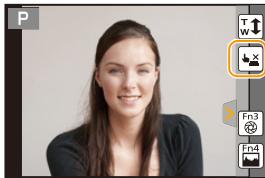
3 Raak het scherp te stellen onderwerp aan en neem de Foto.
- De Foto kan gemaakt worden wanner het brandpunt verkreten is.
- Als het histogram op het onderwerp weergegeven worden dat u wenst aan te raken, raak het onderwerp dan pas aan nadat u het histogram verplaatst heeft door het te verslepen (P16).
Annuleren van de Touch Shutter-functie Raak [b] aan.
- Als het afdrukken met de touch shutter mislukt, worden de AF-zone rood en verdwijnt. Probeer het in dat geval opnieuw.
- De meting van de helderheid worden uitgevoerd op het aangeraakte punt als [Meetfungie] (P176) op [ ] gezet is. Aan de rand van het scherm, zou het focussen beinvloed hunnen worden door de helderheid rond de aangeraakte plek.
Films opnemen
Dit kan volledig hoge definitie bewegende beelden die compatibel zich met het AVCHD-formaat of bewegende beelden die opgenomen zich in MP4 opnemen. De audio za stereo opgenomen worden.
1 Start het opnemen door op de bewegend beeldknop te drukken.
A Verstreken opnametijd
⑧ Beschikbare opnametijd
- Het is möglich om geschikte video's voor iedere functie op te nemen.
- De indicator van de opnamestaat (rood) © za flitsen tijdens het opnemen van bewegende beelden.
- Als ongeveer 1 minuut verstreten is zonder dat een handeling uitgevoerd is, za een deel van het display verdwijnen. Druk op [DISP.] of raak de monitor aan omervoorte zorgen dat dit waar verschijnt.
- Als u een video opneemt dient u de microfoon nicht met uw vingers of andere objecten af te develken.
- Laat de videoknop onmiddelijk na het indrukken los.
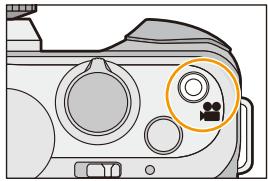
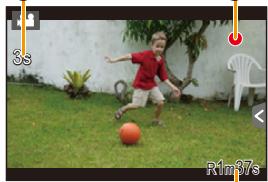
A
C
B
2 Stop het opnemen door weeer op de bewegend beeldknop te drukken.

Omschakelen van de informatatie die op het opnameschem weergegeven worden
Druk op [DISP.] om te wijzigen.
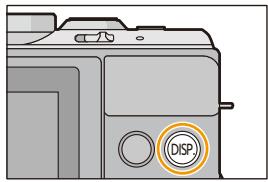
- Het scherm za als volgt omgeschakeld worden:
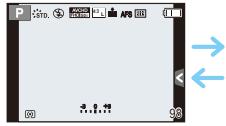
A
B
A Met informatie*
⑧ Zonder informatatie
- Histogrammen worden aufgebeeld wonneer de [Histogram] van het [Voorkeuze] menu ingesteld is op [ON].
Het is ook möglichk om de belichtingsmeter wee ter geven door [Lichtmeter] van het [Voorkeuze] menu op [ON] te zieten. (P87)
- Als ongeveer 1 minuut verstreten is zonder dat een handeling uitgevoerd is, zal een deel van het display verdwijnen. Druk op [DISP.] of raak de monitor aan om ervoor te zorgen dat dit weeer verschijnt.



Weergeven/niet weergeven van het histogram
MENU [Voorkeuze] [Histogram] [ON]/[OFF]
De positie kan ingesteld worden door het histogram te verslepen.
![PANASONIC DMCGF6EF - MENU [Voorkeuze] [Histogram] [ON]/[OFF] - 1](/content/2019/09/53284/images/2be6971a73e76af6e1eef5bc162be5d50789073ab3042c6e305ae26fbff1b74c.jpg)
![PANASONIC DMCGF6EF - MENU [Voorkeuze] [Histogram] [ON]/[OFF] - 2](/content/2019/09/53284/images/effc1951f3994a12e41194c11795150a5320261913ceb5006066830fd9016c9a.jpg)
- Een Histogram is een grafiek die holderheid langs de horizontale as (zwart of wit) en het aanlal pixels bij elk holderheidniveau op de verticale as afbeeld. Hiermee controleert u snel de belichting van een beeld.
donker
⑧ holder
- Als de opname en het histogram Niet samenvallen in de volgende omstandigheden, worden het histogram oranje afgebeeld.
- Wonneer de handmatige belichtingassistentie Niet [± 0] isijdens belichtingcompensatie of in handmatige belichtingfunctie
- Als de flits geactiveerd is
- Wanneer geen geschikte belichting verzregen worden met gesloten flitser
-
Als de schermhelderheid Niet goed weergegeven worden op donkere plaatsen
-
Het histogram is een benadering in de opnamefunctie.
- Het histogram dat aufgebeeld worden in dit toestel kommt nicht overeen met historiammen die aufgebeeld worden door beeldbewerkende software voor PC's enz.
![PANASONIC DMCGF6EF - MENU [Voorkeuze] [Histogram] [ON]/[OFF] - 3](/content/2019/09/53284/images/7147e0ee3ac3bcb61b1476098d6208d40d0d529ae97a64931a82534cc9e0bdbb.jpg)
Weergeven/niet weergeven van de richtlijnen
MENU [Voorkeuze] [Richtlijnen] [][/][OFF]
- De richtig worden in de panoramaftomodus Niet weergegeben.
- Als [□] ingesteld is, kan de positie ingesteld worden door [□] maar de richtlijnen te verslepen.
- Als het moeilijk is om de richtlijn door middel van aanraking over der rand van het beeldscherm te verplaatsen, gebruik dan de cursorknop om de positie in te stellen.
![PANASONIC DMCGF6EF - MENU [Voorkeuze] [Richtlijnen] [][/][OFF] - 1](/content/2019/09/53284/images/0cf150af4291ffaaace3e8a12b116d6ac70de4c471038d7aa2919a3841e1e756.jpg)
Afspelen van Foto's/films
Opnameterugspelen
1 Druk op [].
![PANASONIC DMCGF6EF - Druk op []. - 1](/content/2019/09/53284/images/7a302cf3cdd28f435675dee1117cfe126a0212ac65a9cf3ad2bc960bb47bfb27.jpg)
2 Het beeld vooruit en blijuit spoelen door het scherm horizontaal te slepen.
Vooruit: van rechtsaar links slepen Terugspoelen: van linksaar rechts slepen
- Het is ook möglich het beeld verder of terug te spoelen door op / van de cursorknop te drukken.
- Het is tevens möglichk om beelden vooruit/achteruit te spoelen door aan de bedieningsknop te draaien.
- Snelheid van beeld verdier/terug spoelen verandert afhankelijk van deafspeelstatus.
- U kunt de beelden continu vooruit ofchteruit spoelen door uw vinger op de linker of rechtzerijde van het scherm te houden nadat een beeld vooruit/achteruit gespoeld is. (De beelden worden in gereduceerd formaat weergegeven)
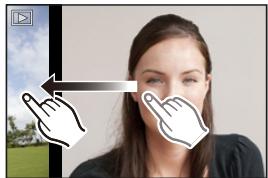

Omschakelen van de snelheid voor continu vooruit/achteruit spoelen van de beelden
MENU
[Voorkeuze] [Touch scrollen] [H] (Hoge snelheid)/[L] (Lage snelheid)
Het terugspelen stoppen
Druk opniew op [▶], op de bewegend beeldknop drukken of de ontspanknop tot de helft indrukken.

- Dit toestel voldoet aan de DCF-norm "Design rule for Camera File system" die vastgesteld is door JEITA "Japan Electronics and Information Technology Industries Association" en met Exif "Exchangeable Image File Format". Dit toestel kan alleen beelden weergeven die in overeerenstemming met de DCF-standard zijn.
- Het kan zich dat beelden die met een ander toestel genomen zich Niet op dit toestel können worden afgespeeld.
De terugspeelzoom gebruiken
Vergroten (of verkleinen) van een beeld door het scherm met de vingers wijder te makeen (of samen te knijpen) (P16).
- UCNT het beeld ook vergroten/verkleinen door de functiehendeltbebewegen.
- Als de vergroting veranderd worden, zal de aanduiding van de zoompositie (A) ongeveer 1 Seconde weergegeven worden.
- Hoe meer het beeld vergroot worden, hoe slechter de kwaliteit ervan worden.
- U kunt het uitervergrote deel verplaatsen door het beeldschemt verslepen (P16).
- U kunt het beeld ook (2×) vergroten door het deel dat u wilt vergroten twee koer aan te raken. Als u het vergrote beeld twee koer aanraakt, keert de vergroting werk terug maar 1×
- Alsijdens playback zoom aan de bedieningsknop gedraaid worden, kan het weergegeven beeld omgeschakeld worden terwijl de zoomfactor en de zoompositie van Playback Zoom gehandhaafd blijven.
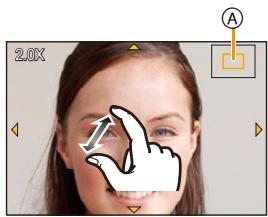
Meervoudige schermen afbeelden (Meervoudig terugspelen)
Raak [aan.
- Het is möglichk om maar een ander afspeelschem over te gaan door de volgende iconen aan te raken.
-[■]:1 scherm
-[:12 schermen
- : 30 scheren
- [CAL]: Schermdisplay
- Het afspeelschemr kan ook omgeschakeld worden door de functiehendel te bewegen.
- Door aan de bedieningsknop te draaien, zal de cursor voor de selectie van het beeld verplaatst worden.
- Het scherm kan geleidelijk omgeschakeld worden door het scherm op of neer te slepen.
- Beelden die aufgebeeld worden m.b.v. [[!]] können nicht aufgespeeld worden.
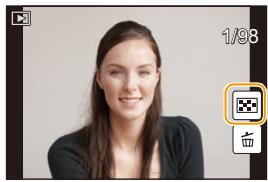

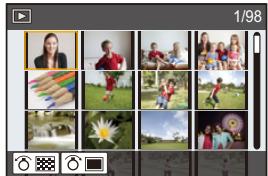
- Omtering te keren maar normala terugspelen Raak het beeld aan.
Beelden weergeven op basis van opnamedatum (Kalenderweergave)
1 Raak [CAL] aan op het multi-afspeelschemr.
2 Raak [ ] / [ ] aan om de af te spelen maand te selectoren.
- Als er geen beelden tijdens een bepaalde maand zijn gemaakt, verschijnt deze maand Niet.
- Raak [ ] aan om het multi-afspeelschem te selecteren.
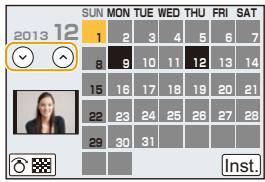
3 Selecteer de datum die u wenst af te spelen en raak verrolgens [Inst.] aan.
4 Raak het beeld aan dat u wenst af te spelen.
- Om waar aan het kalenderschem terug te keren, dient u een van de volgende handelingen te verrichten.
-Raak [CAL] aan
-Beweeg de functiehendel maar links.
- De opnamedatum van het beeld die u op het scherm kiest worden de gekozen datum als u eerst het kalenderschem erfbeeldt.
- Als er meerere beelden zijn metdezelfde datum,verschijnt eerst de eerst gemaakte opname van die datum.
- U kunt de kalender weergeven van Januari 2000 tot December 2099.
- Als u de datum van de camera Niet hebt ingesteld, is de opnamedatum ingesteld op 1 januari 2013.
- Als u opnames maakt nadat u de reisbestemming hebt ingesteld in [Wereldtijd], worden.Deze opnames aufgebeeld met de data van de reisbestemming in Kalender Afsplen.
Bewegende beelden terugspelen
Dit toestel is ontworpen voor het afspelen van films met gebruik van AVCHD, MP4 en QuickTime Motion JPEG formaten.
Selecteer in de afspeelmodus een beeld met de filmicoon ([ ] en raak [ ] aan in het midden van het scherm.
Opnametijd film
- Nadat het afspelen gestart is, worden de verstreten afspeeltijd op het scherm weergegeven.
8 minuten en 30 seconden worden bijvoorbeeld weergegeven als [8m30s].
- Sommige informatatie (opname-informatie, enz.) worden nicht afgebeeld voor bewegende beelden die gemaakt zich [AVCHD].
- Het drukken op de cursorknop stelt u in staat om de films af te spelien.
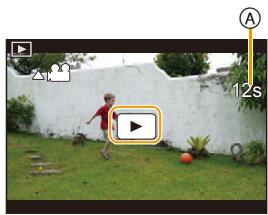
Bedieningijdens het afspelen van films
| →/II | ▲ | Afspelen/Pauzeren | ■ | ▼ | Stop |
| ← | ▲ | Snel terugspoelen* | ▶ | ▲ | Snel vooruitspoelen* |
| <11> | Frame-by-frame blijuit (tijdens pauzeren) | ■□ | ■□ | Frame-by-frame blijuit (tijdens pauzeren) | |
| - | Bedienin gsknop (links) | Verlaagt het niveau van het volume | + | Bedienin gsknop (rechts) | Verhoegt het niveau van het volume |
- Het bedieningspaneel verdwijnt na ongeveer 2 seconden als geen handeling uitgevoerd worden. Raak het scherm aan om het bedieningspaneel op{nieuw te lately weergeven.
-
De snelheid van het vooruit/achteruit afspelen neemt toe als u opnieuw op [ ] / [ ] drukt.
-
Met een hoge-vermogenskaart is het möglichk dat de snel-achteruitterugspoelfunctie langzamer dan normal gaat.
- Gebruik voor het afspelen op een PC van films die met dit toestel opgenomen zijn, de "PHOTOfunSTUDIO" software op de (bijgeleverde) CD-ROM.
- Video's die opgenomen zich met [Miniatuureffect] in Creatieve Bedieningsfunctie worden afgespeeld op ongeveer 8 koer de normale snugheid.

- Het kan zijn dat video's die met een ander toestel genomen zijn nicht op dit toestel konnen worden afgespeeld.
Creeren van fotos's uit een video
U=kunt en afzonderlijke fotuuit een opgenomen video creeren.
1 Raakijdens het afspelen van een film [▶/■] aan.
2 Raak [a] aan.
- Het bevestigingschem wordt aufgebeeld. Dit gebeurt wonneer [Ja] geseleeteerd worden.
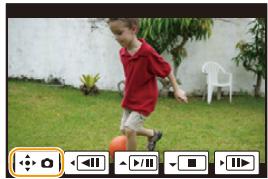
- Het zal bewaar worden als het [Fotosolutie] op [S] (2 M) gezet is, [Aspectatio] op [16:9] gezet is en [Kwaliteit] op [-] gezet is.
- De beeldkwaliteit vanoto's die van een video gemaakt zijn, kan grover�n danoto's met een gewone beeldkwaliteit.
- [38] wird weergegebenijdens het afspelen van Foto's die uit films gecreered zijn.

Indezegevallenietbeschikbaar:
- Alsijdens het opnemen van [MP4] [VGA/25p] gezruikt worden, zal de möglichkheid om Foto's te creeren uitgeschakeld worden.
- Misschien bent u Niet in staat om de Foto's te bewaren van een video die met andere apparatuur opgenomen is.
Afpelen van groepsbeelden
Een beeldengroep bestaat uit meertere beelden. U kunt beelden in een groep continu dan wel een voor een afspelen.
[△]
Een beeldengroep bestaande UIT beelden die met de burst-modus gemaakt zich met burst-snelheid [SH]. (P164)
[△]:
Een beeldengroep bestaande uit beelden die met stop-motionanimatie gemaakt zich. (P179)
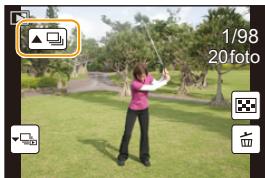
-
U(Int) aunt alle beelden in een groep in een keer bewerken of wissen. (als u bijvoorbeeld een beeldengroep wist, worden alle beelden in de groep gewist.)
-
De op andere camera's opgenomen beelden können misschien nicht als een beeldengroep herkend worden.
- De beelden zullen nicht gegroepeerd worden als ze opgenomen zijn zonder dat de klok ingesteld is.

Continu afspelen van groepsbeelden
Raak de icoon van het groepsbeeld aan ([A] of [A]).
- Dezelfde handling kan uitgevoerd worden door op van de cursorknop te drukken.
Tijdens het een voor een afspelen van groepsbeelden worden opties weergegeven.
[Vanaf eerste Foto]
De beelden worden continu afgespeeld, te beginnen met het eerste beeld van de broep.
[Vanaf huidige Foto]
De beelden worden continu afgespeeld, te beginnen met het afgespeelde beeld.
Bediening tijdens het afspelen van groepsbeelden
| 7/11 | ▲ | Continu afspelen/Pauze | ■ | ▼ | Stop |
| ← | ▲ | Snel achechteruit | ▶ | ▲ | Snel vooruit |
| → | Achteruit (tijdens pauzeren) | ▶ | ▲ | Vooruit (tijdens pauzeren) |
Afspelen van afzonderlijke broepsbeelden
1 Raak de icoon van het groepsbeeld aan ([of []]).
- Dezelfde handeling kan uitgevoerd worden door op van de cursorknoppen te drukken.
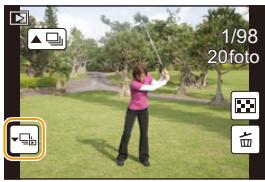
2 Sleep horizontal om:tussen beelden over te plaatsen.
- Raak [▶] aan of druk opnieuw op om waar maar het gewone afspeelschemr terug te keren.
- leder beeld van de groep kan opdezelfde manier als normale beelden behandeld worden wanner ze afgespeeld worden. (zoals meervoudig afspelen, playback zoom en wissen van beelden)

De op het terugspeelschemm Afgebeelde Informatie veranderen
Druk op [DISP.] om het monitorschemt schakelen.
![PANASONIC DMCGF6EF - Druk op [DISP.] om het monitorschemt schakelen. - 1](/content/2019/09/53284/images/5253a7e66d24585584d2e70dcffe39f53a7c7eaf466d9aa48664addff7833c2f.jpg)
- Het scherm za als volgt omgeschakeld worden:
![PANASONIC DMCGF6EF - Druk op [DISP.] om het monitorschemt schakelen. - 2](/content/2019/09/53284/images/6235d3bafee345ea5b8bfd24bae75a3a5b52e11ee33cd8b6183f74592e276aee.jpg)
Met informatie*1
⑧ Weergave van gedetailleerde informatie ^2 (P294)
Weergave histogram2 (P294)
⑩ Zonder informatatie (weergave highlight)*1,2,3,4
E Zonder informatie*4
1 Als ongeveer 1 minuut verstreten is zonder dat een handeling uitgevoerd is, za een deel van het display verdwijnen. Druk op [DISP.] of raak de monitor aan om ervoor te zorgen dat dit waar verschijnt.
2 Wortt nicht weergegeben als playback zoom gebrukt worden, ofijdens het afspelen van een film, sequentieel afspelen, panorama afspelen of een diavoorstelling.
3 Dit worden weergegeben als [Highlight] (P71) in het [Voorkeuze]-menu op [ON] staat.
4 Als gedurende een bepaald aantal seconden geen handeling verricht worden zullen [面] en andere aanraakiconen verdwijnen.
- Het histogram worden afgebeeld in R (rood), G (groen), B (blauw), en Y (luminantie)ijdens het afspelen.
![PANASONIC DMCGF6EF - Druk op [DISP.] om het monitorschemt schakelen. - 3](/content/2019/09/53284/images/1838c2e3edba5d37eaa70949de321fcf0d7a06b7bc4179cc49d62c58d1ed1313.jpg)
![PANASONIC DMCGF6EF - Druk op [DISP.] om het monitorschemt schakelen. - 4](/content/2019/09/53284/images/3c7770567558e1797da4a1a51eaaf2ce895f9cf918c7e55d9d1b61fea64c591c.jpg)
![PANASONIC DMCGF6EF - Druk op [DISP.] om het monitorschemt schakelen. - 5](/content/2019/09/53284/images/ab9a8aadb3b0373b011aec697ec7808147852fca24ba455b7e755fff44485e70.jpg)
Weergeven/niet weergeven van de wit verzadigde zones
MENU
[Voorkeuze] [Highlight] [ON]/[OFF]
Wanner de automatische overzichtfunctie geactiveerd is of wanner u terugspeelt,
verschijnen er witte verzadigde zones die in het zwart en wit knipperen.
Dit beinvloedt het gemaaakte beeld nicht.
- Als er wit verzadigde zones+zijn, raden we aan de belichting maar negatief te compenseren (P138), onder raadpleging van het histogram (P63) en het beeld dan opnieuw te make. Het beeld kan zo een betere kwaliteit krijgen.
- Dit werkst nicht terwijl u zich in meervoudig afspelen, kalender afspelen of afspeelzoom bevindt.
![PANASONIC DMCGF6EF - [Voorkeuze] [Highlight] [ON]/[OFF] - 1](/content/2019/09/53284/images/10fdc48c4915e23d736357555d4a50e4e8b9d6ee79e51da162fb6be89ad12796.jpg)
[ON]
![PANASONIC DMCGF6EF - [Voorkeuze] [Highlight] [ON]/[OFF] - 2](/content/2019/09/53284/images/574e7ff8b460ca5a615d2729d8ef46fc2145693af64f5ad9c74722e0b7c473c6.jpg)
[OFF]
Beeldenissen
Is het beeel eenmaal gewist dan kan hij nicht meer teruggehaald worden.
- Beelden die geen deel uitmaken van de DCF-standard of die beschermd zijn, können nicht gewist worden.
Om een enkele opname uit te wissen
1 Selecteer het te wissen beeld in de Afspeelmodus en raak [面] aan.
- Dezelfde handeling kan uitgevoerd worden door op [ɪn/ɪs] te drukken.
2 Raak [Apart wissen] aan.
- Het bevestigingsbeeldschemm worden weergegeven.
Het beeld worden gewist door [Ja] te selecteren.
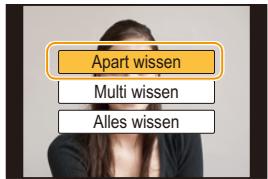

[Wissen bevestigen] in het [Afspelen]-menu stelt u in staat in te stellen welke optie op het bevestigingschem voor het wissen, [Ja] of [Nee], het eerst geaccentueerd要去 worden. De fabrieksinstelling is [Nee]. (P222)
Wissen van meer beelden (tot 100^* ) of van alle beelden
- De beeldengroepen worden als een enkel beeld beschouwd. (alle beelden in de geselecteerde beeldengroep zullen gewist worden.)
1 Raak in de afspeelmodus [血] aan.
2 Raak [Multi wissen] of [Alles wissen] aan.
- [Alles wissen] Het bevestigingsbeeldscherm worden weergegeben. De beelden worden gewist door [Ja] te selecteren.
- Het is möglich om alle beelden te wissen, behalte de beelden die als favorieten ingesteld zijn, als [Alles wessen behalte Favoriet] geseleeteerd is met de [Alles wissen] instelling.


3 (Wanner [Multi wissen] geseleerd is) Raak de te wissen opname aan. (herhaal deze stap)
- [囧] verschijnt op de geselecteerde beelden. Het waar ervan aanraken annuleert deze instelling.
![PANASONIC DMCGF6EF - (Wanner [Multi wissen] geseleerd is) Raak de te wissen opname aan. (herhaal deze stap) - 1](/content/2019/09/53284/images/759efcec776372cff1e1744998a87e73db4915a6aaa8f69297eed3e97af95e2b.jpg)
4 (Wanner [Multi wissen] geseleerd is) Raak [Uitvoer.] aan.
-
Het bevestigingsbeeldscherm worden weergegeven. De beelden worden gewist door [Ja] te selecteren.
-
Schakel het toestel Niet UITijdens het wissen. Een batterij met voldoende batterijstroom of de netadapter (optioneel) gebruiken.
- Afhankelijk van het,aantal beelden dat gewist moet worden, kan het wissen even duren.
Selecteren van de opnamemodus
Selecteren van de opnamemodus met de modusknop
Selecteer de functie door de functieknop te draaien.
- Draai de functieknop langzaam om de gewenste functie A te selecteren.
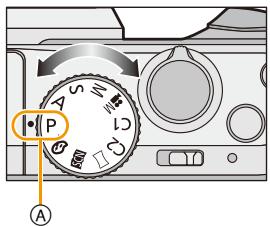
Selecteren van de Intelligent Auto functie
Druk op [1A].
- De knop [17A] zal oplichten als deze op de Intelligent Auto functie gezet worden.
- De opnamewijze die met de functieknop geselecteerd worden, wordenuitgeschakeld als de [1A] knop brandt.
![PANASONIC DMCGF6EF - Druk op [1A]. - 1](/content/2019/09/53284/images/e5a3a64f463ef6e428b3d06df4d9f7e14eeb016587e610e90652e36e64f396ec.jpg)
1A Intelligent Auto Modus (P78)
De onderwerpen worden opgenomen met behulp van instelleningen die automatisch gebruikt worden door het toestel.
Intelligent Auto Plus modus (P84)
Stelt u ook in staat om de helderheid en de kleurschakering in te stellen in Intelligent Auto modus.
P Programma AE-modus (P86)
Neemt op bij de lensopeningwaarde en de sluitertijd die door de camera ingesteld zich.
A Lensopening-Prioriteit AE-modus (P89)
De sluitiertijd worden automatisch bepaald volgens de openingswaarde die u ingesteld hebt.
S Sluiter-Prioriteit AE-modus (P90)
De openingswaarde worden automatisch ingesteld volgens de sluitertijd die u ingesteld hebt.
M Handmatige belichtingsfunctie (P91)
De belichting worden aangepast aan de sluitiertijd en de openingswaarde die u handmatig hebt ingesteld.


Creatieve bewegende beeldfunctie (P198)
Neemt bewegende beelden op met een handmatig ingestelde waarden van de lensopening en de sluitertijd.
* U kunt geenoto's nemen.

C2 Klantmodus (P120)
Gebruik deze functie om opnamen te make met erder geregistreerde instellen.

Panoramaamodus (P95)
Met deze modus kurz u panoramicafoto's maken.

Scene Guide modus (P99)
Hiermee maakt u beelden die passen bij de scene die u opneemt.

Creative Control modus (P108)
Opnemen terwijl het beeldeffect gecontroleerd worden.

Weergeven/niet weergeven van het selectieschem wanner de functieknop op gezet is.


[Voorkeuze] [Menugids]
[ON]:
Toont het selectiebeeldschemr voor de scenegids of voor de Creative Control modus.
[OFF]:
Toont het opnameschem van de huidig gekozen modus van de Scènegids of van de Creative Control modus.
![PANASONIC DMCGF6EF - [OFF]: - 1](/content/2019/09/53284/images/ed031b632a35877db3a406a92c152c3246f6a8401cd03ad5635b17f8770043eb.jpg)
Opnames make whereas you need op staat
[Zelfopname]
Toepasbare modussen: PA S M C1C2
Wanner u uzelf in een Foto wilt insluiten, worden de zelfportretmodus automatisch ingesteld door aan de monitor te draaien.

In de zelfportretmodus...
- Het bepalen van een compositie is gemakkelijker omdat de opname gemaakt worden terwijl u maar het scherm kijk.
- Foto's met andere houdingen en gezichtsuitdrukkingen können in een keer genomen worden door het+aantal op te nemen beelden te verhogen.
- Het gebruik van het soft skin-effect kan de gezichten op de Foto holderder en de huidskleur zachter make.
- Schakelt de aanraakbediening automatisch in.
- Andere instellingen volgen de instellingen van iedere opnamemodus.
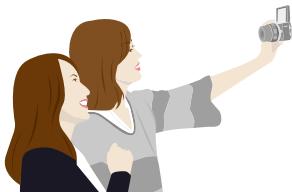
1 Draai de monitor zoals de afbeelding toont.
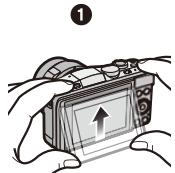
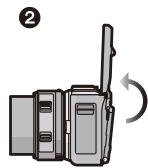
2 Raak het+aantal op te nemen beelden aan en een van de soft skin-effecten.
| 4pok. | Aantal op te nemen beelden |
| 5 | Soft skin-effect [50] ([Uit]), [51] ([Laag]), [52] ([Hoog]) |
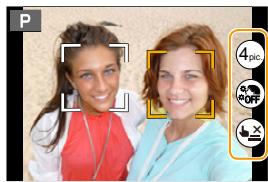
- Als [Zachte huid] in de scenegids-modus ingesteld is, kan het soft skin-effect nicht ingesteld worden.
- Als [aangeraakt worden, worden opnemen met de Touch Shutter functie (P60) ook beschikbaar.


3 Bepaal welke houdingen u aanneemt terwijl u maar de monitor kijkkt.
- Rondom het gezicht worden door de gezichtsdetectiefunctie de AF-zone weergegeven.
4 Druk de ontspanknop half in om scherp te stellen en druk de knop helemaal in om de opname te make.
- Het aftellen start en de opname worden gemaakt wanneer het aftellen eindigt. Als voor de opname meerere beelden ingesteld zich, worden de opname voortgezet tot het ingestelde+aantal bereikt worden.
- Kijk waar de lens toenwijl de opname bezig is.
Inschakeling/uitschakeling van de zelfportretmodus
MENU [Voorkeuze] [Zelfopname] [ON]/[OFF]
- Als [OFF] ingesteld is, worden de zelfportretmodus zichs nicht ingesteld als de monitor gedraaid worden.
Zorg ervoor Niet rechtsstreeks in het Licht van de flitser en van de AF-assist lamp te kijken.
- Wonneer u de monitor draait, worden het beeld op de monitor horizontaal gekeerd.
- Als het soft skin-effect ingesteld is
-Het verzachtende effect worden ook toegepast op het deel dat een kleurtoon heeft die lijkt op die van de huid van een onderwerp.
- Deze modus is misschien nicht doeltreffend bij onvoldoende verlichting.

- In de volgende gevallen kan de zelfportretmodus nicht gebruikt worden.
- Wanner u bewegende beelden opneemt
- Wanner u [Stop-motionanimatie] gekruikt
- Als de afstand tot het onderwerp teklein is, slaagt de lens er misschien nicht in om scherp te stellen, afhankelijk van de lens die gebruikt worden, zoals een telens.

Beelden make m.b.v. de automatische functie
(Intelligent Auto Modus)
Opnamefunctie:
In deze modus maakt de camera optimale instellingen voor het onderwerp en de scene, dus worden het aanbevolen als u wenst de instellenen aan de camera over te lately zonder erover na te要去en denken.
1 Druk op [1A].
- De camera zal schakelenaar ofwel de meest recentelijk gezebruekte van de Intelligente Automatische Functie ofwel Intelligente Automatische Plusfunctie. Op het moment van aankoop, is de functie ingesteld op Intelligente Automatische Functie.
![PANASONIC DMCGF6EF - Druk op [1A]. - 1](/content/2019/09/53284/images/8061afcf4c752cebbf46a3da407106330f26086d24c87a61fe9f8384fcbeaeba.jpg)
- De [fA]-knop za gaan branden wanneraar de Intelligent Auto modus geschakeld wordt. (het lampjeGaatuitijdensde opname)
- [fA]-knop wordenuitgeschakeld als er opniew op gedrukt worden en worden op de opnamemodus gezet die met de functieknop gekozen is.
- Als de functieknop op [M] gezet is, kan de opname van een film gestart/gestopt worden door op de filmknop of de sluiterknop te drukken. (er+knen geen Foto's gemaakt worden)
2 Lijn het schermuit met het onderwerp.
- Wonneer het toestel de optimale scene identificiert, worden de icoon van de scene in kwestie in het blauw gedurende 2 seconden afgebeeld, waarna die terugkeertaar zich gewoonlijke rode kleur.
Afhankelijk van de gedetecteerde scene kan de camera [weergeven, hetgeen u in staat stelt om de door de camera aanbevolen effecten te selecteren. Raadpleeg
voor details "Opnemen met door het toestel aanbevolen effecten" op P81.
- Als het onderwerp aangeraakt worden, werkdt AF Tracking. Het is ook möglichk door de cursorknop waar te duwen en de sluiterknop tot halverwege in te drukken. Raadpleeg voor details P151.
Veranderen van de bedieningsmethode van de [13]-knop
MENU [Voorkeuze] [iA schakelaar]
[1x drukken]:
Er worden de Intelligent Auto modus (1A of A) geschakeld door op [1A] te drukken.
[Houdt ingedrukt]:
Er worden de Intelligent Auto modus ( 1A of A^ ) geschakeld door even op [1A] te drukken.
![PANASONIC DMCGF6EF - [Houdt ingedrukt]: - 1](/content/2019/09/53284/images/62e548039d1bca8833360b4f49779a8f386fa4222dc3a8d44d93d309a3582646.jpg)
![PANASONIC DMCGF6EF - [Houdt ingedrukt]: - 2](/content/2019/09/53284/images/a0d4975a5ee755fa82950c7d35483cddee03a57eedd6c027861aae81d82397d3.jpg)
Scenedetectie
Fotograferen

[i-Portret]
[i-Landschap]
i [i-Macro]
[i-Nachportret]
图 [i-Nachtl.schap]
[i-Voedsel]
[i-Baby]
[izonsonderg.]
1 Alleen wanner [14A] (AUTO) geseleerd is.
^2 Wanner [Gezeichnet herk.] op [ON] gezet is, zal [13] weergegeben worden voor verjaardagen van geregistreeerde gezachten die al ingesteld waren, maar alleen wanner het gezicht van een kind van drie jaar ofjonger gedetecteerd worden.
Wanner u bewegende beelden opneemt

[i-Portret]
[i-Landschap]
i-Zachtlicht]
[i-Macro]
- [1A] is ingesteld als geen van de scènes van toepassing zijn en de standardinstelleningen ingesteld�.
- Wanner [D], [N] of [A] geselecteerde is, zal de camera automatisch een gezicht detecteren en het brandpunt en de belichting bijstellen. (Gezichtsdetectie)
- Als bijvoorbeeld een statief gebruikt worden het toestel beoordeelt dat het schudden van het toestel minimaal is wanner de Scènedetectie als [图] geidentificierd is, zal de sluitertijd lager zichen dan normalaal. Let op dat u het toestelijdens het fotograferen Niet beweegt.
- Er zal een optimumscène voor het gespecificierde onderwerp gekozen worden wanner er ingesteld worden op AF-opsporing.
-
Wanner [Gezeichnet herk.] op [ON] gezet is en een gezicht gedetecteerd worden dat lijkt op het geregistreerde gezicht, dan worden [R] weergegeven op de rechter bovenkant van , en .
-
Wegens omstandigheden zoals de hieronder genoemde, kan er een andere scene geidentificiererd worden voor hetzelfde onderwerp.
-
Omstandigheden van het onderwerp: of het gezicht XII. de grootte, de kleur en de vorm van het onderwerp, de afstand tot het onderwerp, het contrast van het onderwerp, of het onderwerp beweegt
- Opnameomstandigheden: Zonsondergang, Zonsopgang, In omstandigheden met weiniglicht, Als de camera—heen en weeer worden geschud, Als de zoom worden gebruikt
- Om beelden te make in een bedoelde scene, worden het aangeraden dat u beelden maakt in de juiste opnamefunctie.

Over de flitser
De flitsmodus is ingesteld op [⑤] wanner de flitser gesloten is en op [16A] (AUTO) wanner deze open is. Wanner de flitser open is, stelt de camera automatisch [16A], [16A] (AUTO/Rode-ogenreductie), [16S] of [16S] in om overeen te doeon komen met het soort onderwerp en helderheid.
- Open de flits w进而er de flits gebruikt moet worden. (P130)
- Wanner [16] of [16] ingesteld is, is de rode-ogenverwijdering ingeschakeld.
- De Sluitertijd za langzamer zijn tijdens [i^s] of [i^s] .
Functies die automatisch werken en menuopties die buiten werkung gesteld worden.
De volgende functies worden automatisch uitgevoerd om het toestel in staat te stellen optimale instellungen tot stand te brengen.
- Scènèdetecie/Tegenlichtcompensatie/Gezichtsdetectie/Auto witbalans/Intelligente regeling ISO-gevoeligheid/[Rode-ogencorr]/[I.resolutie]/[Int.dynamiek]/[Lang sl.n.red]/[Schaduwcomp.]/[Quick AF]/[AF ass. lamp]
Omdat de camera de optimale instellingen automatisch maakt, worden de volgende menu's buiten werkung gesteld.
-Voor het [Opname]-menu raadpleegt u "Gebruik van het [Opname] Menu" (P172). Voor het [Bewegende beelden]-menu raadpleegt u "Gebruik van het [Bewegende beelden] Menu" (P200).
- [Geh voorkeursinst.]/[Lichtmeter]/[AF/AE vergrend.]/[Quick AF]/[AF ass. lamp]/[AF+MF] ([Voorkeuze]-menu)

Tegenlichtcompensatie
- Bij gegenlicht ziet het onderwerp er donkerder uit en zal de camera automatisch proberen om dit te corrigeren door de helderheid van het beeld te verhogen. In de Intelligent Auto modus werkdt de gegenlichtcompensatie automatisch.
Opnemen met door het toestel aanbevolen effecten
Afhankelijk van de scène die automatisch geidentificiererd worden, kan het möglichlijk zijn een selectie te makeen uit een aantal verschillende beeldeffecten (filter) die automatisch door het toestel aanbevolen worden, onder raadpleging van de voorbeeldbeelden. (alleen beschikkaar als [Aanbevolen filter] in het opnamemenu op [ON] gezet is; op het moment van aankoop staat deze instelling op [ON].)
1 Raak [a] aan die na de automatische detectie automatisch weergegeben worden.
- Het selectiebeeldschem voor de door het toestel aanbevolen effecten worden weergegeven.
2 Raak het voorbeeldbeeld aan om de beeldeffecten te selecteren (filters).
- Het beeldeffect van het geselecteerde voorbeeldbeeld za toegepast worden in een preview-weergave ④ .
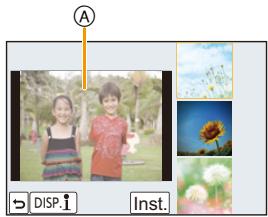
3 Raak [Inst.] aan.
-
De Creative Control modus van het geselecteerde beeld is ingesteld.
-
[□] wordt op het opnameschemr weergegeven. Raak het aan om terug te keren maar de Intelligent Auto modus ( IA of IA). Dit kan ook geleuren door op de [IA]-knop te drukken.
- Wanner u een aanbevolen filter gebruikt,kest geen menu's of opnamefuncties gebruiken die nicht beschikkaar zich in de Creative Controle modus.
- Raadpleeg voor het bijstellen van de beeldeffecten en overige informatie "Foto's maken met verschillende beeldeffecten (Creative Control modus)" op P108.
![PANASONIC DMCGF6EF - Raak [Inst.] aan. - 1](/content/2019/09/53284/images/8d923c38b760a040c1cb68064b37242075ad44b1b6fe1c02585e1793e5a9c999.jpg)
![PANASONIC DMCGF6EF - Raak [Inst.] aan. - 2](/content/2019/09/53284/images/8745bfd7a65743f3af0ed622c48aca40ca34344ba47cba1497c845284c8bca66.jpg)
Foto's make met een wazige hintergrund (Defocus Control)
De wazigheid van de achtergrond kan gemakkelijk ingesteld worden terwijl u het beeldschem controleert.
1 Raak [ ] aan.
2 Raak [ ] aan om het instelleningenbeeldschemt laten weergeven.
- Het instellingenbeeldscherm kan ook weergegeven worden vanuit het opnameschem, door op cursorknop te drukken.
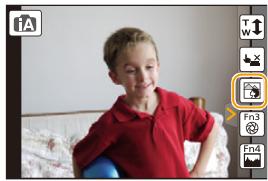
3 Versleep de schuifbalk om in te stellen.
- De instelling kan ook uitgevoerd worden door aan de bedieningsknop e draaien.
Sterke defocus

Zwakke defocus
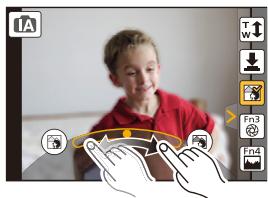
4 Foto's make van films.
- De werkung van Defocus Control kan beeindig worden door [ ] aan te raken.
- De werkung van Defocus Control kan ook afgesloten worden door op cursorknop te drukken.
- Het is ook möglichk om een foto te makeen door aanraking van [ ]


- Op het instellingenschemerm van Defocus Control van de Intelligent Auto (A of A) modus is de AF-modus [□].
U kunt de locatie van de AF-zone instellen door het scherm aan te raken. (de grootte kan nicht verandered worden) - Al naargelang de gebrukke lens kan een lensgeluid gehoord worden als Defocus Control gebruikt worden. Dit komt door de opening van de lens en duidt Niet op een storing.
- Al naargelang de gebruekte lens kan het werkgeluid van Defocus Control opgenomen wordenijdens het opnemen van een video, als deze functie gebruikt worden.

- Al naargelang de gebruekte lens, kan het zijn dat Defocus Control Niet werkt. Raadpleeg de website voor compatibilelenzen.
- In [Miniatuureffect] van Creatieve Bedieningsfunctie, kan de Defocus Control nicht gebrukt worden.

Opnemen van beelden door het veranderen van de helderheid of de kleurtoon (Intelligent Auto Plus modus)
Opnamemodus:
Deze modus stelt u in staat om de helderheid en de kleurtoon te veranderen en deze op uw favoriete instellingen te zetten, die de camera ingesteld heeft in de Intelligent Auto modus.
1 Druk op [MENU/SET] wonneer u zich in de Intelligente Automatische functie befindt.
2 Raak [iA MODE] aan.
3 Selecteer [n] en raak verwolgens [Inst.] aan.

Het is ook möglichk om het selectieschem weer te geven door in de opnamemodus de icoon van de opnamemodus aan te raken.

:STD.
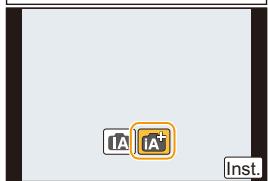
Installing helderheid
1 Raak [a] aan.
2 Raak [a] aan om het instellingenbeeldschemt te latent weergeven.
- Het instellingenschemm kan ook weergegeven worden vanuit het opnameschem, door op cursorknop te drukken. Bijijdere druk op cursorknop worden:tussen de instelling van de helderheid, Defocus Control (P82) en het einde van de bediening geschakeld.
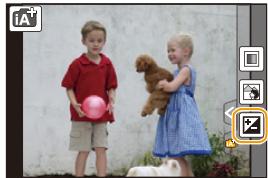
3 Versleep de schuifbalk om in te stellen.
- Dit zal de helderheid van het beeld afstellen.
- De instelling kan ook uitgevoerd worden door de bedieningsfunctieknop te draaien.
- Raak [ ] opnieuw aan om terug te keren maar het opnameschem.
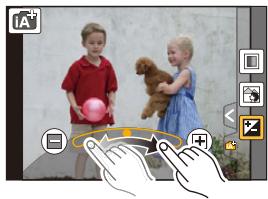

Kleurinstelling
1 Raak [aan.
2 Raak [ ] aan om het instellingenbeeldschemt te latent weergeven.
- Het instelleningenbeeldscherm kan ook weergegeven worden vanuit het opnameschem, door op cursorknop te drukken.
3 Versleep de schuifbalk om in te stellen.
- Dit zal de kleur van het beeld van roodachtig maar blauwachtig afstellen.
- De instelling kan ook uitgevoerd worden door de bedieningsfunctieknop te draaien.
- Raak [图] opniewa aan om terug te keren maar het opnameschemm. U=kout ook maar het opnameschemteregukeren door op cursorknop te drukken.
- Als u tijdens de instelling [<] aanraakt,kest u ook een fotonemen door aanraking van .
- De instellingen voor helderheid enkleur zullen opnieuw de fabriekswaarden (centrumpunt) aannemen wanner dit toesteluitgeschakeld worden of als de camera op een andere opnamemodus gezet worden.
Het makes van beelden met uw favoriete instellingen (Programma AE-modus)
Opnamemodus: P
Het toestel stelt automatisch de sluitiertijd en de lensopening in volgens de helderheid van het object.
U(Int)kunt beelden make in groe vrijheid door verschillende instellenin [Opname] menu te veranderen.
1 Zet de modusknop op [P]
2 Druk de sluiterknop tot halverwege in om de diafragmawaarde en de waarde van de sluitersnelheid op het beeldscherm waar te gezven.
- De sluitersnelheid wird in de volgende gevallen automatisch:tussen 20 seconden en 1/4000 van een seconde ingesteld.
- Wanneer de [Gevoeligheid] ingesteld is op [ISO160].
- Als de openingswaarde op F3.5 gezet is [wonneer de onderling verwisselbare lens (H-PS14042, H-FS1442A) bevestigd is].
- Als de openingswaarde op F4.0 gezet is [wonneer de onderling verwisselbare lens (H-FS45150) bevestigd is].
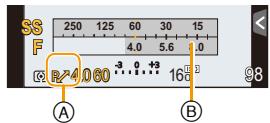
3 Terwijl de waarden (ongeveer 10 seconden lang) aufgebeeld worden, voert u Programme Shiftuit door aan de bedieningsknop te draaien.
- Tijdens de weergave van de numerieke waarden zal er telkens wanner op cursorknop gedrukt worden geschakeld wordenCUSenProgramme Shift en belichtingscompensatie. (P138)
- Draai aan de bedieningsknop om [Lichtmeter] ⑧ waar te gezven. (P87)
- De aanduiding Programme Shift (A) verschijnt op het scherm.
- Om Programme Shift te wissen, schakelt u de camera uit of draait u aan de bedieningsknop tot de aanduiding van Programme Shift verdwijnt. Programme Shift worden gemakkelijk geannuleerd door het instellen van [Fn knopinstelling] in het [Voorkeuze]-menu op [1x drukken-AE]. (P94)


Weergeven/niet weergeven van de belichtingsmeter
MENU

[Voorkeuze] [Lichtmeter] [ON]/[OFF]
- Instellen op [ON] om de [Lichtmeter] af te beelden wanner u belichting corrigeert, programmaschakeling uitvoert, opening instelt en sluiertijd instelt.
- Ongeschikte zones van het bereik worden weergegeven in het rood.
- Als [Lichtmeter] nicht weergegeben worden, schakel de display-informatie voor het scherm dan in door op [DISP.] te drukken. (P62)
- De [Lichtmeter] verwijdint na ongeveer 4 seconden als er geen handeling worden uitgevoerd.
![PANASONIC DMCGF6EF - [Voorkeuze] [Lichtmeter] [ON]/[OFF] - 1](/content/2019/09/53284/images/33c3be0939326d41796b4d772d3524bf154829ec7375bef9c9ad160a6bdd0337.jpg)
Programmaschakeling
In programme AE-functie(Int)kunt u de ingestelde openingswaarde en de sluitertijd wijzigen zonder de belichting te wijzigen. Dit heet programmaschakeling.
U kunt de weitergrond waziger makeen door de openingswaardekleiner te makeen of een bewegend voorwerp meteer beweging opnemen door de sluitiertijd langzamer in te stellen als u een opname maakt in de AE-programmafungtie.
Voorbeeld van programmawisseling
[Als de onderling verwisselbare lens (H-PS14042) gezruikt worden]
![PANASONIC DMCGF6EF - [Als de onderling verwisselbare lens (H-PS14042) gezruikt worden] - 1](/content/2019/09/53284/images/2f92c3e4921dcd5fc1e468bae834af186d2bc698573d487b9f733f7a5a51606e.jpg)
(B)
(A): Lensopening
(B): Sluitertijd
1 Programmmaschakelingnummer
2 Programmaschakelinggrafiek
3 Programmaschakelinglimiet
- EV is een afkorting voor [Exposure Value] (Belichtingswaarde).
EV verandert al naargelang de waarde van de lensopening of de sluitersnelheid. - Als de geschikte belichting nicht worden gewonden wanner de sluiterknop tot halverwege worden ingedrukt, worden de diafragmawaarde en de sluitertijd rood knipperend weergegeben.
- Programma schakeling is geannuleerd en het toestel keert'erug maar normalaal programma AE-functie als er meer dan 10 seconden voor bijgaan nadat programmaschakeling geactiveerd is. De instelling van de programmaschakeling is beschier opgeslagen in het geheugen.
![PANASONIC DMCGF6EF - [Als de onderling verwisselbare lens (H-PS14042) gezruikt worden] - 2](/content/2019/09/53284/images/087164edbf6053d88928787027615b6c1de000ef9d345e19d73fb01b2cba358f.jpg)
- Programme Shift za bijstellingen alleen möglichk maken als er voldoende Licht is.
- Programmaschakeling is in alle [Gevoeligkeit] instellingen, met uitzondering van [HsO], beschikbaar.
Opnamen make door het diafragma/de sluitertijd te specificeren
Opnamemodus: A SM
Lensopening-Prioriteit AE-modus
Stel de openingswaarde in op een hogere waarde als u een scherpe achtergrund wenst.
Stel de openingswaarde minder groot in als u de achtergrund nicht=echt scherp wenst.
1 Stel de functieknop in op [A].
2 Draai aan de bedieningsknop om de waarde van de lensopening in te stellen.
A Lensopeningwaarde
⑧ Belichtingsmeter
Lensopeningwaarde: Neemt af
Het worden gemakkelijker om dechtergrund onscherp te make.

Lensopeningwaarde: Neemt toe
Het wordt gemakkelijk om de scherpstelling te handhaven tot aan de achtergrond.
- Elke keer dat u op de cursorknop drukt worden er:tussen Openingsinstellung en Belichtingscompensatie geschakeld.
-
De effecten van de ingestelde lensopeningwaarde zullen Niet op het opnameschem zichtbaar�. Gebruik [Voorvertoning] om het opnameschem te controleren. (P93)
-
De holderheid van het scherm en van de opgenomen beelden können verschillen. Controller de beelden op hetafspeelschem.
- Draai de bedieningsfunctieknop om de [Lichtmeter] af te beelden. Ongeschikte zones van het bereik worden weergegeven in het rood.
- Als er geen geschikte belichting is gezonden, gaan de diafragmawaarde en de sluitiertijd rood knipperen zodia de sluiterknop tot halverwege worden ingedrukt.
- Als u een lens met een lensopeningring gebruikt, zet de positie van deze ring dan op [A] om de instelling van de bedieningsknop te activeren. Op andere standen dan [A] zal de ringinstelling de prioriteit hebben.
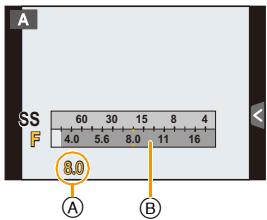
Sluiter-Prioriteit AE-modus
Als u een scherpe opname wenst te make n van een snel bewegend object, stelt u een hogere sluitertijd in. Als u een trail-effect wenst, stelt u een lagere snelheid in.
1 Stel de functieknop in op [S].
2 Draai aan de bedieningsknop om de sluitertijd in te stellen.
A Sluitertijd
Belichtingsmeter
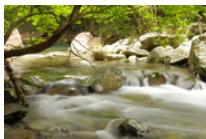

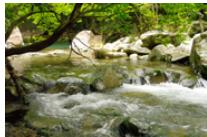
Sluitertijd: Langzaam
Het worden gemakkelijker om beweging uit te drukken.
Sluitertijd: Snel
Het worden gemakkelijker om de beweging te bevriezen.
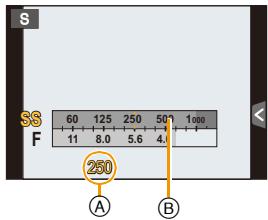
- Elke keer dat u op de cursorknop drukt worden er:tussen Sluitertijdinstelling en Belichtingscompensatie geschakeld.
-
De effecten van de ingestelde sluitiertijd zullen Niet op het opnameschem zichtbaar zijn. Gebruik [Voorvertong] om het opnameschem te controleren. (P93)
-
De herderheid van het scherm en van de opgenomen beelden können verschillen. Controleer de beelden op hetafspeelschem.
- Draai de bedieningsfunctieknop om de [Lichtmeter] af te beelden. Ongeschikte zones van het bereik worden weergegeven in het rood.
- Als er geen geschikte belichting is gezonden, gaan de diafragmawaarde en de sluiertijd rood knipperen zodia de sluieterknop tot halverwege worden ingedrukt.
Wij raden aan een statief te gebruiken met een lage sluitiertijd. - De [Gevoeligkeit] wird automatisch op [AUTO] ingesteld als u de opnamefunctie wisselt waar de sluitertijdprioriteit AE-functie terwijl de [Gevoeligkeit] op [HISO] (Intelligent) staat.

- Als de flitser geactiveerd is, is de snelste sluitersnelheid die geselecteerd kan worden 1/160 van een seconde. (P132)

Handmatige belichtingsfunctie
Bepaalde belichting door handmatig de opening en de sluitertijd in te stellen.
De handmatige belichtingshulp verschijnt op het onderste gedeelte van het scherm om de belichting aan te gehen.
1 Stel de functieknop in op [M].
2 Draai aan de bedieningsknop om de waarde van de lensopening en de sluitertijd in te stellen.
Belichtsmeter
Lensopeningwaarde
Sluitertijd
Hulp bij handmatige belichting
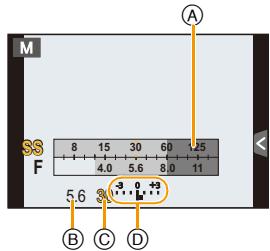
| ( ) | ( ) | |
| Lensopeningwaarde | Neemt afHet worden gemakkelijk er om deachtergrond onscherp te makes. | Neemt toeHet worden gemakkelijk om de scherpstelling te handhaven tot aan dechtergrund. |
| Sluitiertijd | LangzaamHet worden gemakkelijk er ombeweging uit te drukken. | SnelHet worden gemakkelijk er om debeweging te bevriezen. |
- Elke keer dat u op de cursorknop drukt worden Openingsinstelling en Sluiertijdinstelling geschakeld.
- De effecten van de ingestelde lensopeningwaarde zullen Niet op het opnameschem zichtbaar�. Gebruik [Voorvertening] om het opnameschem te controleren. (P93)

Handmatige belichtingsassistentie
| -3 | 0 | +3 | 1 | De belichting is goed. |
| -3 | 0 | +3 | 1 | Stel een hogere sluitiertijd of een grotere openingswaarde in. |
| -3 | 0 | +3 | 1 | Stel een lagere sluitiertijd of een Kleinere openingswaarde in. |
- De handmatige-belichtingsassistentie is een benadering. Wij raden aan de opnamen op het weergaveschem te controeren.
- De holderheid van het scherm en van de opgenomen beelden können verschillen. Controller de beelden op hetafspeelschem.
- Draai de bedieningsfunctieknop om de [Lichtmeter] af te beelden. Ongeschikte zones van het bereik worden weergegeven in het rood.
- Als er geen geschikte belichting is gezonden, gaan de diafragmawaarde en de sluitiertijd rood knipperen zodia de sluiterknop tot halverwege worden ingedrukt.
Wij raden aan een statief te gebruiken met een lage sluitiertijd. - De [Gevoeligkeit] worden automatisch ingesteld op [ISO160] wanneer u de opnamefunctie schakelt maar Handmatige belichting verwijl [Gevoeligkeit] ingesteld is op [AUTO] of [ISO] (Intelligent).
- Wanner u een lens gebruikt met een openingsring, heeft de instelling van de openingsring de prioriteit.

- Als de flitser geactiveerd is, is de snelste sluitersnelheid die geselecteerd kan worden 1/160 van een seconde. (P132)

Controleer de effecten van diafragma en sluitertijd (Preview-functie)
Toepasbare modussen: PA S M C1C2
De effecten van de lensopening en de sluitersnelheid können met gebruik van de preview-modus gecontroleerd worden.
- Bevestig de effecten van de lensopening: u kunt de velddiepte (daadwerkelijk focusbereik) controleren voordat u de Foto neemt, door de bladsluieter te sluiten op de waarde van de lensopening die u instelt.
- Bevestig de effecten van de sluitersnelheid: de beweging kan bevestigd worden door het huidige beeld waar te gehen, dat bij die sluitersnelheid opgenomen.gaat worden. Is de sluitersnelheid te hoog ingesteld, dan zal de preview het beeel als een vrijgavetijdfilm tonen. Dit worden gebruikt in gezallen zoals het stoppen van de beweging van stromend water.
1 Zet [Fn knopinstelling] in het [Voorkeuze]-menu op [Voorvertoning]. (P46)
- De volgende stap is een voorbeeld waarin [Voorvertoning] aan [Fn3] toegekend is.
2 Raak [K] aan.
3 Schakel maar het bevestigingssschem door [Fn3] aan te raken.
- Telkens wanneer [Fn3] aangeraakt worden, worden het scherm omgeschakeld.
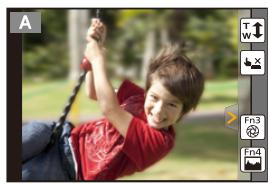
Normaal opnameschemr
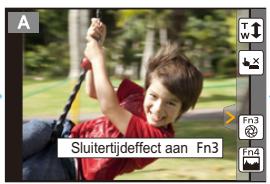
Effecten van de lensopening
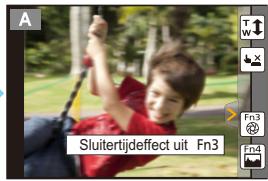
Effecten van de sluitersnelheid

Eigenschappen velddiepte
| *1 | Diafragmawaarde | Klein | Groot |
| Focuslengte van de lens | Tele | Breed | |
| Afstand tot het onderwerp | Dicht bij | Veraf | |
| Velddiepte (effectief focusbereik) | Ondiep (Smal)*2 | Diep (Breed)*3 | |
1 Opnameomstandigheden
2 Voorbeeld: Als u een opname met een wazige ache tergrond wilt maken enz.
*3 Voorbeeld: Als u een opname wilt makeen waar bijalles, inclusief achtergrond enz., is scherpgesteld.
-
In de previewfunctie können ook opnamen worden gemaakt.
-
Bereik voor contrôle van sluitiertijdeffect bedraagt 8 seconden tot 1/1000e van een seconde.
Gemakkelijk de sluitertijd/sluitertijd voor geschikte belichting (OnPush AE) instellen
Toepasbare modussen: PASM C1C2
Wonneer de belichtingsinstelling te holder of te donker is, kurz u eén druk-AE gebruiken om een geschikte belichtingsinstelling te verkrijgen.

Hoe te weten als de belichting nicht geschikt is
- Als de lensopeningen en sluitiertijd rood knipperen (A) wanneer de ontspanknop tot de helft ingedrukt worden.
- Als de handmatige belichtingssassistentie anders is dan verwijl de handmatige belichtingsmodus ingesteld is. Raadpleeg voor meer details over de handmatige belichtingssassistentie P91.
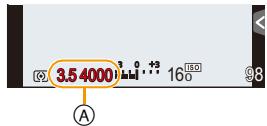
1 Stel de [Fn knopinstelling] van het [Voorkeuze] menu in op [1x drukken-AE]. (P46)
- De volgende stap is een voorbeeld waarin [1x drukken-AE] aan [Fn1] toegekend is.
- De belichtingsmeter worden afgebeeld en de opening- en sluitiertijd worden veranderd om een geschikte belichting te gehen. Welke items van de instellenen zullen veranderen hangt af van de Opnamefunctie.
| Opnamefunctie | Instellungen die veränderen |
| A | Diafragmawaarde |
| S | Sluitiertijd |
| M | Lenschopenhung/Sluitertijd |
-
In de volgende gevallen, kan er geen gpaste belichting ingesteld worden. (Belichtingsmeter worden aufgebeeld)
-
Wonneer het onderwerp extreem donker is en het Niet möglich is voldoende belichting te verkrijgen door de lensopening of de sluitertijd te veranderen
-Wanneer u opneemt m.b.v. de flits
-In Previewfunctie (P93)
-Wanneer u een lens gebruikt die een openingsring bevat -
In de Programme AE-modus kurz u de Programme Shift annuleren door op de functieknop te drukken.
Panoramafo's make (Panoramaamodus)

Ophonemodus:
Er worden continu beelden gemaatk verwijl u het toestel horizontala of verticala beweegt en deze worden gecombineerd om een enkel panoramicabeeld te make.
1 Zet de modusknap op [□].
2 Controller de opnamerichting en raak verwolgens [Start] aan.
- Er worden een horizontale/verticale richtlij weergegeven.

Veranderen van de opnamerichting
Raak de opnamerichting aan.
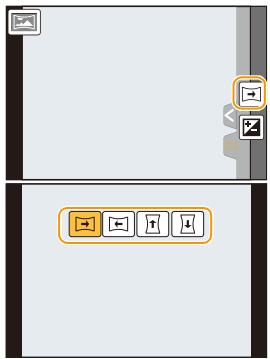


Toevoegen van een beeldeffect
1 Raak de icoon van de opnamemodus aan.
Raak het voorbeeldbeeld aan om de beeldeffecten te selecteren (filters).
- Metdezelfde bediening als de Creative Control modus kan hetzelfde beeldeffect als de Creative Control modus toegevoegd worden. (P108) (met uitzondering van [Speelgoedcameffect], [Speelgoedcamera levendig], [Miniatuureffect] en [Zonneschijn])
- Tijdens het makes van een panoramaftoto, zich de volgende beeldeffecten van de Creative Control-modus Niet zichtaar op het scherm:
-Zachte focus]/[Sterfilter]
- Selecteer [OFF] als u geen enkel beeldeffect toevoegt.
Raak [Inst.] aan.
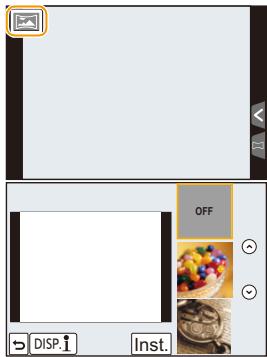
- Een opnamerichting en een beeldeffect können ook ingesteld worden in [Panorama-instellen] van het [Opname]-menu.
3 Druk de sluiterknop tot halverwege in om scherp te stellen.
4 Druk de sluiterknop volledig in maak met de camera eenkleine cirkelbeweging in de richting van de pijl op het scherm.
Opnemen van links maar rechts
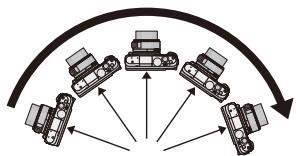
- Beweeg de camera op een contante slelheid.
Beelden zouden nicht goed gemaakt\ kunnen worden als de camera te snel of\ te langzaam bewogen worden.
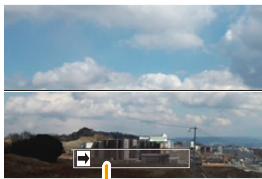
A
Opnamerichting en pannen (Richtlijn)


5 Druk de sluiterknop nog een keer in om de Foto-opname te eindigen.
- Het opnemen kan tevens beeingd worden door de camera stil te hondenijdens het opnemen.
- Het opnemen kan tevens beeindigd worden door de cameraaar het einde van de richtlijn te bewegen.
Techniek voor Panorama Shot-functie
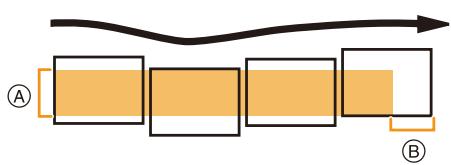
A Beweeg de camera in de opnamerichting zonder deze te schudden. Als de camera te veel geschud worden, zouden er geen beelden gemaakt hun den worden of zou het gemaaakte panoramicabeeld smaller (kleiner) hun den worden.
Beweeg het toestel maar de rand van het bereik dat u wenst op te nemen. (De rand van het bereik zal nicht het in het LASTE frame opgenomen worden)
Installing helderheid
1 Raak [□] aan.
2 Raak [ ] aan om het instelleningenbeeldschemt te latent weergeven.
3 Versleep de schuifbalk om in te stellen.
- Raak [ ] opnieuw aan om terug te kerenaar het opnameschem.
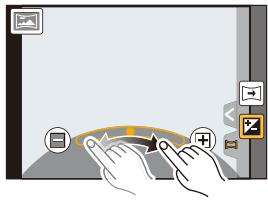


- De optimale bewegingssnelheid van de camera varieert en is afhankelijk van de lens die gebrukt worden.
- Als de brandpuntafstand groot is, Zoals wanner een telelens bevestigd is, beweeg de camera dan langzaam.
- [Stabilisatie] staat vast op [OFF].
- De focus, witbalans en belichting�n op de optimale waarden vastgesteld voor het eerste beeld. Als een resultaat zou, als de focus of de holderheid aanzienlijk veranderd worden tijdens opname, het gehele panoramicabeeld Niet op de geschikte focus of holderheid gemaakt kannen worden.
- De witbalans staat vast op [AWB] verwijl een beeleffect toegepast worden.
- Wonneer er meervoudige beelden gecombineerd worden om een enkel panoramicabeel te creeren, zou het onderwerp verrormd eruit hunnen zien of zouden de verbindingspunten in bepaalde gevallen zichtaar hunnen zijn.
- Het aantal opnamepixels in de horizontale en verticale richtingen van het panoramicabeeld varieert afhankelijk van de opnamefunctie en het aantal gecombineerde beelden. Het maximale aantal pixels worden hieronder afgebeeld.
| Opnamerichting | Horizontale Resolutie | Verticale Resolutie |
| Horizontaal | 8176 pixels | 1920 pixels |
| Verticaal | 2560 pixels | 8176 pixels |

-
Er zou geen panoramaamabeeld gecreered hun worden of de beelden zouden nicht goed gecombineerd hun worden wonneer u de volgende onderwerpen opneemt of onder de opname-omstandigheden die hieronder genoemd worden.
-
Onderwerpen met een enkele, uniforme kleur of terugkerend patroon (zoals de lustt of een strand)
-Bewegende onderwerpen (persoon, huisdier, auto, golven, bloemen, in de waaiende wind, enz.) - Onderwerpen waar de kleur of het patroon in een korteijd veranderen (zoals een beeld dat op een display verschijnt)
- Donkere plekken
- Plaatsen met flickerende Lichtbronnen zoals fluorescent Licht of kaarsen
Over afspelen
Door het aanraken van [op een panorama foto za het automatische scroll-afpelen in dezelfde richting starten als op het moment dat de opname plaatsvond.
- Onderstaande handelingen können uitgevoerd worden als het bedieningspaneel aangeraakt worden.
| /II | ▲ | Start panorama afspelen/Pauze* |
| ■ | ▼ | Stop |
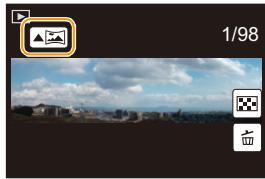
- Als het afspelen gespauzeerd worden,kest u vooruit en achteruit scrollen door het scherm te verslepen. Als de schuifbalk aangeraakt worden, springt de afspeelpositie waar de aangeraakte positie.

Foto's makes die overeenkomen met de scène die opgenomen worden (Scene Guide modus)
Opnamemodus:
Als u een scène selekteert die overeen要去komen met het onderwerp en de opname-omstandigheden, za de camera de optimale belichting, kleur en focus instellen en u zo in staat stellen een opname te make n die passend is voor de scene.
1 Stel de functieknop in op [SCN].
2 Versleep de voorbeeldbeelden om een scenete selecteren.
- U kurz de scene ook selecteren door de schuifbalk (A) te verslepen.

Het is ook möglichk om het selectieschem weer te geven door in de opnamemodus de icoon van de opnamemodus aan te raken.

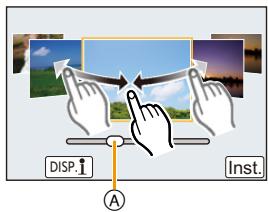
3 Raak [Inst.] aan.
Genieten van een verschierenheid aan beeldefecten
Raak [DISP.1] op het selectieschem van de scène aan om de uitleg enz. over de geschikte beeldeffecten voor de scène waar te gehen. Om de beeldeffecten ten volle te benutten, raden wij aan dat u de uitleg leest en probeert Foto's te make.
- Er kan van pagina veranderd worden door [] / [] aan te raken.
- De volgende items können nicht ingesteld worden in de Scene Guide modus,ondat het toestel ze automatisch op de optimale instelling zet.
- Items anders dan de instelling van de beeldkwaliteit in [Fotostijl]/[Gevoeligheid]/[Meetfungie]/[HDR]/[Dig. zoom]
- Ofschoon de witbalans voor bepaalde scènes vast op [AWB] staat,(Int, kun t de witbalans afstemmen of witbalans bracketing gebruiken door op het opnameschem op de cursortoets te drukken. Lees voor meer details P145, 146.
[Geprononceerd portret]
![PANASONIC DMCGF6EF - [Geprononceerd portret] - 1](/content/2019/09/53284/images/716abb8a873158266b9102d2a2f6ac45cb15b92e2e6de22be5bd7e634b2d7d8f.jpg)
Past de helderheid van het gezicht aan en vervaagt dechtergrund voor een geprononceerd portret.
![PANASONIC DMCGF6EF - [Geprononceerd portret] - 2](/content/2019/09/53284/images/0c0e1c7f2e9a8b05f624aa821a486018400329c89f35be9479001a8c9328344b.jpg)
os
- Als u een lens met de zoomfunctie gebruikt,kest u het efect vergroten door zo veel möglichk in te zoomen en door de afstand:tussen de camera en het onderwerp te verkleinen.
[Zachte huid]
![PANASONIC DMCGF6EF - [Zachte huid] - 1](/content/2019/09/53284/images/d839589b32b61522d9b92b1ce9a18ac97cbe74fb98a69a08de740d380e660cb9.jpg)
Maakt een holder portret met zachte,jonge huidtinten.
![PANASONIC DMCGF6EF - [Zachte huid] - 2](/content/2019/09/53284/images/26f8707306834441795af8a995d39e79e3b07ed2bf9d4442cfecbed710d83188.jpg)
os
- Als u een lens met de zoomfunctie gebruikt,kest u het efect vergroten door zo veel möglichk in te zoomen en door de afstand:tussen de camera en het onderwerp te verkleinen.
- Het verzachtende effect worden ook toegepast op het deel dat een kleurtoon heeft die lijkt op die van de huid van een onderwerp heeft.
- Deze modus is misschien nicht doeltreffend bij onvoldoende verlichting.
[Zacht gegenlicht]
![PANASONIC DMCGF6EF - [Zacht gegenlicht] - 1](/content/2019/09/53284/images/5725a8ba7887347b311b02ebcd7b915d5c75a7c24e87c6470a2fb2bf0deb988e.jpg)
Bij gegenlicht worden het beeld helderder. Portretten worden zachter met een extra vleugje stralend Licht.
[Scherp gegenlicht]
![PANASONIC DMCGF6EF - [Scherp gegenlicht] - 1](/content/2019/09/53284/images/382d060c3e7dcc632b9ad35e7c9f1dbae02d6095360b370d67ccb6da3ecfdf52.jpg)
Buitenshuis wordt de flits gebruikt om het gezicht geglmatiger te verlichen.
![PANASONIC DMCGF6EF - [Scherp gegenlicht] - 2](/content/2019/09/53284/images/d1327dc0682839454e46013821ee699079ebd53b89a9c3085e54fced444e1c8e.jpg)
- Open de flitser. (U kurz deze op [ 12 ] zetten.)
- De witverzadiging kan optreden als het onderwerp te dichtbij is.
Geflitste Foto's die dichterbij of buiten het bereik van de flitser genomen worden, kuren te holder of te donker blijken te+zijn.
[Ontspannen Atmosfeer]
![PANASONIC DMCGF6EF - [Ontspannen Atmosfeer] - 1](/content/2019/09/53284/images/1aaa99d05cb00349b212e2b678770db63b392dae86db40aa9b22db752fde3a4b.jpg)
Creëert een ontspannen atmosefer met warme kleurtonen.
[Kindergezicht]
![PANASONIC DMCGF6EF - [Kindergezicht] - 1](/content/2019/09/53284/images/fb18047d8d20ab26651e98402227b4d6cdd480e8ddd2b51b2135e6cc725c131b.jpg)
Benadrukt kindegeziehden door het achtergrund licht onscherp te make n de huidtonen te versterken.
Raak het gezicht aan.
- Er worden een Foto gemaakt met de scherpstellung en de belichting die voor de aangeraakte locatie ingesteld�.

- Als u een lens met de zoomfunctie gebruikt,kest u het efect vergroten door zo veel möglichk in te zoomen en door de afstand tussen de camera en het onderwerp te verkleinen.


[Landschap]
![PANASONIC DMCGF6EF - [Landschap] - 1](/content/2019/09/53284/images/6bdc50d7957ebfd49cdaababbd2d1517b7bba9796da2b75c18f354aae1427c57.jpg)
Landschappen worden nog pakkender door de lucht en de bomen ie's verzadigder wee ter goven.
[Blauwelicht]
![PANASONIC DMCGF6EF - [Blauwelicht] - 1](/content/2019/09/53284/images/f587acc56d0c6dafc342f947fe07440ddf23dd5c9ed90de57d816bc8774dcd47.jpg)
Maakt opamen bij volle zon helderder met een stralende blauwe hemel.
[Romantische zonsondergang]
![PANASONIC DMCGF6EF - [Romantische zonsondergang] - 1](/content/2019/09/53284/images/660e6f449ecd2094e16a3fe1a986397e53d00482fb6c8e1be78d259118dd6664.jpg)
Versterkt de atmosefer van een romantische zonsondergang door de paarstinten te accentueren.
[Levendige zonsondergang]
![PANASONIC DMCGF6EF - [Levendige zonsondergang] - 1](/content/2019/09/53284/images/da65d0ffe0ab1041d1dfd91855a830d269d5346cc06a972c03e74ba8be3002cd.jpg)
Creëert een krachtige zonsondergang door de roodtinten te accentueren.
[Glinsterend water]
![PANASONIC DMCGF6EF - [Glinsterend water] - 1](/content/2019/09/53284/images/93a8418c6313a65c1c264bef311195178958a01bfbeda6652bcf09f136df9f34.jpg)
Maakt glinsterende waterpartijen helderder en versterkt de blauwtintenlicht.
- De weergave van het opnameschemzal meer dan normala vertraagd worden en het scherm za eruit zich als of er frames wegvallen.
- Het sterrenfilter dat op deze wijze gebrukt worden, kan glinsteringveroorzaken op onderwerpen anders dan wateroppervlakken
[Heldere nachtopname]
![PANASONIC DMCGF6EF - [Heldere nachtopname] - 1](/content/2019/09/53284/images/9309d03c7267612edeac26d4ef7b17efb07bcc63369cef2ec8f166a6bd9848b5.jpg)
Verbeter opnamen bij weiniglicht door de kleuren in het donkere beeld meer te verzadigen.
![PANASONIC DMCGF6EF - [Heldere nachtopname] - 2](/content/2019/09/53284/images/e80018baec4e113bdb97ca1c42b98a585811a7831f426a458fe108cceac83be7.jpg)
Tips
- Wij raden u aan een statief en de zichontspanner te gebruiken.
- De sluiter kan gesloten blijven nadat u de opname gemaakt heeft. Dit komt door signalverwerking en duidt nicht op storing.
- Er kan ruis zichtaar worden wonneer u opnamen maakt op donkere plekken.
[Koelenachtopname]
![PANASONIC DMCGF6EF - [Koelenachtopname] - 1](/content/2019/09/53284/images/7c4b87f4c2bebceb41e8b98d5f14e7d0891b3d8149a60c35cb4da5c9a27e5cb0.jpg)
Versterkt blauwtinten voor koele en zuivere opnamen na zonzondergang.
![PANASONIC DMCGF6EF - [Koelenachtopname] - 2](/content/2019/09/53284/images/0910a92288f9d28d932a2021ad723e2ce2e67da1988ae32c93ad76a0b667311a.jpg)
Tips
- Wij raden u aan een statief en de zelfontspanner te gebruiken.
- De sluiter kan gesloten blijven nadat u de opname gemaakt heeft. Dit komt door signalverwerking en duidt nicht op storing.
- Er kan ruis zichtaar worden wonneer u opnamen maakt op donkere plekken.
[Warme nachtopname]
![PANASONIC DMCGF6EF - [Warme nachtopname] - 1](/content/2019/09/53284/images/21211ce177287eb88aefaa890ab75ff9f7414819f6fcbbf0777b29f6582984f0.jpg)
Creëert een gloeienda avondhemel door warme kleurtinten te versterken.
![PANASONIC DMCGF6EF - [Warme nachtopname] - 2](/content/2019/09/53284/images/35f46ea75e396ed00a95bf4a1fc4595390221bac838b1bb04c0968f104dbdae9.jpg)
os
Wij raden u aan een statief en de zelfontspanner te gebruiken.
- De sluiter kan gesloten blijven nadat u de opname gemaakt heeft. Dit komt door signaalverwerking en duidt nicht op storing.
- Er kan ruis zichtaar worden wanneer u opnamen maakt op donkere plekken.
[Artistieke nachtopname]
![PANASONIC DMCGF6EF - [Artistieke nachtopname] - 1](/content/2019/09/53284/images/b7959c3737c428b7e0ecb8c86e66f482b92f98561fe2258a22e6334634bba345.jpg)
Verleent nachtopnamen een artistiek effect doorlichtsporen vast te leggen met een langzame sluitertijd.
![PANASONIC DMCGF6EF - [Artistieke nachtopname] - 2](/content/2019/09/53284/images/27baf21f0bb2a386cb8646994e46e6e72b972bf7d764022889bb92fce3b05c29.jpg)
os
Wij raden u aan een statief en de zelfontspanner te gebruiken.
- De sluiter kan gesloten blijven nadat u de opname gemaakt heeft. Dit komt door signalverwerking en duidt nicht op storing.
- Er kan ruis zichtaar worden wanneer u opnamen maakt op donkere plekken.
[Fonkelende verlichting]
![PANASONIC DMCGF6EF - [Fonkelende verlichting] - 1](/content/2019/09/53284/images/ba5bafc2c60a222f909ae63a8f7a049d7781584e56b96a078fc86081f17aa5f9.jpg)
Creert een zee van lichtpuntjes door het speciale sterfilter.
![PANASONIC DMCGF6EF - [Fonkelende verlichting] - 2](/content/2019/09/53284/images/ade166128c470104100c1cd3033c396b1b5b24e11c09fbbdd692fda56d140552.jpg)
os
Wij raden u aan een statief en de zichontspanner te gebruiken.
- De weergave van het opnameschemz kal meer dan normala vertraagd worden en het scherm za eruit zich als of er frames wegvallen.
- De sluiter kan gesloten blijven nadat u de opname gemaakt heeft. Dit komt door signalverwerking en duidt nicht op storing.
- Er kan ruis zichtaar worden wanneer u opnamen maakt op donkere plekken.
[Nachtportret]
![PANASONIC DMCGF6EF - [Nachtportret] - 1](/content/2019/09/53284/images/2349124d005312d8a9f213017e9f7a346d6c4f339dc93b7e60e7f3e88f23bd36.jpg)
Maakt een holder portret gegen een nachtelijke ache tergrond met de invulflits en een langere belichting.
Tips
- Open de flits. (U kurz instellen op [ ^4S^ .]
Wij raden u aan een statief en de zelfontspanner te gebruiken.
- Als [Nachtportret] geselecteerd is, houd het onderwerp dan ongeveer 1 Seconde stil nadat de Foto genomen is.
- De sluiter kan gesloten blijven nadat u de opname gemaakt heeft. Dit kommt door signaalverwerking en duidt nicht op storing.
- Er kan ruis zichtaar worden wanneer u opnamen maakt op donkere plekken.
[Bloemen]
![PANASONIC DMCGF6EF - [Bloemen] - 1](/content/2019/09/53284/images/23f3caca98004fb3e258cb93fffadc30c54cf7c37925b5625678397cdcc3eb5a.jpg)
Creert een diffusus beeld met een zachte focus.
Tips
- Wij raden u aan een statief en de zelfontspanner te gebruiken.
-
Voor het makesen van close-ups raden wij aan dat u de flitser sluit en het gebruik ervan vermijdt.
-
De weergave van het opnameschemz kal meer dan normala vertraagd worden en het scherm za eruit zich als of er frames wegvallen.
- Het scherpestelbereik verschikt afhankelijk van de gebruekte lens. Raadpleeg "Over de referentiemarkering van de focusafstand" op P160 voor het scherpestelbereik.
- Wanner een object)dicht bij het toestel is, is het efectieve focusbereik aanzienlijk minder breed. Daarom kan, als de afstand tussen het toestel en het object gewijzigd is na het scherpstellen, het moeilijk worden om er opniew op scherp te stellen.
- Close-upregio's krijgen prioriteit wanneer u beelden maakt en waarom vergt het tijd scherp te stellen als u een beeld wilt makeen van een onderwerp ver weg.
- Wonneer u opnamen maakt in een dicht bereik in macrofunctie, kan de resolutie van de buitenkant van het beeld enigszins afnemen. Dit is geen storing.
- Als de lens vuil worden met vingerafdrukken of stof, zou de lens Niet in staat können zijn correct scherp te stellen op het onderwerp.
[Gerechten]
![PANASONIC DMCGF6EF - [Gerechten] - 1](/content/2019/09/53284/images/fa2562405f72443539e5db2446142a000d06a513901bbc688de2893c16e5c4b6.jpg)
Geeft gerechten op hun best weeer door de helderdeid van het beeld te verhogen.
![PANASONIC DMCGF6EF - [Gerechten] - 2](/content/2019/09/53284/images/7f9af817a9bff1d7755fd53030eddb30a8fde6522a68e28c05cd86690152b7ec.jpg)
Tips
- Als u een lens met de zoomfunctie gebruikt,kest u het efect vergroten door zo veel möglichk in te zoomen en door de afstand:tussen de camera en het onderwerp te verkleinen.
Wij raden u aan een statief en de zelfontspanner te gebruiken. - Voor het makes van close-ups raden wij aan dat u de flitser sluit en het gebruik ervan vermijdt.
[Desserts]
![PANASONIC DMCGF6EF - [Desserts] - 1](/content/2019/09/53284/images/35be083ff05a5cefd168ba782ba507e765b84c172339c3800c063e4eeb56ee2c.jpg)
Geeft desserts verleidelijk waar door de helderheid aan te passen.
![PANASONIC DMCGF6EF - [Desserts] - 2](/content/2019/09/53284/images/f3f24570745269b24f26028d31f78e9d7b56fa1d8dcd27afe9653d47a5427a5e.jpg)
Tips
- Als u een lens met de zoomfunctie gebruikt,kest u het efect vergroten door zo veel möglichk in te zoomen en door de afstand:tussen de camera en het onderwerp te verkleinen.
- Wij raden u aan een statief en de zichfontspanner te gebruiken.
- Voor het makes van close-ups raden wij aan dat u de flitser sluit en het gebruik ervan vermijdt.
[Bewegende dieren]
![PANASONIC DMCGF6EF - [Bewegende dieren] - 1](/content/2019/09/53284/images/2a1d26642b0d8cfe1316cb73337460f1883e51a687acbd24db1596064784704a.jpg)
Maakt scherpe opnamen van bewegende dieren door een snellere sluitertijd te gebruiken.
![PANASONIC DMCGF6EF - [Bewegende dieren] - 2](/content/2019/09/53284/images/285c64b9a9a7a9080174512a4189edb001f71331d9d0e6a18ec86dd6f8c9c0ba.jpg)
![PANASONIC DMCGF6EF - [Bewegende dieren] - 3](/content/2019/09/53284/images/37808d2b22f9c79004d6db6e3f15f488e57f3994d7da46e5a49eb34a2a3efad2.jpg)
![PANASONIC DMCGF6EF - [Bewegende dieren] - 4](/content/2019/09/53284/images/d8f3e86013821fcc498583bb0dc98b0ccdc50a27d952da9af4f531568085b53c.jpg)
[Sport]
![PANASONIC DMCGF6EF - [Sport] - 1](/content/2019/09/53284/images/7e4c6920122bfe81561d3c7b116a23109f147c613178ee6169a244109987328d.jpg)
Maakt scherpe opnamen van bijvoorbeeld sportevenementen met minder kans op beweging door een snellere sluitertijd.
[Monochroom]
![PANASONIC DMCGF6EF - [Monochroom] - 1](/content/2019/09/53284/images/3fbf0e8214a76224cdb878704bee2155e47f9400379f61d306faee3f73a40f6b.jpg)
Creëert monochrome opnamen die de unieke sfeer van het moment+kunnen vastleggen.
Foto's make met verschillende beeldeffecten
(Creative Control modus)
Ophonemodus:
In deze modus maakt u opnames met extra beeldefecten. U kurz de effecten die u wilt toevoegen instellen door de voorbeeldbeelden te selecteren en deze op het scherm na te kijken.
1 Stel de functieknop in op [f].
2 Raak het voorbeeldbeeld aan om de beeldeffecten te selecteren (filters).
- Het beeldeffect van het geselecteerde voorbeeldbeeld za toegepast worden in een preview-weergave
- Het beeldeffect kan omgeschakeld worden door aanraking van []/[[]]
- Druk op [DISP.] of raak [[DISP.1]] aan om de uitleg voor het geselecteerde beeldeffect weer te gehen.

Het is ook möglichk om het selectieschem weer te geven door in de opnamemodus de icoon van de opnamemodus aan te raken.
3 Raak [Inst.] aan.
- De Creative Control instellingen worden zichs bewaard als het toestel uitgeschakeld worden.
- Witbalans zal vastgesteld zich op [AWB] en [Gevoeligheid] zal vastgesteld zich op [AUTO].

Pas het effect aan om het overeen te doein komen met uw preferenties
De sterkte en de kleuren van de effecten können gemakkelijk afgesteld worden om ze overeen te doenkommen met uw preferenties.
1 Raak [b] aan.
2 Raak [ ] aan om het instellingenbeeldschemt te latent weergeven.
- Het instellingenbeeldschem kan ook weergegeven worden vanuit het opnameschem, door op cursorknop te drukken.
3 Versleep de schuifbalk om in te stellen.
- De instelling kan ook uoitgevoerd worden door de bedieningsfunctieknop te draaien.
- De items die ingesteld können worden verschillen afhankelijk van welke Creatieve Bedieningsfunctie op het moment ingesteld is.
Raadpleeg "Items die ingesteld können worden" voor informatie over ieder beeldefect.
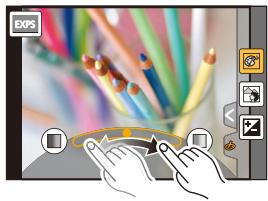
- Raak [ ] opniewa aan om terug te keren maar het opnameschem. Ook door op te drukken, keert u terug maar het opnameschem.
- Wonneer de effectinstelling gemaatk word, worden [♂] op het scherm afgebeeld.
- Als u de instellingen nicht verandert, selecteer dan het midden (standaard).

Foto's make met een wazige hintergrund (Defocus Control)
De wazigheid van de achtergrond kan gemakkelijk ingesteld worden terwijl u het beeldschem kontroleert.
1 Raak [a] aan.
2 Raak [ ] aan om het instellingenbeeldschemt te latent weergeven.
3 Versleep de schuifbalk om in te stellen.
- De werkung van Defocus Control kan beeindigd worden door [ ] aan te raken.
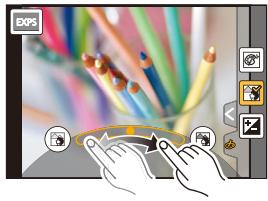
Installing helderheid
1 Raak [aan.
2 Raak [a] aan om het instellingenbeeldschemt te latent weergeven.
3 Versleep de schuifbalk om in te stellen.
- Raak [图] opnieuw aan om terug te keren maar het opnameschem.
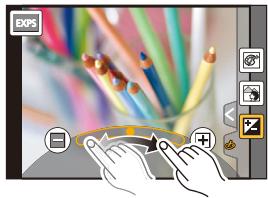

[Expressief]
![PANASONIC DMCGF6EF - [Expressief] - 1](/content/2019/09/53284/images/258363ade004f1eee3f255fb376d2f2a905e5dd37ce21c1367e39a4af478c296.jpg)
Versterkt kleuren en geeft opnamen een popart-effect.
| Frisheid | Zwak uitgedrukte kleuren | ←→ | Pop kleuren |
[Retro]
![PANASONIC DMCGF6EF - [Retro] - 1](/content/2019/09/53284/images/6628141a065d410d1f39e883460d4ab64e03969e195fca45e88dd57a602e3274.jpg)
Vervaagt de Foto voor een ouderwetse indruk.
| Kleur | Geel benadrukt | ↔ | Rood benadrukt |
[Vroeger]
![PANASONIC DMCGF6EF - [Vroeger] - 1](/content/2019/09/53284/images/b7f941040be949841dec776533a5a4863fdd034a1c3eaec86e63b4243db47fb9.jpg)
Dit effect voegt een heldere, zachte en nostalgicische sfeer aan het beeld in+zijn geheel toe.
Dit effect geeft het beeld een heldere, luchtige en zachteuitstraling.
| Kleur | Roze benadrukt | ↔ | Aquamarijn benadrukt |
- Als u dit effect met Panorama Shot-modus selecteert, kan het zich dat het effect opplaatsen met onvoldoende helderheid Niet opvalt.
![PANASONIC DMCGF6EF - [Vroeger] - 2](/content/2019/09/53284/images/e476e63096100fdb43309f7928d8d81031a465e5cca80fa515be4edb48ec127e.jpg)
[Donker]
![PANASONIC DMCGF6EF - [Donker] - 1](/content/2019/09/53284/images/d54e8769dad6fd56984428e91f85e8fc3a811d3e1f3950b068912af0cc2bcf67.jpg)
Dit effect geeft het beeld een donkere, ontspannen uitraling en verbetert helfere delen.
| Kleur | Rood benadrukt | ←→ | Blauw benadrukt |
[Sepia]
![PANASONIC DMCGF6EF - [Sepia] - 1](/content/2019/09/53284/images/45eadc7a53b930669554d73d29cbbbbcf463751413b4343fe3c873012b51907b.jpg)
Dit effect veroorzaakt een sepiabeeld.
Dit effect verhoogt het contrast voor indrukwekkende zwart-witopnamen.
Geeft foto's een expressieve toon met sterkere contrasten.
| Frisheid | Zwart-wit | ←→ | Popkleuren |
- Als u dit effect met Panorama Shot-modus selecteert, kan hetijken dat u de{naden tussen de beelden ziet.
![PANASONIC DMCGF6EF - [Sepia] - 2](/content/2019/09/53284/images/8b2c18682da77e6f7713dc4f76f0bf6d49f8bda50135a0cc874126c7d8be1817.jpg)
[Hoge dynamiek]
![PANASONIC DMCGF6EF - [Hoge dynamiek] - 1](/content/2019/09/53284/images/4af1464e9404834d849ec06fe75c436d126f09097f7216b9a86f210ab00c69f2.jpg)
Dit effect levert optimale holderheid voor zowel donkere alsHoldere delen.
| Frisheid | Zwart-wit | ←→ | Popkleuren |
[Kruisproces]
![PANASONIC DMCGF6EF - [Kruisproces] - 1](/content/2019/09/53284/images/1fa8f81ea8e377330ac235cc0cf12e2c7f9b459625cf26608c364b96bfaf31cb.jpg)
Geeftoto'seenbezielendkleureffect.
- Raak aan om de kleurbalans te selectoren die u wilt voortbrengen.
![PANASONIC DMCGF6EF - [Kruisproces] - 2](/content/2019/09/53284/images/7b11df543a686e386b741ea882d4791cd4e654f4e7bb6063f59e167bc6401b9c.jpg)
[Speelgoedcameffect]
![PANASONIC DMCGF6EF - [Speelgoedcameffect] - 1](/content/2019/09/53284/images/96c5fc43ab9a3732afff2c51ba47c3be13f6b0cdc5eb5497b32e875e15c90477.jpg)
Dit effect verminder de helderheid van omranding om de indruk te gehen van een spelgoedcamera.
| Kleur | Oranje benadrukt | ←→ | Blauw benadrukt |
![PANASONIC DMCGF6EF - [Speelgoedcameffect] - 2](/content/2019/09/53284/images/38c4afe16d4c11d077fc94a81216dd2c3b3e6c4e618d013448d812dc6fb98f43.jpg)
![PANASONIC DMCGF6EF - [Speelgoedcameffect] - 3](/content/2019/09/53284/images/9ff69785ee9270ff29ae3ed92aae3408cb3b372b75be91b50a8f4c5b13581007.jpg)
![PANASONIC DMCGF6EF - [Speelgoedcameffect] - 4](/content/2019/09/53284/images/f836873fd5ea19786f8332ebb563f12d0e55213ee07c35cc2848ed95973346bb.jpg)
[Speelgoedcamera levendig]
![PANASONIC DMCGF6EF - [Speelgoedcamera levendig] - 1](/content/2019/09/53284/images/e8fb0cb29426776d2dae4606885c4ded685bcf2c21aeac60f6a44b52a5c5fed2.jpg)
Dit effect creëert een levendig en HOLDER beeld, alsof het door een spellegoedcamera gemaakt is.
| Zone met agenomen持有人hiperdheid aan de randen | Klein | ↔ | Groot |
[Bleach bypass]
![PANASONIC DMCGF6EF - [Bleach bypass] - 1](/content/2019/09/53284/images/b87399d9f76d6c103807a78a7c812b6eebfddb6950eb28f8b004836052e4eb08.jpg)
Dit effect geeft een groter contrast en minder verzadiging, voor de creatie van een sober, rustic beeld.
Dit effect vervaagt de buitenranden van de Foto om de indruk te wekken van een kijkdoos.
| Frisheid | Zwak uitgedrukte kleuren | ←→ | Popkleuren |
Installing van het type defocus
Met [Miniatuireffect] kutn u het onderwerp opzettelijk latent uitkomen door focus en defocus delen in te stellen. U kutn de orientatie van de opname (defocus orientatie) en de positie en de afmetingen van het scherp gestelde deel instellen.
1 Raak [b] aan.
2 Raak [ ] aan om het instellingenbeeldschemt te latent weergeven.
- U(Int)knt het instellenbeeldschemm ook weergeven door het scherm van het opnameschemm aan te raken.
- U kunt het instellingenschemm ook weergeven door op [Fn1] te drukken.
3 Raak [ ] aan om de richting van de opname in te stellen (Defocus-richting).
4 Raak het scherpgestelde gedeelte aan.
- Het is ook möglichk om het scherpgestelde gedeelte m.b.v. de cursorknop te bewegen.
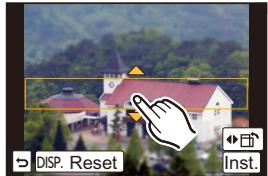
5 Maak met uw vingers een knijpende beweging in (P16) om de grootte van het scherp gestelde gedeelte te veranderen.
- Deze kan veranderd worden maar 3 verschillende groottes.
- Vergroten/verkleinen kan ook uitgevoerd worden door aan de bedieningsfunctieknop te draaien.
- Als u [Reset] aanraakt, worden de instelleningen voor de Niet-wazige porties hersteld maar de begininstelleningen.
6 Raak [Inst.] aan.


- De weergave van het opnameschemzraleer dan normalaal vertraagd worden en het scherm zeraleruit zien als of er frames wegvallen.
- Er worden geen geluid opgenomen in video's.
- Ongeveer 1/8 van de tijsduur worden opgenomen. (als u gedurende 8 minuten opneemt, zal de waaruit volgende filmomame ongeveer 1 minuut lang zich.)
De afegebeelde beschikbare opnametijd bedraagt ongeveer 8 keer de efectieve opnametijd. Wanner u waar Opnamefunctie schakelt, gelieve de beschikbare opnametijd controeren.
- Als de [Focusfunctionie] op [MF] gezet is, beweeg de scherpgestelde locatie dan maar het in-focus gedeelte.

[Zachte focus]
![PANASONIC DMCGF6EF - [Zachte focus] - 1](/content/2019/09/53284/images/3b6dfb06a7890e95e45b9fe0ad071fc3b9746842bc42b04904de81258dcf1a3a.jpg)
Dit effect vervaagt het hele beeld om een zachtere uitraling te creeren.
- De weergave van het opnameschemr zal meer dan normala vertraagd worden en het scherm zal eruit zich als of er frames wegallen.
[Fantastic]
![PANASONIC DMCGF6EF - [Fantastic] - 1](/content/2019/09/53284/images/38cd04475c126824c6914aa8f18178e930b29d0752e18751ad7ef4e04e4b9c96.jpg)
Dit effect creërt een fantastisch beeld in een bleke kleurtoon.
| Frisheid | Zwak uitgedrukte kleuren | ←→ | Popkleuren |
[Sterfilter]
![PANASONIC DMCGF6EF - [Sterfilter] - 1](/content/2019/09/53284/images/f6d1d7d65f8b6a85e6e4fad5d62145ed646093532899fe5e1d197dea47a4cca7.jpg)
| Lengte van schijnsel | Kort | ←→ | Lang |
- De weergave van het opnameschemr zal meer dan normala vertraagd worden en het scherm zal eruit zich als of er frames wegallen.
![PANASONIC DMCGF6EF - [Sterfilter] - 2](/content/2019/09/53284/images/323f60954516e1254c4e5460cd3d67e8f1020f9dfd386b3d69c0034784b7a163.jpg)
[Kleuraccent]
![PANASONIC DMCGF6EF - [Kleuraccent] - 1](/content/2019/09/53284/images/72e8043189859fb1185b81ab5e582f4dcfdfec9e10ad17d213d90afd39cb3dc4.jpg)
Versterkt uw persoonlijke indruk door een kleur te accentueren en andere te verragen.
| Hoeveelheid overgelaten kleur | Kleine hoeveelheid kleur | ↔ | Grote hoeveelheid kleur |
Stel de kleur in die u overlaat
Stel de kleur in die u overlaat door een locatie op het scherm te selecteren.
1 Raak [aan.
2 Raak [] aan om het instelingenbeeldschemt elaten weergeven.
- U kurz het instellingenschemm ook weergeven door op [Fn1] te drukken.
3 Raak het deel aan waarin u de kleur zo wilt lately.
- Raak [Reset] aan omtering te keren maar de instelling van de over te latelykleur in het midden.
4 Raak [Inst.] aan.
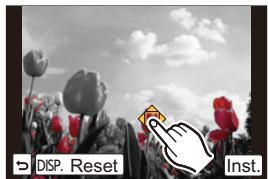
- Afhankelijk van het onderwerp kan het zijn dat de ingestelde kleur Niet overgelaten worden.
[Zonneschijn]
![PANASONIC DMCGF6EF - [Zonneschijn] - 1](/content/2019/09/53284/images/e7d223c15871c3591fcbf8b66c52966caba343a6020ff0f47dc53437cd15e404.jpg)
Dit effect voegt invalidendichttoaand scenes.
| Kleur | Gele toon/Rode toon/Blauwe toon/Standaard toon |
- Raak aan om de kleurbalans te selectoren die u wilt voortbrengen.
![PANASONIC DMCGF6EF - [Zonneschijn] - 2](/content/2019/09/53284/images/6a5661aee259f7929ac444602dd46740c219b9161c12bbe2654ae5b577680ce3.jpg)
Installing van de lichtbron
U=kunt de positie en de grootte van de lichtbron veranderen.
1 Raak [aan.
2 Raak [ ] aan om het instelleningenbeeldschem te lately weergeven.
- U kunt het instellingenschemerm ook weergeven door op [Fn1] te drukken.
3 Raak de plek aan waar u wilt dat het midden van de lichtbron geplaatst worden.
- De positie van de lichtbron kan ook bewogen worden met de cursorknop.
- Het midden van de lichtbron kan maar de rand van het scherm bewogen worden.
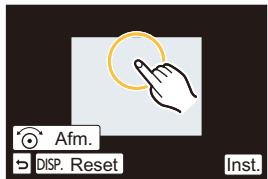

Punt waarop het midden van de lichtbron geplaatst kan worden
Er kan een natuurlijker aanblik gekreeerd worden door het midden van de lichtbron buiten het beeld teplaatsen.
4 Maak met uw vingers een knijpende beweging in (P16) om de groote van de lichtbron te veranderen.
- Deze kan veranderd worden maar 4 verschillende groottes.
- Vergroten/verkleinen kan ook uitgevoerd worden door aan de bedieningsfunctieknop te draaien.
- Als u [Reset] aanraakt worden delichtbron opnieuw op de fabrieksinstelling gezet.
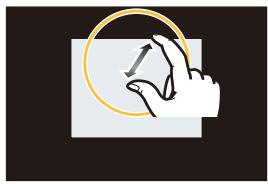
5 Raak [Inst.] aan.
- De weergave van het opnameschemz zal meer dan normalaal vertraagd worden en het scherm zal eruit zien als of er frames wegvalen.
Registraren van uw favoriete instellingen
(Klantmodus)
Ophonemodus: C1C2
U kurz de huidige camera-installingen als klantinstellingen registreiben. Als u verzolgens opnames maakt in de Klantmodus, kurz u de geregistreede instelleningen gebruiken.
- Begininstelling van de AE-programmafungtie is aan het begin geregisteerd als de standard instelleningen.
- Registratie van eigen menu-installingen (registratie van klantinstallingen)
Om opnemen toe te latent m.b.v.dezelfde instellingen, kunnen er tot 4 sets geregistereerd worden van huidig camera-instellenen m.b.v. [Geh voorkeursinst].
Voorbereiding: Stel van tevoren de opnamemodus in die u wenst te bewaren en selecteer de gewenste menu-installingen op het toestel.
1 Selecteer [Geh voorkeursinst.] in het [Voorkeuze]-menu. (P38)
2 Raak de te registereren klantinstelling aan.
- Het bevestigingsbeeldscherm worden weergegeven. Het worden uitgevoerd als [Ja] geselecteerd worden.
Verlaat het menu na de UITvoering.
| Standaardinstelling | Beschrijving van instellenen |
| C1 | De instellenen worden geregisteerd voor C1 op de functieknop. • Ukteinemen m.b.v. simpelweg de functieknop te draaienaar de overeenkomstige positie. Als u de gebruikelijkeinstellenen die u vaak gebruikt registreert, is het handig deze te gebruiken. |
| C2-1 | De instellenen worden geregisteerd voor C2 op de functieknop. |
| C2-2 | • Uktein tot 3 sets custom-installingen registeren en deverschillende sets als voorwaarde gebruiken. |
| C2-3 |
Opnemen m.b.v. geregistreerde gebruikelijke instelling
U kunt gemakkelijk de instellungen die u geregisteerd heeft met [Geh voorkeursinst.] oproepen.
Zet de modusknop op [C1].
- De gebruikelijke instelling die geregistreerd is voor [C 1] worden opgeroepen.
1 Zet de modusknop op [C2].
- De gebruikelijke instelling die geregisteerd is voor [C 2-1], [C 2-2] of [C 2-3] worden opgeroepen. De meest recentelijk gebruikelijke instelling worden opgeroepen.
- Een gebruikelijk instelling veranderen
→ Naar stappen 2 en 3.
2 Druk op [MENU/SET] en raak verwolgens [Custom mode] aan.
3 Raak de custom-installingen aan.

Het is ook möglichk om het selectieschem weer te Geven door in de opnamemodus de icoon van de opnamemodus aan te raken.

- De bewaring van de geseleeteerde custom-instellenen worden op het scherm weergegeven.
Standaard instellingen van de display
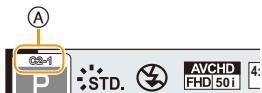
Veranderen van de instelleningen
Geregistreerde inhoud verandert nicht wanneer de menu-instellingijdelijk verandererd worden met de functieknop ingesteld op C1 of C2. Om de geregistreerde instelleningen te veranderen, dient u over de geregistreerde inhoud heb te schrijven m.b.v. [Geh voorkeursinst.] op het gebruikelijkte instelleningenmenu.
- De volgende menu-installingen zijn nicht in de custom-instelling geregisteerd,ondat ze op andere opnamemodussen betrekking hebben.
| Menu [Opname] | Menu [Set-up] | Menu [Voorkeuze] |
| • Gegevens geregisteerd met [Gezicht herk.] • De [Profiel instellen]-instelling | • Alle menu's | • [iA schakelaar] • [Touch scrollen] • [Menugids] |
Optische beeldstabilisator

Toepasbare modussen: PASM C1C2
De camera detecteert het schudden tienden de opname en corrigeert dit automatisch. U kunt dus beelden opnemen die minder bewogen+zijn.
Er worden een lens vereist die de stabilisatorfunctie ondersteunt.
- De onderling verwisselbare lens(H-PS14042, H-FS1442A, H-FS45150) ondersteunt de stabilisatorfunctie.
Instelling van de stabilisator in het [Opname]-menu
1 Selecteer [Stabilisatie] in het [Opname]-menu. (P38)
2 Raak het item aan.
| Onderdeel | Beschrijving van instellenen |
| [/(S)] ([Normaal]) | Vertical en horizontal schudden worden gecompenseerd. |
| [/(S)] ([Panning]) | Toestel schudden worden gecorrigeerd voor op/neerbewegingen. Deze functie is ideaal voor panning (een methode voor het makeen van opnamen waar bij het toestel gedraaid worden om de bewegingen te volgen van een onderwerp dat blijft bewegen in een vaste richting). |
| [OFF] | De [Stabilisatie] werkst Niet. (Dit kan alleen geseleeteerd worden als een lens zonder [O.I.S.] schakelaar gezruikt worden.) |
- Het [Stabilisatie] kenmerk is alleen beschikbaar als de lens die u gebrukt een interne stabilisator heeft.
- Verlaat het menu nadat het ingesteld is.

Golfstoring (camerabeweging)
Wanner de beeldbibberalert [ ] ]verschijnt, [Stabilisatie], een statief of de zelfontspanner (P170) gebruiken.
-
De sluiertijd zal vooral in de volgende gevallen langzamer zich. Houdt het toestel stil vanaf het moment dat u de ontspankop indrukt totdat het beeld op het scherm verschijnt. We raden in dit geval het gebruik van een statief aan.
-
Langzame synchr
- Langzame synchr/Reductie rode-ogeneffect
- [Heldere nachtopname]/[Koele nachtopname]/[Warme nachtopname]/[Artistekenachtopname]/[Fonkelende verlichting]/[Nachportret] (Scene Guide modus)
- Als u een langzame sluitertijd instelt


- Als u een optionele onderling verwisselbare lens met een O.I.S.-schakelaar gebruikt, is het möglichk om de optische beeldstabilisator in te schaken door de O.I.S.- schakelaar op de lens op [ON] te zetten. (Op het moment van aankoop staat deze aanvankelijk op [(])].)
- Er worden aanbevolen om de optische beeldstabilisator uit te schakelen als een statief gebruikt worden. Dan zal [(12)] op het beeldschem waergegeven worden.

- De stabilisatorfunctie kan nicht voldoende werken in de volgende geallen. Houd het toestel stil wanneer u op de sluiterknop drukt.
Wanner er veel camerabeweging is - Als de zoomuitvergroting erg hoop is
- Als u de digitale zoom gelebruikt
-Wanneer u opnamen maakt terwijl u een bewegend object volgt - Als de sluitiertijd langzamer worden om binnenshuis opnamen te make n of op donkere plaatsen
- Het panningeffect in [ | M |] is in de volgende gevallen moeilijker te bereiken.
- Op fel verlichte plekken zoals bij klaarlichte dag op een zomerse dag
- Als de sluitiertijd op sneller dan 1/100e staat
- Als u de camera te traag beweegt,ondat het object Niet snel beweegt (De awhile wordt in dit geval Niet onscherp genoeg)
- Wanneer het toestel het onderwerp Niet op bevredigende wijze bijhoudt
Beelden make met de zoom

Toepasbare modussen: PASM C1C2
U kunt uitzoomen om landschappen, enz. op te nemen met groothoek (Wide) of inzoomen om mensen en voorwerpen dichter bij te lately lijken (Tele).
| Gebruik van de onderling verwisselbare lens (H-PS14042) die de power zoom ondersteunt (elektrisch werkende zoom). | Zoom hendel van een onderling verwisselbare lens*1 | Functiehendel van dit toestel*1,2 |
| Gebruik van de onderling verwisselbare lens (H-FS1442A/H-FS45150) die geen power zoom ondersteunt. | Zoomring van een onderling verwisselbare lens | Functiehendel van dit toestel*1,2,3 |
| ①-zijde: Vergroot de onderwerpsafstand ②-zijde: Verbreedt de gezichtshoek | ||
1 De zoomsnelheid varieert afhankelijk van hoe ver u de zoomhendel verplaatst.
2 Om de zoom met de functiehendel te bedieren, zet u [Functieschakelaar] (P19) in het [Voorkeuze]-menu op [ZOOM].
*3 De bediening met de functiehendel is alleen möglich als [Ex. tele conv.] in het [Opname]-menu op [ZOOM] gezet is.


Vergroten van het telescopische effect
[Ex. tele conv.]
De Extra teleconversielens stelt u in staat om beelden op te nemen die verder uitvergroot zich zonder dat dit afbreuk aan de beeldkwaliteit doet.
| Fotografiaen | [Ex. tele conv.] | Max. 2×* |
- Wanner een beeldformaat van [S] (4 M) en een beeldverhouding van [4:3] geselecteerd is. Het vergrotingsniveau verschlutt afhankelijk van de instellenen van [Fotosolutie] en [Aspectratio].
- Zet de beeldgroote op [M] of [S] (beeldgroottes die met Ex aangeduid worden) en zet de kwaliteit op [12] of [13].
| Wanner u bewegende beelden opneemt | [Ex. tele conv.] | 3,6× ([HD/50p], [HD/25p])4,8× ([VGA/25p]) |
- Dit kan nicht gebrukt worden als de beeldkwaliteit op [FHD/50i] of [FHD/25p] gezet is.
![PANASONIC DMCGF6EF - [Ex. tele conv.] - 1](/content/2019/09/53284/images/6c18f804477bc4492e74d72cc640bc89122f0ff835f81f8c04766a60a29ecdbb.jpg)
Inzoomen met de Extra teleconversielens in stappen
MENU [Opname] [Ex. tele conv.] [ZOOM]
![PANASONIC DMCGF6EF - MENU [Opname] [Ex. tele conv.] [ZOOM] - 1](/content/2019/09/53284/images/dbb313d83196e0dfcfa9eb038b51ad80513d970bf0cf1d113c4889334ef3d424.jpg)
A Vergrottingsniveau van de extra teleconversielens
Deze bediening kan uitgevoerd worden door de zoomhendel of de functiehendel te gebruiken.
- Dit kan alleen gebruikt worden als beelden opgenomen worden.
- Om de zoom met de functiehendel te bedieren, zet u [Functieschakelaar] (P19) in het [Voorkeuze]-menu op [ZOOM].
- Wanneer een onderling verwisselbare lens (H-PS14042) gebruikt worden die de power zoom ondersteunt, worden de Extra teleconversie beschikbaar nadat ingezoornd is op Tele van de optische zoom.
⑧ Optische zoombereik (brandpuntlengte)*
Extra teleconversiebereik voor Foto-opnames (zoomvergroting)
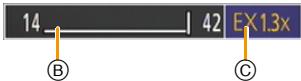
- Deze zoomschuif worden weergegeven wanner de onderling verwisselbare lens (H-PS14042) gebruikt worden die de power zoom ondersteunt.
- De aangegeven zoomuiitvergroting is correct bij benadering.


Eenvoudig inzoomen met de extra teleconversielens
MENU [Opname] [Ex. tele conv.] [TELE CONV.]
MENU [Bewegende beelden] [Ex. tele conv.] [ON]
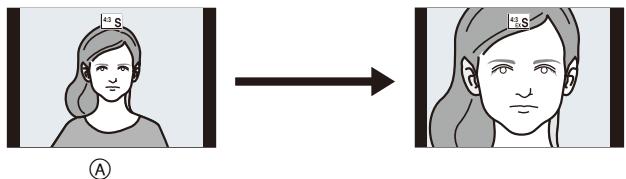
A [OFF]
- Als de Extra Tele Conversie gebruikt worden, za de gezichtshoek voor Foto's anders zijn dan die voor video's,ondat de zoomfactoren verschillend着眼。De gezichtshoek voor een opname kan van tevoren gecontroleerd worden door [Opn.gebied] (P195) in te stellen op de wijze waarmee u wilt opnemen.

Veranderen van de instellenen voor een power-zoomlens
MENU [Voorkeuze] [PowerzoommLens]
Dit kan alleen geseleerd worden wanner een lens gebruikt worden die compatibel is met power zoom (elektrisch werkende zoom).
- De onderling verwisselbare lens (H-PS14042) is compatibel met stroomzoom.
- De onderling verwisselbare lenzen (H-FS1442A, H-FS45150) zijn nicht compatibel met stroomzoom.
(raadpleeg once website voor compatibile lenzen.)
| Onderdeel | Instellenen | |
| [Brandp.afst. tonen] | Wanner u zoomt, worden de brandpuntafstand afgebeeld en kutu de zoomcompositie bevestigen. A Aanduiding brandpuntafstand B Huidige brandpuntafstand [ON]/[OFF] | 14 42 14mm A B |
| [Stapsg. zoom] | Wanner u de zoom met deze instelling [ON] hanteert, zal de zoom stoppen op posities die overeenkomen met vooraf bepaalde afstanden. © Aanduiding van zoomstap • [Stapsg. zoom] is buiten werkung gesteld:tijdens de opname van bewegend beeld. [ON]/[OFF] | 14 18 25 © |
| [Zoom hervat.] | Als u dit toestel inschakelt, worden de zoomcomposities die gebruikt werden toen u het toestel de LASTe keer uitschakelde, opnieuw ingesteld. [ON]/[OFF] | |
| [Zoom snelheid] | U kutnt de zoomsnelheid voor de zoombedieningen instellen. • Als u [Stapsg. zoom] op [ON] zet, zal de zoomsnelheid Niet veranderen. [Foto]: [H] (Hoge snelheid)/[M] (Middelmatte slelheid)/[L] (Lagesnelheid) [Bewegend beeld]: [H] (Hoge snelheid)/[M] (Middelmatte slelheid)/[L] (Lagesnelheid) | |
| [Zoomring] | Dit kan alleen geseleerd worden wanner er een met stroomzoom compatibile lens met een zoomhendeltje gebruikt worden en er een zoomring bevestigd is. Wanner er ingesteld is op [OFF], worden de handelingen die bediend worden door de zoomring uitgeschakeld om'accidente hantering te voorkomen. [ON]/[OFF] | |
![PANASONIC DMCGF6EF - MENU [Voorkeuze] [PowerzoommLens] - 1](/content/2019/09/53284/images/b6d6f59c9a793a2b1a6b29a1f0c517c6e19419571e2b195f3dcf6dc20849725b.jpg)
[Dig. zoom]
Ofschoon de beeldkwaliteit afneemt telkens wanner u verder inzoomt, kut u tot vier keer verder inzoomen dan de oorspronkelijke zoomvergroting.
MENU [Opname] [Dig. zoom] [4×]/[2×]
MENU [Bewegende beelden] [Dig. zoom] [4×]/[2×]
- Wanner u de digitale zoom gebruikt, raden wij het gebruik van een statief en de zelfontspanner (P170) aan om opnamen te make.
![PANASONIC DMCGF6EF - [Dig. zoom] - 1](/content/2019/09/53284/images/97474fff73e1160a7934802f688aab027d9fa5c284532e17f919a5866ea30fa8.jpg)
- [Dig. zoom] kan nicht gebrukt worden in de volgende gezallen:
-Intelligent Auto Modus (1A of 1)
- Panoramaamodus
- Scene Guide modus
- [Speelgoedcameffect]/[Speelgoedcamera levendig]/[Miniatuureffect] (Creative Control modus)
![PANASONIC DMCGF6EF - [Dig. zoom] - 2](/content/2019/09/53284/images/f056ddff52fdf8b30734b00417f039dbb00e96d5665ce15eb3dad7a8476161e7.jpg)
Zoomen met gebruik van aanrakingshandelingen
U Aunt zoomhandelingen uitvoeren door middel van aanraken. (Aanraakzoom) (De optische zoom en de extra teleconversie voor het make van Foto's+zijn werkzaam)
- Wonneer een onderling verwisselbare lens gebrukt wordt die nicht compatibel is met power zoom (H-FS1442A of H-FS45150), kan de extra teleconversie voor Foto's alleen bediend worden door de volgende instelleningen te make.
-Zet [Functieschakelaar] in het [Voorkeuze]-menu op [ZOOM]
-Zet [Ex. tele conv.] in het [Opname]-menu op [ZOOM]
- De schuifbalk worden afgebeeld.
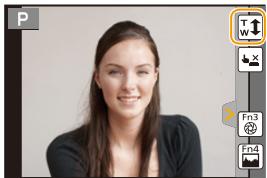
3 Voer de zoomhandelingenuit door deschuifbalk te verslepen.
- De zoomsnelheid varieert afhankelijk van de aangeraakte positie.
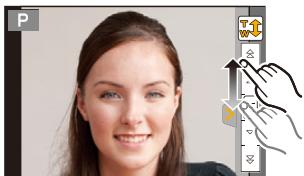
| [▲]/[▼] | Zoomt langzaam |
| [▲]/[▼] | Zoomt snel |
-
Raak [^^] opniewa aan om de aanraakbediening van de zoom te eindhoven.
-
Wanner [Stapsg. zoom] (P127) ingesteld is op [ON], worden de schuifbalk voor step zoom afgebeeld.
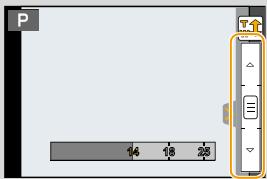
Foto's make met de flitser

Toepasbare modussen: PA S M C1C2
Openen/Sluiten van de ingebouwde flitser
Fotograferen met de flitser worden möglichk door de ingebouwde flitser te openen.
A De flits openen
Druk op de knop voor het openen van de flitser.
(8) De flits sluiten
Druk op de flits totdatdezeklikt.
- Sluit de ingebouwde flitser algtd als u besoin nicht gebrukt.
- De flitsinstelling is vastgesteld op [⑤] terwijl de flits gesloten worden.
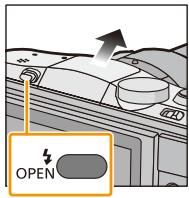
A
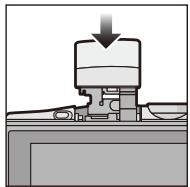
B
- Wees voorzichtig bij het openen van de flitser waar dat de flitser maar buiten springt.
- Ervoort zorgen dat er geen vinger klem blijft zitten runaway u een flitserlamp sluit.
Als de afstand tot het onderwerp kort is wonneer u een Foto maakt m.b.v. een flits, worden een gedeelte van het gemaakte beeld donker,ondat hetlicht van de flits geblokkeerd wordt door de lens of het valt buiten het flitsbereik. Controleer de afstand aan het onderwerp wonneer u een Foto maakt. De afstand waarop hetlicht van de flits geblokkeerd wordt door de lens en de afstand waaroplicht van de flits geleverd worden varieren affankelijk van de lens die gelebruikt worden.
| Als de onderling verwisselbare lens (H-PS14042) gekruikt worden | ||
| Beschikbaar flitsbereik | ||
| Breed | Tele | |
| [AUTO] in [Gevoeligheid] | 40 cm tot 5,7 m | 30 cm tot 3,5 m |

| Als de onderling verwisselbare lens (H-FS1442A) gebrukt worden | Als de onderling verwisselbare lens (H-FS45150) gebrukt worden | |||
| Beschikbaar flitsbereik | Beschikbaar flitsbereik | |||
| Breed | Tele | Breed | Tele | |
| [AUTO] in [Gevoeligheid] | 1,0 m tot 5,7 m | 30 cm tot 3,5 m | 90 cm tot 5,0 m | 90 cm tot 3,5 m |
- Het beschikbare flitsbereik is een benadering.
- Dit is het bereik wanner [ISO-limiet] (P183) ingesteld is op [OFF].

Vakkundig gebruik van de flitser
- Wonneur u opneemt met de flitser kan een witte verzadiging optreden als het onderwerp te zichbijk is. Als [Highlight] van het [Voorkeuze]-menu op [ON] gezet is, zullen de zones met de witte verzadiging zwart en wit knipperen wonneur uafspeelt of Auto Review gebruikt. In dit geval raden we aan dat u [Flitser instel.] (P135) afstelt in de minrichting en de beelden opnieuw opneemt.
-
Als u flitsopnamen maakt verwijl de lenskap op de camera zit, kan het onderste gedeelte van dezoek donker worden en wordt de flitsuitgeschakeld omdat deze bedekt worden de lenskap. Verwijder in dit geval de lenskap.
-
Zet de flits Niet te dicht bij objcten en sluit de flits Niet als hij moet werken. De kleur van de objcten kan verrormd worden door de hitte of het flitslicht.
- Sluit de flitser Niet meteen weeer aan nadat deze gewerkt heeft odomat er opnamen gemaakt zich met Gedworgen AAN/Rode-ogenreductie enz. Dit veroorzaakt problemen.
- Het kan even duren om de flitser te laden als u herhaaldelijk Foto's maakt. Neem de Foto nadat de toegangsaanduiding verdwijnt.

- Een onderwerp opnemen vanaf te dicht bij of zonder voldoende flits za onvoldoende belichtingsniveau bilden en zou een fot die te wit of te donker ia tot gevolk kenn haben.
- U要去 even wachten voordat u de volgende Foto neemt als de flitsicoon Rode knippert om aan te gehen dat de flitser aan het laden is.
- Als u een onderwerp opneemt zonder voldoende flits, zou de Witbalans nicht voldoende afgesteld können worden.
- Wonneer u bepaalde lenzen gebruikt, zou erlicht van de flitser geblokkeerd kennen worden of het er Niet in kennen slagen het zichveld van de lens te Dekken en dit kanervoordzorgen dat er donkere zones verschijnen in de hieruit voortkomende beelden.
- Het effect van de rode-ogenreductie verschlert van mens tot mens. Als de persoon bovendien ver van de camera stond of Niet maar de eerste flits kek, kan dit effect ook minder evident zijn.
Veranderen van de flitsermodus
Toepasbare modussen:

Stel de ingebouwde flitser in voor de opname.
- Open de flits.
1 Selecteer [Flitser] in het [Opname]-menu. (P38)
2 Raak [Flitserfunctie] aan.
3 Raak het item aan.
| Onderdeel | Beschrijving van instellenen | |
| ♀ | ([Flitser algtd aan]) | De flits wordt algtd geactiveerd ongeacht de opnamecondities. |
| ♂ | ([Gdw. aan/ rode-og])*1 | • Gebruik deze functie wanneser uw object achtergrondbelichting heeft of onder fluorescentlicht staat. |
| ♀S | ([Langz. sync.]) | Wanneser u beelden maakt gegen een achtergrond met donkere achtergrund, maakt deze functie de sluitertijd langzamer zodia de flits geactiveerd worden. Het landschap met donkere achtergrund za helderde lijken. |
| ♂S® | ([Lngz. sync./ rode-og])*1 | • Gebruik deze functie wanneser u opnamen maakt van personen op een donkere achtergrund. |
| • Een langzamere sluitertijd gebruiken kan wazigheid door beweging veroorzaken. Het gebruiken van een statoef kan uw Foto's verbeteren. | ||
| ♀ | ([Gedwongen UIT]) | De flits wordt in geen enkele opnameconditie geactiveerd. |
| • Gebruik=this functie om opnames te makeen opplaatsen waar het gebruik van een flitser Niet toegestaan is. | ||
| • Sluit de flitser om hem uit te schakelen, als de interne flitser gebruikt worden. |
*1 U=knt de flitser-output alleen instellen als [Draadloos] in [Flitser] op [OFF] gezet is.
De flits worden tweemaal geactiveerd. Het interval tussen de eerste en tweede flits is langer wanner [12] of [12] ingesteld is. Het onderwerp要去 nicht bewegen tot de tweede flits geactiveerd worden.
Sluitertijd voor elke flitsfunctie
| Flitsinstalling | Sluitertijd (Sec.) |
| ↓ | 1/60*2 tot 1/160e |
| ⓸ |
| Flitsinstalling | Sluitertijd (Sec.) |
| +S | 1 tot 1/4000e |
| +S® | |
| ⓷ | 60 tot 1/4000e |
*2 Dit worden 60 seconden in de Sluiter-Prioriteit AE-modus en 60 seconden in de handmatige belichtingsmodus.
- Als de flitser geactiveerd is, is de snelste sluitersnelheid die geselecteerd kan worden 1/160 van een Seconde.
- In de Intelligent Auto modus (fA of A) verandert de sluitiertijd afhankelijk van de geidentificierde scene.

■ Beschikbare flitsinstellungen voor de opnamefuncties
De beschikbare flitsinstellungen zijn afhankelijk van de opnamefuncties.
(○: Beschikbaar, —: Niet beschikbaar, ●: Begininstelling voor de Scene Guide modus)
| 4 | 4① | 4S | 4S② | 4 | ||
| IA | Intelligent Auto Modus | -* | -* | -* | -* | ○ |
| IV | Intelligent Auto Plus modus | -* | -* | -* | -* | ○ |
| P | Programma AE-modus | ○ | ○ | ○ | ○ | ○ |
| A | Lensopening-Prioriteit AE-modus | ○ | ○ | ○ | ○ | ○ |
| S | Sluiter-Prioriteit AE-modus | ○ | ○ | - | - | ○ |
| M | Handmatige belichtingsfunctie | ○ | ○ | - | - | ○ |
| MM | Creatieve bewegende beeldfunctie | - | - | - | - | ○ |
| □ | Panoramaamodus | - | - | - | - | ○ |
| ∅ | Creative Control modus | - | - | - | - | ○ |
- Kan Niet ingesteld worden met gebruik van het [Opname]-menu. [14A] worden ingesteld als de flitser geopend worden. (P80)


- De flitsinstallingen können veranderen als de opnamefunctie verander worden. Stel de flitsinstalling opnieuw in indien nodig.
- De flitserinstelling worden zichs bewaard als het toestel worden UITgeschakeld. Als u van scène verandert met gebruik van de Scene Guide modus, zal de flitserinstelling van de Scene Guide modus bijijdere verandering van scène opnieuw op de waarde van de fabrieksinstilling gezet worden.
- De flits zal nicht geactiveerd worden wanner u bewegend beeld opneemt.
De flitsoutput aanpassen
Toepasbare modussen: PASM C1C2
Regel de helderheid van de flitser als de beelden die met de flitser gemaakt zich over- of onderbelicht�.
1 Selecteer [Flitser] in het [Opname]-menu. (P38)
2 Raak [Flitser instel.] aan.
3 Stel de flits-output in door de schuifbalk te verslepen en raak verrolgens [Inst.] aan.
- U kurz van [-2EV] tot [+2EV] in stappen van [1/3EV] instellen.
-
Selecteer [± 0] om terug te keren maar de oorspronkelijke flitser-output.
-
[+] of [-] wordt in de flitsericoon op het beeldscherm weergegeven als het flitsniveau bijgesteld wordt.
- Het kan alleen ingesteld worden als [Draadloos] in [Flitser] op [OFF] gezet is. (P135)
Instellen van de draadloze flitser
Toepasbare modussen: PASM C1C2
U kunt het afvuren van de ingebouwde flitser afzonderlijk regelen, in drie groepen, door gebruik te make n van de flitser die de draadloze bediening ondersteunt (DMW-FL360L: optioneel).
Voorbereiding: Open de flitser van dit toestel door op de knop voor het openen van de flitser te drukken.
1 Configureer de instelling van de externe flitser op de RC-modus en breng de externe flitser in positie.
-
Stel het kanaal en de broep van de externe flitser in.
2 Selecteer [Flitser] in het [Opname]-menu. (P38)
3 Selecteer [Draadloos] en raak cervolgens [ON] aan. -
Als [Draadloos] op [ON] gezet is, worden [WL] op de flitsericoon van het opnameschemr weergegeven.
- Als u gedetailleerde instelleningen van de draadloze flitser maakt, kaak dan de volgende instelleningen vanuit [Flitser].
[Draadloos kanaal]
Selecteer het kanaal dat overeenkomt met het kanaal van de externe flitser die u wilt bedieren.
Installingen: [1CH]/[2CH]/[3CH]/[4CH]
Tijdens de draadloze opname vuurt een externe flitser een FP-flits af (herhaaldelijk flitsen bij hoge snelheid). Deze wijze van avfuren maakt fotograferen met de flitser bij een hoge sluitertijd möglichk.
Installingen: [ON]/[OFF]
[Communicatielicht]
Stel het niveau van het communicatielicht voor de draadloze opname in.
Installingen: [HIGH]/[STANDARD]/[LOW]
![PANASONIC DMCGF6EF - [Draadloos kanaal] - 1](/content/2019/09/53284/images/94bc18eade77017120360ab8c5c883494f1705ceb1d54e88830117bcaf5e9cea.jpg)
[Draadloze setup]
Druk op de [DISP.]-knop om een testflits af te vuren.
A Afvuurmodus
⑧ Flitser-output
Lichtsterkteratio
![PANASONIC DMCGF6EF - [Draadloze setup] - 1](/content/2019/09/53284/images/ba17a2bd95cd9afe8f7da59a892f3e6375bbff4b114cfa49e97f96f238e2b045.jpg)
C
| Onderdeel | Beschrijving van instellenen |
| [Interne flitser]* | [Flitser functie] |
| [TTL]: De camera stelt automatisch de output van de ingebouwde flitser in. | |
| [OFF]: De ingebouwde flitser vuurt alleen een een signaalflits af. | |
| [Flitser instel.] | |
| De output van de ingebouwde flitser wordt handmatig ingesteld. | |
| [A Groep]/[B Groep]/[C Groep] | [Flitser functie] |
| [TTL]: De camera stelt automatisch de output van de externe flitser in. | |
| [AUTO]*: De flitser-output worden door de externe flitser ingesteld. | |
| [MANUAL]: Stel de Lichtsterkteratio van de externe flitser met de hand in. | |
| [OFF]: De externe flitsen in de aangeduide broep zullen nicht afgevuurd worden. | |
| [Flitser instel.] | |
| Stel de output van de externe flitser met de hand in als [Flitser functie] op [TTL] gezet is. | |
| [Handmatige flitserinstel.] | |
| Stelt de Lichtsterkteratio van de externe flitser in als [Flitser functie] op [MANUAL] gezet is. | |
| • U kunt instellen van [1/1] (volledige holderness) tot [1/128], in stappen van [1/3]. |
* Niet beschikbaar als [Draadl. FP (Focal-Plane)] op [ON] gezet is.
![PANASONIC DMCGF6EF - [Draadloze setup] - 2](/content/2019/09/53284/images/219661f6d336828cd9a1f3b3daeb56fa9c45cd2d011252780bbb8157931a83df.jpg)
![PANASONIC DMCGF6EF - [Draadloze setup] - 3](/content/2019/09/53284/images/36a7b484fb2be0eeb1d5f270f4d79c245d91463d7bcd8941386a3d32242fc91d.jpg)
Controleerbaar bereik van de draadloze flitser
Breng de draadloze flitser in positie met de draadloze sensor in de richting van de camera gekeerd. Het geschatte controllerbare bereik worden in de volgende afbeelding getoond. Het controllerbare bereik varieert afhankelijk van de omringende omgeving.
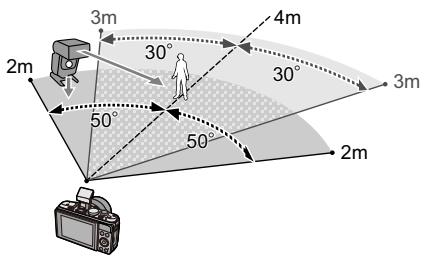
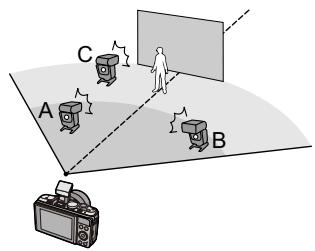
Voorbeeld vanplaatsing
- Het aangeraden,aantal draadloze flitsen voor)iedere groep is drie of minder.
- Als het onderwerp zich teucht bij befindt, kan het signaalflitsen van invloed�n op de belichting. (het efect kan gereduceerd worden door de output te verlagen met een diffuser, enz.)
Belichtingscompensatie

Toepasbare modussen:

Gebruik deze functie wanner u de geschikte belichting Niet kurzrijgen wegens het verschil in helderheid:tussen het object en de achtergrund. Zie de volgende voorbeelden.
1 Druk (2) om te schakelen maar Belichtingscompensatie- Werking.
2 Draai de bedieningsfunctieknop om de belichting te compenseren.
Belichtingscompensatiewaarde
[ Lichtmeter]
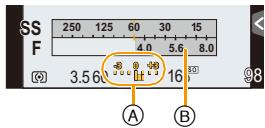
Onderbelicht
De belichting positief compenseren.

Juistebelichting
Overbelicht
De belichting negatief compenseren.
- Kies [0] omtering te keren maar de originele belichting.
-
Draai aan de bedieningsknop om de [Lichtmeter] wee ter given. (P87)
-
Om de belichting te compenseren met gebruik van de functiehend het [Functieschakelaar] (P19) in het [Voorkeuze]-menu op [EXP].
- De ingestelde belichtingswaarde worden opgeslagen zichs als het toestel uit worden gezet.
- Wanneer numerieke waarden voor de lensopening- en de sluitiertijd weergegeven worden in de Programma AE-modus, zal bij eachere druk op cursorknop ussen Programme Shift en de belichtingscompensatie geschakeld worden.
- In AE-openingsvoorrangsfunctie, zal er, elke keer dat er op de cursorknop gedrukt worden, geschakeld worden:tussen Openingsinstelling (P89) en Belichtingscompensatie.
- In AE-sluiterprioriteitfunctie zal er, elke keer dat er op de cursorknop gedrukt worden, geschakeld worden:tussen Sluitertijdinstelling (P90) en Belichtingscompensatie.

- Het compensatiebereik van de belichting worden beperkt door de helderheid van het object.

Eenvoudig optimaliseren van de helderheid van een bepaalde zone (Touch AE)
Toepasbare modussen: PASM C1C2
U kurz de scherpstellung en de holderheid van een aangeraakte positie optimaliseren door de holderheid te optimisieren met het gebruik van Touch AF. Als het gezicht van een onderwerp donker lijkt, kurz u het scherm holderder makeen overeenkomstig de holderheid van het gezicht.
1 Selecteer [Touch inst.] in het [Voorkeuze]-menu. (P38)
2 Selecteer [Touch AF] en raak cervolgens [AF+AE] aan.
3 Raak het onderwerp aan waarvoor u de helderheid wilt optimaliseren.
- Het instellingenschem van de AF-zone worden weergegeven. (P153)
- De positie voor de optimaliserung van de helderlandheid worden op het midden van de AF-zone weergegeven. De positie volgt de beweging van de AF-zone.
- De [Meetfungtie] worden op [43] gezet, die uitsluitend voor Touch AE gebruikt worden.
- Als u [Reset] aanraakt, worden de optimaliseringspositie van de helderheid en de AF-zone maar het midden terugpezet.
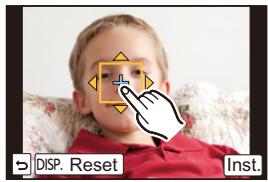
4 Raak [Inst.] aan.
- De AF-zone metdezelfde functie als [■]wordt op de aangeraakte positie weergegeven.
- Door [CAF] aan te raken, worden [Meetfunction] terugbezet op de oorspronkelijke instelling en worden de optimaliseringspositie van de helderheid geannuleerd. Ook de instelling van AF-zone worden geannuleerd.
- Door [C] aan te raken, worden [Meetfungtie] op de oorspronkelijke instelling teruggezet en wordt de optimaliseringspositie van de helderheid geannuleerd.

Als de hintergrond te helder geworden is, enz., kan dit contrast met de hintergrond bijgesteld worden door de belichting te compenseren.
- Wanner opnames met Touch Shutter gemaatk worden, worden de scherpstelling en de helderheid van de aangeraakte positie geoptimaliseerd voordat de opname plaatsvindt.
- Aan de rand van het scherm kan het focussen beinvloed worden door de helderheid rond de aangeraakte plek.

-
In de volgende gevallen werkt de Touch AE-functie nicht.
-
Als de Manuele Focus gelebrukt worden
Bij het gebruik van de digitale zoom - Als de AF-zone ingesteld is met gebruik van de cursorknop
De Lichtgevoeligkeit instellen

Toepasbare modussen:

Hiermee kan de gevoeligheid voor het Licht (ISO-gevoeligheid) worden ingesteld. Als u deze hoger zet,+kunnen ook op donkereplaatsen opnamen worden gemaakt zonder dat de opnamen donker worden.
1 Selecteer [Gevoeligheid] in het [Opname]-menu. (P38)
2 Selecteer de ISO-gevoeligheid door aan de bedieningsknop te draaien.
3 Op [MENU/SET] drukken om in te stellen.
- Verlaat het menu nadat het ingesteld is.
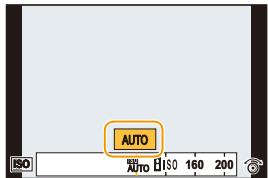
| ISO-gevoeligheid | Beschrijving van instellenen |
| AUTO | De ISO-gevoeligheid worden automatisch aangepast op basis van de helderheid. • Maximum [ISO3200] (Met de flitser op [ISO1600])*1 |
| ISO(Intelligent) | Het toestel spoort de beweging van het onderwerp op en stelt de optimale ISO-gevoeligheid en sluitertijd verzolgens automatisch in zodat deze zo goed möglich bij de beweging van het onderwerp en de holderdheid van de scène passen, om het schommelen van het onderwerp te minimaliseren. • Maximum [ISO3200] (Met de flitser op [ISO1600])*1 • De sluitersnelheid worden nicht vastgezet als de sluiterknop tot halverwege ingedrukt worden. Het verandert voordturdend om zich aan te passen aan de beweging van het onderwerp, tot de sluiterknop volledig ingedrukt worden. |
| 160/200/400/800/1600/3200/6400/12800/H.25600*2 | De ISO-gevoeligheid worden ingesteld in verschillende standen. • Als de [ISO-verhoging] in het [Opname]-menu (P183) op [1/3 EV] gezet is, zullen de onderdelen van de ISO-gevoeligheid die ingesteld konnen worden, toenemen. |
1 Als de [ISO-limiet] (P183) van het [Opname]-menu op iets anders dan [OFF] gezet is, zal deze automatisch ingesteld worden binnen de waarde die ingesteld is in [ISO-limiet].
2 Alleen beschikbaar als [Uitgebrede ISO] ingesteld is.



Kenmerken van de ISO-gevoeligheid.
| 160 | 12800 | |
| Opnamelocatie (aangeraden) | Wanneer het Licht is (buiten) | Wanneer het donker is |
| Sluijertijd | Langzaam | Snel |
| Ruis | Minder | Verhoogd |
| Schommelen van het onderwerp | Verhoogd | Minder |
- Voor het focusbereik van de flitser als [AUTO] ingesteld is, raadpleegt u P130.
- Het instellen van onderstaande items kan geselecteerd worden in de Creatieve filmfunctie. [AUTO]/[160] tot [3200]
De witbalans instellen

Toepasbare modussen: PASM C1C2
In zonlicht, onder gloeilampen of in andere soortgelijke toestanden waar de kleur van wit maar roodachtig of blauwachtig.gaat, past dit item zich aan de kleur van wit aan die het dichtst in de buurt zit van wat gezien worden door het oog in overeenkomst met de lichtbron.
1 Druk op (WB).
2 Selecteer de witbalans door aan de bedieningsknop te draaien.
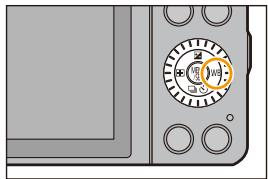
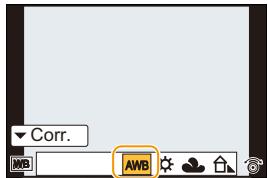
3 Op [MENU/SET] drukken om in te stellen.
| Onderdeel | Opnameomstandigheden |
| [AWB] | Automatische afstelling |
| [♂] | Wanner u bieten beelden maakt onder een heldere lucht |
| [♣] | Wanner u bieten beelden maakt onder een bewolkte lucht |
| [Λ] | Wanner u bieten beelden maakt in de schaduw |
| [✗] | Wanner u beelden maakt onder felicht |
| [⓷w]* | Wanner u beelden maakt met alleen de flits |
| [⓹]/[⓺] | De handmatig ingestelde waarde worden gebruikt |
| [✗] | Wanner de Vooringestelde instelling kleur temperatuur gebruikt worden |
*Deze zal handelen als [AWB] tijdens bewegend beeldopname.


-
Onder fluorescente verlichting, LED-verlichting-inrichting enz., zal de geschikte Witbalans variieren afhankelijk van het verlichtingstype, gebruik waarom [AWB] of [ ], [ ]
-
De witbalans worden alleen berekend voor onderwerpen die binnen het bereik van de flitser van het toestel liggen.
- De instelling van de witbalans worden zichs bewaard als de camera uitgeschakeld worden. (de instelling van de witbalans van een scenemodus worden beschter opnieuw op [AWB] gezet wanner van scenemodus veranderd worden.)
- In de Scene Guide modussen die hieronder staan, is de witbalans vast op [AWB] gezet. - [Zacht gegenlicht]/[Ontspannen Atmosfeer]/[Landschap]/[Blauwe lucht]/[Romantische zonsondergang]/[Levendige zonsondergang]/[Glinsterend water]/[Heldere nachtopname]/[Koele nachtopname]/[Wärme nachtopname]/[Artisteke nachtopname]/[Fonkelende verlichting]/[Nachportret]/[Gerechten]/[Desserts]
Afhankelijk van de dominante omstandigheden waarin beelden gemaatkt worden, kennen de beelden een roodachtige of blauwachtige tint aannemen. Bovendien wanner er meertere lichtbronnen gebruikt worden of er niets is met een kleur die in de buurt van wit zit, kan de automatische witbalans Niet goed hunnen werken. In zo een geval, de witbalans instellen op een andere functie dan [AWB].
1 De automatische witbalans zal met dit bereik werken.
2 Blauwe lucht
3 Bewolkte lucht (Regen)
4 Schaduw
5 Zonlicht
6 Wit fluorescerendlicht
7 Gloeilamp
8 Zonsopgang en zonsondergang
9 Kaarslicht
K = Kelvintemperatuur en kleuren
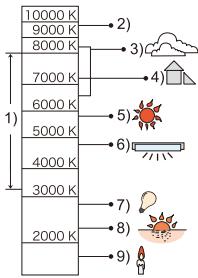

De witbalans handmatig instellen
Stel de witbalanswaarde in. Een gebruik voor het overeen doeen komen van de omstandigheid waar u Foto's maakt.
1 Selecteer [_1] , [_2] en raak cervolgens [Wit-instelling kiezen] aan.
2 Richt het toestel op een wit vel papier, enz., zo dat het frame in het midden alleen met wit gezuld worden en raak verzolgens [Inst.] aan.
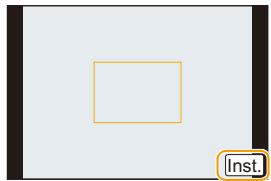
- De witbalans zou Niet correct ingesteld konnen zich wonneer het onderwerp te holder of te donker is. Stel de witbalans opnieuw in nadat u de juiste holderheid afgesteld heeft.
Instellen van de kleur temperatuur
U kunt de kleurtemperatuur handmatig instellen voor het maken van natuurlijke beelden in verzillende lichtomstandigheden. Delichtkleur worden gemeten als een nummer in graden Kelvin. Wanner de kleurtemperatuur toeneemt, worden het beeld blauwer. Wanner de kleurtemperatuur afneemt, worden het beeld roder.
1 Selecteer [K] en raak cervolgens [WB K inst.] aan.
2 Versleep de instellingsbalk van de kleurtemperatuur.
- Het is tevens möglichk om de waarden in te stellen door [ ] / [ ] aan te raken of op / van de cursorknop te drukken.
- U=knt de kleur temperatuur instellen van [2500K] tot [10000K].
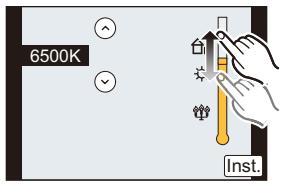
3 Raak [Inst.] aan.

De witbalans waarafstellen
U=knt de witbalans fijn instellen als u de gewenste tint nicht krijt met de gewone witbalans.
1 Selecteer de witbalans en raak verwolgens [Corr.] aan.
2 Versleep hem binnenin het frame om een fijnne instelling UIT te voeren.
- U kunt ook ook afstellen door op de cursorknop op / / te drukken.
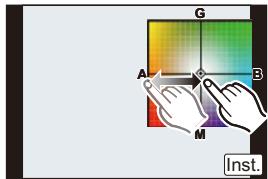
A (AMBER: ORANJE)
B (BLAUW: BLAUWachtIG)
G (GROEN: GROENACHTIG)
▼: M (MAGENTA: ROODACHTIG)
- Selecteer het middelste punt als u de witbalans nicht fjn afstelt.
3 Raak [Inst.] aan.
- Als u de witbalans fjin instelt op [A] (amber), zar de icoon van de witbalans op het beeldschemm oranje worden. Als u de witbalans fjin instelt op [B] (blauw), zar de icoon van de witbalans o het beeldschemm blauw worden.
- Als u de witbalans fjin instelt op [G] (groen) of op [M] (magenta), zar [+] (groen) of [-] (magenta) naast de icoon van de witbalans op het beeldschem verschijnen.
- Deinstalling voor het nauwkeurig afstellen van de witbalans worden door het beeld gebruikt wanner u de flits gebruikt.
- U(Int) verwaltet, die wert von den Währungen, die als Gewinn erfüllen sind, zu der Gesamtzeitung erfasst werden.
- De fjnafstelling van de witbalans blijf ook opgeslagen als u de camera uitzet.
-
Het niveau van de fijnie afstelling van de witbalans keert'erug maar de standard indstellung (middenpunt) in de volgende gevallen.
-
Als u de witbalans reset in [ 口 ] of [ 口 ]
- Als u de kleurtemperatuur handmatigreset in [区]

Witbalans Bracket
Bracket worden ingesteld op basis van de afstellenen van de witbalansfijnafstelling; met één druk op de sluiterknop worden automatisch 3 opnamen ineens met verschillende kleuren gemaakt.
1 Stel de witbalans fais af in stap 2 van de "De witbalans fais afstellen" procedure en raak [+]/[+] aan om de bracket in te stellen.
- De bracket-instellenungen können ook gemaakt worden door aan de bedieningsfunctieknop te draaien.
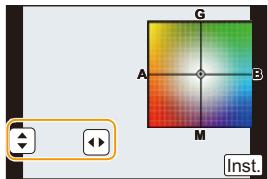
2 Raak [Inst.] aan.
- [BKT] worden weergegeven in de icoon van de witbalans op het beeldscherm als de bracket van de witbalans ingesteld is.
- Deinstalling van de witbalans bracket worden vrijgeveen wanner dit toestel uitgeschakeld is (met inbegrip van de slaapmodus).
- Het sluitergeluid is slechts eenmaal hoorbaar.

Foto's make met Auto Focus

Toepasbare modussen: PASM C1C2
Op deze manier=kunt u de focusmethode gebruiken die bij de posities en het anteI te selectoren onderwerpen past.
1 Zet de [Focusfunctie] op [AFS], [AFF] of [AFC]. (P148)
2 Druk op (H).
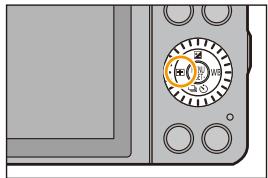
3 Raak het item aan.
- Het selectieschem van de AF-zone worden weergegeven als op gedrukt worden terwijl [O], [E], [I] of [+] geselecteerd is. Raadpleeg voor de bediening van het selectieschem van de AF-zone P153.
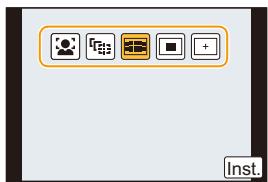
4 Raak [Inst.] aan.
- In de volgende gevalen is de AF-modus vastbezet op [■].
Bij het gebruik van de digitale zoom
- [Miniatuffect] (Creative Control modus)

1 Selecteer [Focusfunctie] in het [Opname]-menu. (P38)
2 Raak het item aan.
- Selecteer de [Focusfunctie] afhankelijk van de beweging van het onderwerp en de scène die u aan het opnemen bent.
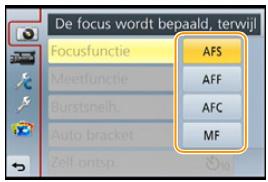
| Onderdeel | De beweging van het onderwerp en de scène (aanbevolen) | Beschrijving van instellenen |
| AFS | Onderwerp staat stil (Landschaps-, verjaardagsfoto, enz.) | “AFS” is een afkorting van “Auto Focus Single”. De scherpte worden automatisch ingesteld als de sluiterknop tot halverwege ingedrukt worden. De scherpmelling worden vastgezet als de knop tot halverwege ingedrukt worden. |
| AFF | Beweging kan nicht voorzien worden (Kinderen, huisdieren, enz.) | “AFF” is een afkorting van “Auto Focus Flexible”. In deze modus, worden het scherpmellen automatisch uitgevoerd wanner de ontspanknop tot de helft ingedrukt worden. Als het onderwerp beweegt terwijl de ontspanknop tot de helft ingedrukt worden, worden de focus gecorrigeerd om automatisch overeen te komen met de beweging. |
| AFC | Het onderwerp beweegt (Sport, treinen, enz.) | “AFC” is een afkorting van “Auto Focus Continuous”. In deze modus worden het scherpmellen, terwijl de ontspanknop tot de helft ingedrukt gezchoolden worden, constant uitgevoerd om overeen te komen met de beweging van het onderwerp. Wanner het onderwerp beweegt, worden het scherpmellen uitgevoerd door de positie van het onderwerp te voorspellen op het moment van opname. (Bewegingsvoorspelling) |
| MF | Stel handmatig scherp. (P157) | |


Wanner u opneem met gebruik van [AFF], [AFC]
- Het kan enige tijd duren om scherp te stellen als u het zoomhendeltje van Wide maar Tele zet of plotseling van een onderwerp dat ver weg is op een onderwerp[Dicht bij scherpstelt.
Druk de opspanknop opniew half in als u nied goed scherp kunt stellen. -
Terwijl de ontspanknap tot de helft ingedrukt is, zou er trilling op het scherm gezien können worden.
-
Afhankelijk van de lens die gezruikt worden, zouden [AFF] en [AFC] Niet{kunnen werken. Raadpleeg de website op P20.
- Verlaat het menu nadat het ingesteld is.
![PANASONIC DMCGF6EF - Wanner u opneem met gebruik van [AFF], [AFC] - 1](/content/2019/09/53284/images/943bc3a879e7c027006bf35a559ac4a52382d93c75a154f4267df208d04d4e82.jpg)
Soort Auto Focus modus
Over [2] ([Gezichtsdetectie])
De camera vindt automatisch het gezicht van de persoon. De focus en de belichting worden ingesteld op de waarden die het best passen bij dat gezicht, ongeacht waar het gezicht zich in het beeld bevindt. (max. 15 zones)
Als het toestel een gezicht detecteert, worden de AF-zone weergegeven.
Geel:
Wanner de ontspannop tot de helft ingedrukt worden, worden de frame groen wanner het toestel scherpgesteld hebft.
Wit:
Afegebeeld wanner er meer dan eén gezicht gezonden worden. Er worden ook op de andere gezichten die zich op bezelfde afstand bevinden als gezichten binnen de gele AF-zones scherpgesteld.
![PANASONIC DMCGF6EF - Over [2] ([Gezichtsdetectie]) - 1](/content/2019/09/53284/images/a942d25d490ffdee419975beabe09776c834a5d5fb1a9937eab437aeb4503e45.jpg)
- De positie en de maat van de AF-zone können veranderd worden. (P153)
- Als [ ] geselecteerd is en [Meetfungtie] op meervoudige [ ] staat, zal het toestel de belichting aan het gezicht aanpassen. (P176)
![PANASONIC DMCGF6EF - Over [2] ([Gezichtsdetectie]) - 2](/content/2019/09/53284/images/dd4c256ef7a2336b87d4d7bdc81079b2e028c13973663897de04ece3b711f9fa.jpg)
-
Onder bepaalde omstandigheden, inclusief de volgende gevallen, zou de gezichtsherkenningsfunctie Niet{kunnen werken, en dit maakt het ontogelijk om gezichten op te sporen. De AF-functie worden op [ ] gezet.
-
Wonneer het gezicht Niet maar het toestel gericht is
- Wonneer het gezicht op een hoek is
- Wonneer het gezicht extreem helder of donker is
- Wanner de gezichtstrekken verborgen zijn,achter een zonnebril enz
- Wanneer het gezicht klein lijkt op het scherm
- Wanneer de gezichten weinig contrast—hebben
-Wanneer er een snelle beweging is - Wanneer het onderwerp geen menselijk wezen is
Wanneer het toestel schudt
![PANASONIC DMCGF6EF - Over [2] ([Gezichtsdetectie]) - 3](/content/2019/09/53284/images/ec3468750b9735e3d5c8f0d7d0f30517548bac21aa4979f04c5916670caf7f00.jpg)
Installing van [_f23] [Tracking AF])
De focus en de belichting können worden aangepast aan een specifiek onderwerp. De focus en de belichting zullen het onderwerp blijven volgen, zichs als dat beweegt. (Dynamische opsporing)
■ Als het aanraakschem gebruikt worden
U kunt het onderwerp vergrendelen door het aan te raken.
- Doe dit na de Touch-sluiterfunctie te hebben geannuleerd.
- De AF-zone worden geel terwijl het onderwerp vergrendeld worden.
- De vergrendeling worden geannuleerd als [_APS] aangeraakt worden.
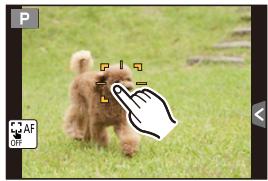
■ Als de knuppen gebruikt worden
Plaats het onderwerp in het AF-tracking frame en druk de sluiterknop tot halverwege in om het onderwerp te vergrendelen.
AF-volgframe
- De AF-zone worden groen zodia de camera het onderwerp waarneemt.
- De AF-zone worden geel als de sluiterknop worden losgelaten.
- De vergrendeling worden gewist als op [MENU/SET] worden gedrukt.
- AF Tracking en de gezichtsdetectie zullen telkens omgeschakeld worden als op gedrukt worden in de Intelligent Auto modus (1A of 1A).
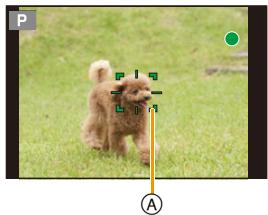
- De belichting worden bijgesteld in overeenstemming met het vergrendelde onderwerp als [Meetfungie] op [0] gezet is. (P176)
- Als het vergrendelen nicht lukt, zal de AF-zone in het rood knipperen en verdwijnen. Probeer nog een keer te vergrendelen.
- AF Tracking kan onder bepaalde beeldomstandigheden uitgeschakeld zijn, als het erg donker is bijvoorbeeld. In dat geval zal de AF-modus als [■] werken.

In de volgende gevallen, werkt [n] als
- [Glinsterend water]/[Fonkelende verlichting]/[Bloemen]/[Monochroom] (Scene Guide modus)
-
[Sepia]/[Dynamisch zwart/wit]/[Zachte focus]/[Sterfilter]/[Zonneschijn] (Creative Control modus)
-Zwart-wit] (Fotostijl) -
Dynamische opsporing-functie zou nicht kuren werken in de volgende geallen:
Wanneer het onderwerp teklein is
Wanner de opnameplaats te donker of te helder is
-Wanneer het onderwerp te snel beweegt
Wanneer de ache tergronddezelfde of soortgelijke kleur heeft als het onderwerp
Wanneer beeldbiber is
- Als de zoom worden gebruikt
Over [ ] ([23-zone])
Er kan op max. 23 punten per AF-zone worden scherpgesteld. Dit is doeltreffend wanner het onderwerp zich nicht in het midden van het scherm bevindt.
(Het kader van de AF-zone is gewelijk aan de instelling van de beeldverhouding)
- De 23 AF-zones können in 9 zones onderverdeeld worden en de zone waarop men wilt scherpstellen kan ingesteld worden. (P153)
Over [□] ([1-zone])
Het toestel stelt scherp op het object in de AF-zone in het midden van het scherm.
- De positie en de maat van de AF-zone+kunnen veranderd worden. (P153)
- Wonneer het onderwerp zich nicht in het midden bevindt van de samenstelling in [ ] , kut u het onderwerp in de AF-zone brengen, de scherpstelling en de belichting vaststellen door de sluitiertijd tot de helft in te drukken, het toestel verplaatsen aan der samenstelling die u wilt verwijl u de ontspanknop tot de helft ingedrukt houdt en dan het beeld maken. (Alleen als de [Focusfungtie] op [AFS] gezet is.)
Over [± ] [Spot])
U kunt een preciezere focus verkrijgen op een punt dat kleiner is dan [□].
- De focuspositie kan ingesteld worden op een vergroot scherm. (P154)
- Door de ontspanknop tot de helft in te drukken worden het scherm afgebeeld waar de focuspositie die ongeveer tot 5 keer de originele groote vergroot is te controeren.
- De grootte van de afgebeelde AF-zone wanneser de camera de focus verzkreten heeft kan veranderen afhankelijk van het onderwerp.
- In de volgende gevallen, werkt [+] als [■] - Wonneer u bewegende beelden opneemt
![PANASONIC DMCGF6EF - Over [± ] [Spot]) - 1](/content/2019/09/53284/images/f42476bef967c08acdfa90bad7db002ca7788e371718ccca6048712f48f2bb06.jpg)
Instellen van de positie van de AF-zone/veranderen van de maat van de AF-zone
Het is möglichk om scherp te stellen op het onderwerp dat op het aanraakschem gespecificeerd worden.
(Zet [Touch AF] van [Touch inst.] in het [Voorkeuze]-menu op [AF].)
- Doe dit na de Touch-sluiterfunctie te hebben geannuleerd.
Als [2], [□] geseleed worden
De positie en de maat van de AF-zone können veranderd worden.
1 Raak het onderwerp aan.
- Het beeldscherm voor de instelling van de AF-zone worden weergegeven.
- Het instellingschem van de AF-zone kan tevens afgebeeld worden door op enervoigens op te drukken.
- De AF-zone kan tevens verplaatst worden door de cursorknop in het instelschemm van de AF-zone.
- Raak [Reset] aan om ervoor te zorgen dat de AF-zone waar het midden van het beeldscherm谈起keert.
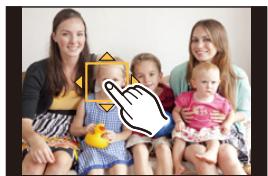
2 Maak met uw vingers een knijpende beweging in (P16) om de grootte van het kader van de AF-zone te veranderen.
- Deze kan veranderd worden maar 4 verschillende groottes.
- Vergroten/verkleinen kan ook uitgevoerd worden door aan de bedieningsfunctieknop te draaien.
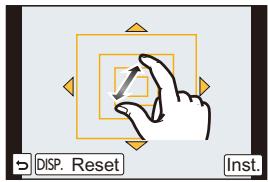
3 Raak [Inst.] aan.
- Instellen is ook möglich door op [MENU/SET] te drukken.
- De AF-zone met bezelfde functie als [□] worden in de aangeraakte positie weergegeben als [□] geselecteerd is. De instelling van de AF-zone worden geannuleerd als [□[AF] ] aangeraakt worden.
De 23 AF-zones können in 9 zones onderverdeeld worden en de zone waarop men wilt scherpstellen kan ingesteld worden.
Raak het beeldscherm aan om het beeldscherm voor de instelling van de AF-zone waar te gehen en selecteer het frame van de AF-zone zoals in de afbeelding rechts getoond worden.
- Nadat u uw vinger even van het aanraakschem gehaald hebt, za het frame van de AF-zone verdwijnen en za alleen de weergave van [+] (middelpunt van het geselecteerde frame van de AF-zone) op het scherm blijven.
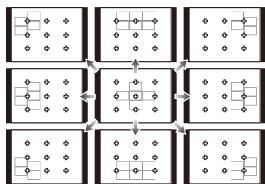
- Deinstalling van het kader van de AF-zone worden geannuleerd als [12 A t] aangeraakt worden.
- AF-zoneframe kan geselecteerd worden d.m.v. de cursorknop wanner het instellingscherm van de AF-zone weergegeven worden door op en cervolgens op te drukken. Het AF-zoneframe worden ingesteld door op [MENU/SET] te drukken.

Wanneru [+] selecteert
U=knt de scherpstelpositie op precieze wijze instellen door het scherm te vergroten.
- De focuspositionie kan nicht op de rand van het beeldscherm ingesteld worden.
1 Raak het onderwerp aan.
- Het hulpschem voor het instellen van de focuspositie worden vergroot tot onceveeer 5 keer de originele grotte.
- Het hulpschem kan tevens afgebeeld worden door op te drukken, op te drukken om het instelschem van de vergrootte positie af te beelden en cervolgens de vergrootte positie te selecteren m.b.v. de cursorknuppen en op [MENU/SET] te drukken.
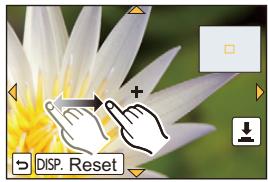
2 Versleep het scherm om het onderwerp op het kruispunt van het kruisdraad in het midden van het scherm uit te lijnen.
- Het is ook möglichk om de focuspositie met de cursorknop te bewegen.
- Door [Reset] aan te raken, keert de focuspositieteringu aan de middenpositie.
- Op het assistentieschem is het ook möglichk om een foto te makeen door [ ] aan te raken.

Instelling van de duur waar bij het scherm vergroot is
MENU
→ [Voorkeuze]→[Spot AF tijd]→
[LONG] (Ongeveer 1,5 seconden)/[MID] (Ongeveer 1,0 seconden)/ [SHORT] (Ongeveer 0,5 seconden)
- De puntfocussing kan ook verplaatst worden om overeen te komen met de AF-zone wanneer de [Meetfungie] (P176) ingesteld is op [·] . Aan de rand van het scherm zou de meting beinvloed(APen worden door de helderheid rond de AF-zone.
- Als [Touch AF] op [AF+AE] gezet is, volgt de optimaliseringspositie van de helderheid de beweging van de AF-zone (de AF-zone werkt als [■]). (P139)

Door het [Voorkeuze]-menu te gebruiken, kut u de focusmethode in detail instellen.

Wel/niet van te voren scherpstellen
MENU [Voorkeuze] [Quick AF] [ON]/[OFF]
Zolang als het toestel stil gehonden wordt, za het toestel automatisch de focus afstellen en zal de focusaufstellung verrolgens sneller zijn wanner de ontspanknop ingedrukt worden. Dit is handig wanner u bijvoorbeeld een kans voor beelden makeen nicht wilt missen.
- De batterij raakt sneller op dan normalaal.
Druk de opspanknop opniew half in als u nied goed scherp kurz stellen. - [Quick AF] is onder de volgende omstandigheden uitgeschakeld:
-In de preview-modus
-In situations met weinig Licht
-Met lenzen die alleen Manuele Focus möglichk make
- Met bepaalde Four Third lenzen die geen contrast AF ondersteunen.
![PANASONIC DMCGF6EF - MENU [Voorkeuze] [Quick AF] [ON]/[OFF] - 1](/content/2019/09/53284/images/303f4e399ef31c89852c5b7bf853c1665f2bfd9af3937e29862aaabc9eddd099.jpg)
Wel/niet inschakelen van de AF Assist-lamp
MENU [Voorkeuze] [AF ass. lamp] [ON]/[OFF]
De AF-hulplamp za het onderwerp verlichten als de sluiterknop tot halverwege ingedrukt worden en maakt het zo gemakkelijker voor het toestel om scherp te stellen als een opname bij weinig Licht gemaakt worden. (Al naargelang de opnameomstandigheden za een grotere AF-zone weergegeven worden.)
- Het effectieve bereik van het AF Assist-lampje varieert afhankelijk van de lens die worden gebruikt.
- Wanner de onderling verwisselbare lens (H-PS14042, H-FS1442A, H-FS45150) bevestigd is en op Wide: Ongeveer 1,0 m tot 3,0 m
- De AF-assist lamp is alleen werkzaam voor het onderwerp in het midden van het beeldschemm. Gebruik het door het onderwerp in het midden van het beeldschemm tezetten.
- Verwijder de lenskap.
- Wanner u de AF-lamp Niet wenST te gebruiken (b.v. wanner u opnamen maakt van dieren op een donkere plek), de [AF ass. lamp] op [OFF] zetten. In dit geval zar het moeilijker worden scherp te stellen.
- De AF Assist-lamp raakt enigszins geblokkeerd als de onderling verwisselbare lens (H-PS14042, H-FS1442A, H-FS45150) gebruikt worden maar dit is Niet van invloed op de prestaties.
- De AF-assist lamp kan ernstig geblokkeerd raken en dan worden het moeilijk om scherp te stellen als een lens met een große diameter gebruikt worden.
-
De instelling van de [AF ass. lamp] staat in de volgende gevallen vast op [OFF].
-
[Landschap]/[Blauwe lucht]/[Romantische zonsondergang]/[Levendige zonsondergang]/[Glinsterend water]/[Heldere nachtopname]/[Koele nachtopname]/[Warme nachtopname]/[Artisteke nachtopname] (Scene Guide modus)
![PANASONIC DMCGF6EF - MENU [Voorkeuze] [AF ass. lamp] [ON]/[OFF] - 1](/content/2019/09/53284/images/b2f172443798bb7c62ac78a1f4022d79b87c3ee9bd4b6e9dff4fb3eced4ae7f8.jpg)
Weil/niet opnemen, zelfs als geen scherpstelling van het beeld verkreten worden [ \text{MEN} \rightarrow \text{[Voorkeuze]} \rightarrow \text{[Prio. focus/ontspan]} ]
[FOCUS]:
U aunt geen opname maken zolang het object Niet is scherpgesteld.
[RELEASE]:
Dit geeft voorrang aan het Beste ogenblik om een opname te make n zatat u een opname kunt make als u de ontspannop helemaal indrukt.
- Wanner [RELEASE] ingesteld is, houd u er dan rekening mee dat u er misschien nicht in slaegt scherp te stellen, zichs nicht als de [Focusfunctie] op [AFS], [AFF] of [AFC] gezet is.
- [Prio. focus/ontspan] is buiten werkig gesteldijdens de opname van bewegend beeld.
Wel/niet handmatig scherp stellen na Auto Focus verkretene hebben
MENU [Voorkeuze] [AF+MF] [ON]/[OFF]
Als de AF-vergrendeling op ON staat (druk de sluiterknop tot halverwege in met de [Focusfungtie] op [AFS] of stel de AF-vergrendeling in met gebruik van [AF/AE LOCK]), dan=kunt u de scherpte met de hand fjn afstellen.
Opnamen make met handmatig scherpstellen

Toepasbare modussen: PASM C1C2
Gebruik deze functie als u een vaste scherpstellung wenstof als de afstand:tussen de lens en het object vast is en u de automatische scherpstellung Niet wenst te gebruiken.
De handelingen die geleucht worden om handmatig scherp te stellen variieren afhankelijk van de lens.
Gebruik van de onderling verwisselbare lens (H-PS14042) met een focushende
Verplaats waar A kant:
Stelt scherp op een onderwerp dicht bij
Verplaats maar 6 kant:
Stelt scherp op een onderwerp ver weg
- De scherpstelsnelheid varieert afhankelijk van hoe ver u de focushendel verplaatst.
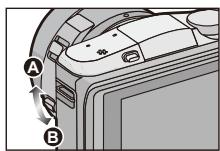
Gebruik van de onderling verwisselbare lens (H-FS1442A, H-FS45150) met een focusring
Draaiaar Kant:
Stelt scherp op een onderwerp dicht bij
Draaiaar Kant:
Stelt scherp op een onderwerp ver weg
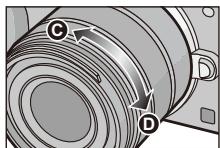
1 Zet de [Focusfunctie] in het [Opname] -menu op [MF]. (P148)
2 Gebruik de focushendel of focusing op de lens om scherpstelling te verkrijgen.
Aanduiding van (oneindigheid)
- Als u handmatig scherp stelt, zal het displayaar het assistentieschem schakelen en wordt het beeld vergroot (MF Assist (包)
- Wanner [MF-gids] op het [Voorkeuze] menu ingesteld is op [ON] en u handmatig scherpstelt, worden de MF-guide © afgebeeld op het scherm. U kunt controleren of het scherpstelpunt richting de kant dicht bij of de kant ver weg is.
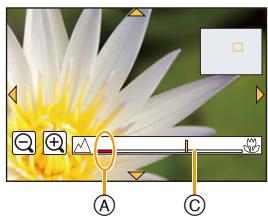
B

Installing van de weergavemethode van MF Assist
MENU [Voorkeuze] [MF assist]
| Onderdeel | Instellingen |
| [0] [1] | Vergroten door aan de focusring te draaien of de focushendel te bewegen of door op ⊥ (:) te drukken. |
| [0] [1] [FOCUS] | Vergroten door aan de focusring te draaien of de focushendel te bewegen. |
| [0] [1] | Vergroten door op ⊥ (:) te drukken. |
| [OFF] | MF Assist worden nicht weergegeven. |
C Wel/niet weergeven van de MF-gids
MENU [Voorkeuze] [MF-gids] [ON]/[OFF]
MF-ASSIST
Weergeven van MF Assist
- Dit wordt afgebeeld door de focushendel te verplaatsen, de focussing te draaien of het scherm aan te raken. (In de Creatieve Bedieningsfunctie [Miniatuureffect], kan MF Assistance nicht afgebeeld worden door het scherm aan te raken)
- Het kan ook weergegeven worden door op te drukken om het instellingsbeeldschemm voor de vergrote zone waar te gehen. Besluit met de cursorknop welke zone vergroot要去 worden en druk daarna op [MENU/SET].
De weergave van MF Assist veranderen
U kunt de vergrottingsfactor op ongeveer 4 keer, 5 keer en 10 keer schakelen. In het geval van een 4 keer vergroting worden het middelste deel vergroot. Bij 5 keer en 10 keer vergroting worden het gehele scherm vergroot.
- U kunt de vergrotting veranderen door aanraking van [ +] / [ +] of door aan de bedieningsknop te draieren.
Verplaatsen van de vergrote zone
-
De vergrote zone kan verplaatst worden door het beeldscherm te verslepen (P16), of door o de cursorknop te drukken.
Op de onderstaande wijze worden de MF-assistentie waar in de oorspronkelijke positie gebracht. -
Als de [Focusfunctie] op iota anders dan [MF] gezet is
- [Aspectratio] of [Fotoresolutie] veranderen
- De camera uitzetten
- Als in het instellingsschem voor de vergrote zone [Reset] aangeraakt is

Afsluiten van MF Assist
- Het zal afgesloten worden als de sluiterknop tot halverwege ingedrukt worden.
- Het zal ook afgesloten worden door op het beeldschemm [Exit] aan te raken of door op [MENU/SET] te drukken.
-
Wanneer deze afgebeeld worden door het verplaatsen van de focushendel of het draaien van de focussring, worden deze onceveeer 10 seconden nadat de handelingen gestopt zich gesloten.
-
MF Assist of de MF-gids worden misschien nicht weergegeven, afhankelijk van de gebruikte lens. MF Assist kan darüber weergegeven worden door het toestel rechtstreek te bedieren, met het aanraakschem of een knop.

- MF Assist worden uitgeschakeld als digitale zoom gebruikt worden of filopnames gemaakt worden.

Technieken voor handmatig scherpstellen
Stel scherp door de focushendel te verplaatsen of de focusing te draaien.
2 Verplaats de hendel of draai de ring een beetje verder indezelfde richting.
Stel de focus fjn af door de focushendel enigszins in de tegenovergestelde richting te verplaatsen of de focussring enigszins in de tegenovergestelde richti
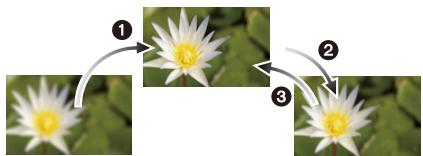
- Als u na het scherpstellen op een onderwerp in-/uitzoommt, kan de nauwkeurigheid van het brandpunt verloren gaan. Stel het brandpunt in dat geval opnieuw in.
- Na het wissen van de Slaapfunctie opnieuw op het onderwerp scherpstellen.
- Als u close-ups maakt:
Wij raden aan een statief en de zichontspanner (P170) te gebruiken.
-Het efectieve focusbereik (velddiepte) is aanzienlijk versmald. Daarom kan, als de afstand tussen het toestel en het object gewijzigd is na het scherpstellen, het moeilijk worden om er opniewu op scherp te stellen.
- De scherpte op de buitenkanten van het beeld kan wat minder zijn. Dit is geen storing.

Over de referentiemarkering van de focusafstand
De referentiemarkering van de focusaufstand is een marketing die gebruikt worden om de focusaufstand te meten.
Gebruik dit voor opnamen met manuele scherpstellen of close-ups.
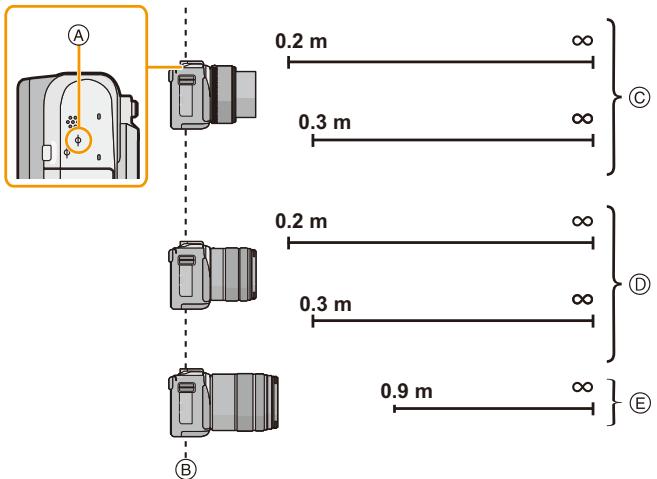
Focusbereik
Referentieteken focusaufstand
Referentielijn focusaufstand
Wanneer de onderling verwisselbare lens (H-PS14042) gekruikt worden:
0,2 m (Wide tot brandpuntlengte 20 mm)
0,3 m (brandpuntlengte 21 mm tot Tele)
⑥ Wanneer de onderling verwisselbare lens (H-FS1442A) gekruikt worden:
0,2 m (Wide tot brandpuntlengte 20 mm)
0,3 m (brandpuntlengte 21 mm tot Tele)
Wanneer de onderling verwisselbare lens (H-FS45150) gekrukt worden:
0,9 m

Vastzetten van het brandpunt en de belichting (AF/AE-vergrendeling)
Toepasbare modussen: P A S M C1C2
Dit is handig wanner u een opname wilt makev van een onderwerp dat zich buiten de AF-zone bevindt of wanner het contrast te sterk is en u Niet de juiste belichting vindt.
1 Zet [Fn knopinstelling] in het [Voorkeuze]-menu op [AF/AE LOCK]. (P46)
- [AF/AE LOCK] kan nicht aan [Fn3] en [Fn4] toegekend worden.
- De volgende stap is een voorbeeld waarin [AF/AE LOCK] aan [Fn1] toegekend is.
2 Lijn het schermuit met het onderwerp.
3 Druk op [Fn1] om focus en belichting vast te zetten.
- De AF/AE-vergrendeling worden geannuleerd door opnieuw op de knop [Fn1] te drukken.
- In de fabrieksinstellung is alleen de belichting vergrendeld.
4 Beweeg het toestel verwijl u het beeld samenstelt en druk de sluiterknop daarna volledig in.

AE vergrendelingsaanwijzing
- Als [AE LOCK] ingesteld is, en nadat u de sluiterknop tot halverwege ingedrukt heeft om scherp te stellen, druk de sluiterknop dan geheel in.
Installing van de functies van [AF/AE LOCK]
MENU [Voorkeuze] [AF/AE vergrend.]
| Onderdeel | Instellenen |
| [AE LOCK] | Alleen de belichting is vergrendeld. • [AEL], de openingswaarde, de sluitersnelheid Licht op als de belichting ingesteld is. |
| [AF LOCK] | Alleen de focus is ontgrendeld. • [AFL], de focusaanduiding, de openingswaarde en de sluitertijd lichten op als scherpgesteld worden op het onderwerp. |
| [AF/AE LOCK] | Zowel focus en belichting zijn vergrendeld. • [AFL], [AEL], de focusaanduiding, de openingswaarde en de sluitersnelheid lichten op als op het onderwerp scherp gesteld worden en de belichting ingesteld is. |
| [AF-ON] | De Auto Focus modus is geactiveerd. |


- Als een AE-vergrendeling uitgevoerd worden, staat de helderheid van het opnameschem dat op het scherm verschijnt, vast.
- AF-vergrendeling is alleen effectief wonneer u beelden maakt in handmatige belichtingsfunctie.
- De AE-vergrendeling is alleen effectief wonneer u beelden maakt met de Handmatige Scherpstellung.
- Tijdens het opnemen van een film is alleen de AF-vergrendeling actief. Wanner u de AF-vergrendelingijdens de opname eenmaal wist, kan hij nicht opnieuw geactiveerd worden.
- De belichting worden ingesteld, zichs als de helderheid van het onderwerp verandert.
- Er kan weiter scherpgesteld worden op het onderwerp door de ontspannop tot de helft in te drukken zichs wonneer AE vergrendeld is.
- Programmaschakeling kan ingesteld worden zichs wonneer AE vergrendeld is.
Selecteer een drive-modus

Toepasbare modussen: P A S M C1C2
Door een drive-modus te selecteren=kunt u de werkung veranderen, zoals een burst-opname of met de zelfontspanner, voor wanner u op de sluiterknop drukt.
1 Druk op (O).
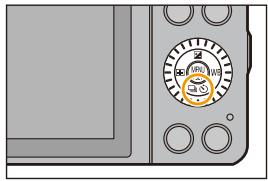
2 Selecteer een drive-modus.
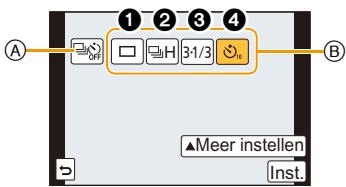
A Als dit aangeraakt worden, worden de drive-modus weeer op de fabrieksinstelling gezet (enkel).
⑧ Drive-modus
| Drive-modus | Beschrijving van instellenen |
| 1 [Enkel] (P58) | Als op de sluiterknop gedrukt worden, worden slechts één beeld opgenomen. |
| 2 [Burstfunctie] (P164) | Er worden achtereenvolgende opnames gemaatkt verwijl de sluiterknop ingedrukt is. |
| 3 [Auto bracket] (P167) | Telkens wanner op de sluiterknop gedrukt worden, worden opnames met verschillende belichtingsinstellungen gemaatkt, op grond van het bereik van de belichtingscompensatie. |
| 4 [Zelf ontsp.] (P170) | Als op de sluiterknop gedrukt worden, worden de opname gemaatkt nadat de ingesteldearend verstreken is. |
- Door [Meer instellen] aan te raken, kutu de instellenen van iedere drive-modus veranderen.
3 Raak [Inst.] aan.
Opnamen make met de burstfunctie
Toepasbare modussen: P A S M C1C2
Beelden worden continu gemaakt verwijl de ontspanknop ingedrukt worden.
Foto's die met burst-snelheid [SH] genomen worden, zullen als een enkele burst-groep opgenomen worden (P68).
1 Op (□心) drukken.
2 Selecteer de burst-icoon ([H], enz.) en raak verwolgens [Meer instellen] aan.
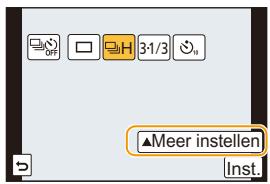
3 Raak de burst-snelheid aan.
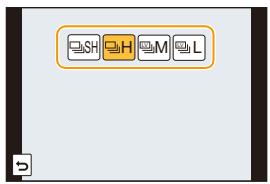
| [SH] (Superhoge snelheid) | [H] (Hoge snelheid) | [M] (Mediumsne Iheid) | [L] (Lage snelheid) | ||
| Burstsnelheid (opnamen/seconde) | 20 | 4,2 | 3 | 2 | |
| Live Viewijdens Burstfunctie | Geen | Geen | Beschikbaar | Beschikbaar | |
| *1 | Met RAW-bestanden | — | 7*2,3 | ||
| Zonder RAW-bestanden | Max. 39 | Afhankelijk van de capaciteit van de kaart*3 | |||
1 Aantal mogelijkke opnamen
2 Afhankelijk van de opname-omstandigheden kan het aantal frames in een burst-opnamekleiner worden (als u bijvoorbeeld [l.resolutie] van het opname-menu instelt, kan het aantal frames van een burst-opnamekleiner worden).
*3 Beelden können gemaakt worden tot het vermogen van de kaart zich grens bereikt. De burstsnelheid zal darüber halverwege langzamer worden. De exacte timing van dit is afhankelijk van de aspect ratio, de beeldgrootte, de instelling voor de kwaliteit en het type kaart die gezruikt worden.
- De burstsnelheid kan lager worden afhankelijk van de volgende instelleningen.
- [Fotoresolutie] (P174)/[Kwaliteit] (P175)/[Gevoeligheid] (P140)/[Focusfunctie] (P148)/[Prio. focus/ontspan] (P156)
- De burst-snelheid kan ook ingesteld worden met [Burstsnelh.] in het [Opname]-menu.
- Raadpleeg P175 voor informatie over RAW-bestanden.
4 Stel scherp op het onderwerp en maak een beeld.
- De ontspanknap—helemaal ingedrukt houden om de burstfunctie te activeren.
Annuleren van de burst-modus
Selecteer [□] (enkele beeldopname) of [_off^N] in de drive-modussen. (P163)

Scherpstellen in burstfunctie
De scherpmelling verandert afhankelijk van de instelling van [Prio. focus/ontspan] (P156) in het [Voorkeuze]-menu en de instelling van [Focusfunctie] (P148) in het [Opname]-menu.
| Focus-functionie | Prior. focus/ontspan | Focus |
| AFS | [FOCUS] | Bij de eerste opname |
| [RELEASE] | ||
| AFF/AFC*1 | [FOCUS] | Normale scherpstelling*2 |
| [RELEASE] | Voorspelde scherpstelling*3 | |
| MF | — | Focus ingesteld met handmatige focus |
1 Als het onderwerp donker is, of als de burst-snelheid op [SH] gezet is, worden de focus vast ingesteld op het eerste beeld.
2 De burstsnelheid kan lager worden,ondat de camera voortdurend scherpstelt op het object.
*3 De burstsnelheid krijgt voorrang en de focus worden geschat binnen het möglichke bereik.


- Als de burst-snelheid op [SH] of [H] gezet is (wonneer [Focusfunctie] [AFS] of [MF] is) staan de belichting en de witbalans vast op de instellenen die gebruikt worden voor het eerste beeld en deze worden ook voor de volgende beelden gebruikt. Afhankelijk van de helderheid van het onderwerp,+knen het tweede en de volgende beelden holderder of donkerder+zijn. Als de burst-snelheid op [H] gezet is (wonneer [Focusfunctie] [AFF] of [AFC] is), op [M] of op [L], dan worden ze telkens wonneer u een Foto maakt opnieuw bijgesteld.
- Omdat de sluitiertijd korter worden op donkereplaatsen, kan ook de burstsnelheid (beelden/ seconde) lager worden.
- Afhankelijk van de gebruiksomstandigheden zou het even konnen duren om de volgende foto te make n als u het fotograferen herhaalt.
- Het kan enigeijd vergen om de Foto's die met de Burst-modus gemaakt zich op de kaart te bewaren. Als uijdens het opslaan continu Foto's maakt, neemt het maximaal anteil te makeen beelden af. Voor het continu fotograferen worden het gebruik aangeraden van een high speed geheugenkaart.

-
De Burstfunctie worden in de volgende gevallen uitgeschakeld.
-
[Glinsterend water]/[Fonkelende verlichting]/[Bloemen] (Scene Guide modus)
- [Miniatuireffect]/[Zachte focus]/[Sterfilter]/[Zonneschijn] (Creative Control modus)
-In de zelfportretmodus. -
Als witbalans bracket ingesteld is
-Wanneru bewegende beelden opneemt
-Wanner u opneemt m.b.v. de flits
-Wanneer [HDR] op [ON] gezet is
-In [Stop-motionanimatie] (alleen als [Automatische opname] ingesteld is) -
In de volgende gevallen kan [SH] in de burst-modus nicht gebruikt worden.
-Wanner [Kwaliteit] ingesteld is op [RAW] [RAW] of [RAW]
-In [Stop-motionanimatie]

Opnamen make met gebruik van Auto Bracket
Toepasbare modussen: P A S M C1C2
Telkens wanneer de sluiterknop worden ingedrukt, worden er maximaal 5 opnamen met verschillende belichtingsinstellungen gemaatk, afhankelijk van het bereik van de belichtingscompensatie.
Met Auto Bracket
[Stap]: [3·1/3], [Serie]: [0/-/+]
1ste beeld
± 0 EV
2de beeld
-1/3 EV
3de beeld
+1/3 EV
1 Op (□) drukken.
2 Selecteer de icoon van Auto Bracket ([3:1/3], enz.) en raak cervolgens [Meer instellen] aan.
3 Raak de stap aan.
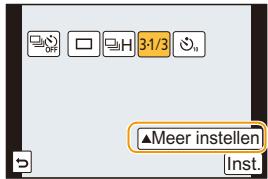
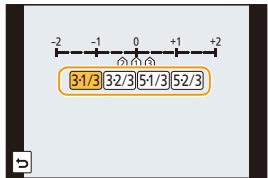


4 Stel scherp op het onderwerp en maak een beeld.
- Als u de ontspannop indrukt en ingedrukt houdt, worden het aantal opnamen gemaakt dat u hebt ingesteld.
- De automatische bracket-aanduiding knippert totdat het aantal beelden dat u ingesteld heeft gemaakt is.
- De beeldtelling worden op [0] gereset als u de instelling van Auto Bracket verandert of het toestel uitschakelt voordat alle beelden die u ingesteld hebft, opgenomen+zijn.
Annuleren van Auto Bracket
Selecteer [□] (enkele beeldopname) of [_off^c] in de drive-modussen. (P163)
■ Veranderen van de instellingen voor [Enkel/Burst instellen], [Stap] en [Serie] in Auto Bracket
1 Selecteer [Auto bracket] in het [Opname]-menu. (P38)
2 Raak [Enkel/Burst instellen], [Stap] of [Serie] aan.
3 Raak de instelling aan.
| Onderdeel | Installingen |
| [Enkel/Burst instellen] | [□] (enkel) |
| [□] (burst) | |
| [Stap] | [3·1/3] (3 opnamen) |
| [3·2/3] (3 opnamen) | |
| [5·1/3] (5 opnamen) | |
| [5·2/3] (5 opnamen) | |
| [Serie] | [0/−/+] |
| [−/0/+] |
- U kunt een foto per keer maken als [□] ingesteld is.
- U kurz continuoto'smake ton het ingestelde aantal wanner [□] ingesteld is.
- Verlaat het menu nadat het ingesteld is.
![PANASONIC DMCGF6EF - ■ Veranderen van de instellingen voor [Enkel/Burst instellen], [Stap] en [Serie] in Auto Bracket - 1](/content/2019/09/53284/images/a01eb0b73be83984c32efc63103c61074bee02f5cad9353ba45f6d1a34c27958.jpg)
- Wanner u opnamen maakt met auto bracket nadat u het bereik van de belichtingscompensatie hebt ingesteld, worden voor de opnamen de gekozen belichtingscompensatie gebruikt.
![PANASONIC DMCGF6EF - ■ Veranderen van de instellingen voor [Enkel/Burst instellen], [Stap] en [Serie] in Auto Bracket - 2](/content/2019/09/53284/images/d01cfb724cf7f346c5faac7daabcbda57f8286d53ce879c046de1278ce2d0d7e.jpg)
Indezegevallenietbeschikbaar:
- Het kan zijn dat de belichting Niet correct gecompenseerd worden, afhankelijk van de helderheid van het onderwerp.
-
De Auto Bracket worden in de volgende gevallen uitgeschakeld.
-
[Glinsterend water]/[Fonkelende verlichting]/[Bloemen] (Scene Guide modus)
- [Miniatuireffect]/[Zache focus]/[Sterfilter]/[Zonneschijn] (Creative Control modus)
-In de zelfportretmodus. - Als witbalans bracket ingesteld is.
-Wanneru bewegende beelden opneemt
-Wanneru opneem m.b.v. de flits
-Wanneer [HDR] op [ON] gezet is
-In [Stop-motionanimatie] (alleen als [Automatische opname] ingesteld is)
Opnamen make met de zelfontspanner

Toepasbare modussen: P A S M C1C2
1 Druk op (M).
2 Selecteer de icoon van de zelfontspanner (10, enz.) en raak verzolgens [Meer instellen] aan.
3 Raak deijdinstelling voor de zelfontspanner aan.
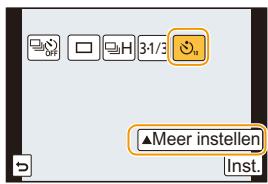
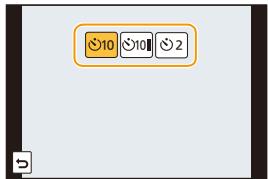
| Onder deel | Beschrijving van instellenen |
| 10 | Beeld worden 10 seconden nadat de ontspanknop ingedrukt worden gemaakt. |
| 2 | Na 10 seconden maakt het toestel 3 Foto's metCUSpenzoen van ongeveer 2 seconden. |
| 2 | Beeld worden 2 seconden nadat de ontspanknop ingedrukt worden gemaakt. • Wanner u een statief, enz. gebruikt, is deze instelling handig om de beweging te vermienden die veroorzaakt worden door het indrukken van de ontspanknop. |

4 Druk de ontspanknop half in om scherp te stellen en druk de knop helemaal in om de opname te make.
- Er zal geen foto gemaakt worden zolang het onderwerp Niet scherp gesteld is. Focus en belichting zullen ingesteld worden als de sluiterknop tot halverwege ingedrukt worden.
- Als u de sluiterknop—helemaal wilt indrukken ook al is het onderwerp nicht scherp,zet u [Prio. focus/ontspan] in het [Voorkeuze]-menu op [RELEASE]. (P156)
- Het lampje van de zelfontspanner (A) knippert en de sluiter worden na 10 seconden geactiveerd (of na 2 seconden).
- Als 10 wordt geselecteerd, gaat het lampje van de zelfontspanner na de eerste en tweede opname weer knipperen en worden de sluiter 2 seconden nadat het knipperen begon, geactiveerd.
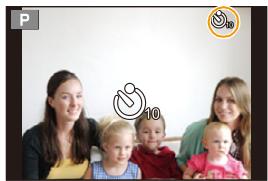
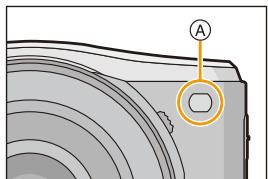
Annuleren van de zelfontspanner
Selecteer [□] (enkele beeldopname) of [ & & ] in de drive-modussen. (P163)
- Annuleren is ook möglichk door dit toestel uit te schakelen.

Wel/niet annuleren van de zelfontspanner als dit toestel uitgeschakeld worden
MENU
[Voorkeuze] [Zelf ontsp. autouit] [ON]/[OFF]
- Op het moment van aankoop staat deze instelling op [ON] en worden de zelfontspanner dus geannuleerd als dit toestel uitgeschakeld worden.

Wij raden u aan een statief te gebruiken als u opnamen maakt met de zelfontspanner.
- Deijdinstelling voor de zelfontspanner kan ook ingesteld worden door [Zelf ontsp.] in het [Opname] menu.
- De opname-interval kan affhankelijk van de opnameomstandigheden meer dan 2 seconden zijn wanner 10 worden geselecteerd.
- De flitsoutput kan enigszins anders zijn als 10 geselecteerd is.

- [i] wordt uitgeschakeld als Witbalans Bracket ingeschakeld worden.
- De zelfontspanner is in de volgende gevallen uitgeschakeld.
-In de zelfportretmodus.
-Wanneru bewegende beelden opneemt
-In [Stop-motionanimatie] (alleen als [Automatische opname] ingesteld is)
Gebruik van het [Opname] Menu
![PANASONIC DMCGF6EF - Gebruik van het [Opname] Menu - 1](/content/2019/09/53284/images/4272e67d428e66a603a9e44eedf91fffec4dd6ea787629eb7701e16ebaad143e.jpg)
Raadpleeg P38 voor details over de menu-instellenen van [Opname].
- [Fotostijl], [Gevoeligheid], [Focusfunctie], [Meetfunctie], [Int.dynamiek], [I.resolutie] en [Dig. zoom] make onderdeel uit van zowel het [Opname]-menu als het [Bewegende beelden]-menu. Het veranderen van deze instelleningen in een van deze menu's worden weerspiegeld in het andere menu.
[Fotostijl]
Toepasbare modussen: PASM C1C2
Er konnen 6 soorten effecten geselecteerd worden om overeen te komen met het beeld dat u wenst op te nemen. Het is möglich de items zoals kleur of beeldkwaliteit van het effect maar uw wens af te stellen.
| Instellungen | Beschrijving van instellenen |
| STD. [Standaard] | Dit is de standard indelling. |
| VIND [Levendig]* | Prachteffect met hoge verzadiging en contrast. |
| NAT [Natuurlijk]* | Zacht effect met lage verzadiging. |
| MONO [Zwart-wit] | Monochroom effect zonder kleurschaduwen. |
| SCNY [Landschap]* | Een effect dat geschikt is voor landschappen met levendige blauwe luchten en groen. |
| PORT [Portret]* | Een effect dat geschikt is voor een portret met gezond uitziende en mooie huidtint. |
| CUST [Custom]* | Gebruik deinstilling die u van tevoren registreert. |
* Dit wordt uitgeschakeld als Intelligent Auto modus ( A of A) geselecteerd is.
- In de Intelligent Auto modus ( of ) zal de instelling opnieuw op [Standaard] gezet worden wanner de camera op een andere opnamemodus gezet worden of wanner dit toestel in- enuitgeschakeld worden.
- In de Scene Guide modus is een fotostijl vastgelegd die bij iedere scene past.


Bijstellen van de beeldkwaliteit
- De beeldkwaliteit kan in de Intelligent Auto modus (A of A) nicht afgesteld worden.
1 Raak [ ] / [ ] aan om hetype fotostijl te selecteren.
- In de Scene Guide modus=kunt de fotostijl Niet selecteren.
2 Raak de onderdelen aan.
3 Versleep de schuifbalk om in te stellen.
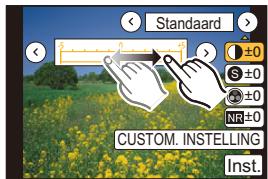
| Onderdeel | Effect | |
| 1 [Contrast] | [+] | Verhoogt het verschilussen de helderene en donkere vlakken op het beeld. |
| [-] | Vermindert het verschilussen de helderene en donkere vlakken op het beeld. | |
| S [Scherpte] | [+] | Het beeld is zeer scherp. |
| [-] | Het beeld is onschemp. | |
| ® [Verzadiging] | [+] | De kleuren van het beeld zich levendig. |
| [-] | De kleuren van het beeld zich natuurlijker. | |
| NR [Ruisreductie] | [+] | Versterkte geruisverminderung. De beeldresolutie kan een beetje minder worden. |
| [-] | Minder geruisverminderung. U kunt opnamen met een betere resolutie maken. | |
- Geregistreerde instellingen worden opgeslagen zichs als het toesteluit staat.
- Als u de beeldkwaliteit bijstelt, worden naast de icoon van Photo Style [+] op het beeldscherm weergegeven.
- De kleur kan veranderd worden door [Verzadiging] wanner [Zwart-wit] geselecteerd is.
4 Raak [CUSTOM. INSTELLING] aan.
- Het bevestigingschem wird afgebeeld. Dit gebeurt wanner [Ja] geselecteerd worden.
- Deinstalling kan geregisteerd worden in [Custom].
![PANASONIC DMCGF6EF - Raak [CUSTOM. INSTELLING] aan. - 1](/content/2019/09/53284/images/eeb94aeb399fd19afa6309480982c77c6ea36ac8d738f359aee4e2eb1ccde311.jpg)
[Aspectratio]
Toepasbare modussen: PA S M C1C2
Dit bild u de möglichkheid de aspectratio van de beelden te kiezen die het best bij het afdrukken of het terugspelen past.
| Instellungen | Beschrijving van instelleningen |
| [4:3] | [Aspectratio] van een 4:3 TV |
| [3:2] | [Aspectratio] van een 35 mm filmcamera |
| [16:9] | [Aspectratio] van een hoge-definitie TV, enz. |
| [1:1] | Vierkante aspectratio |
- De uiteinden van de opgenomen beelden können er afgeknipt worden bij het afdrukken, controllerer waarom voordat u afdrukt/laat afdrukken. (P322)
[Fotoresolutie]
Toepasbare modussen: PA S M C1C2
Stel het aantal pixels in. Hoe hoger het aantal pixels, hoe fjiner het detail van de beelden za blijken zichs wanner ze afgedrukt worden op groe vellen.
Wanner de aspectratio [4:3] is.
| Instellungen | Beeldformaat |
| [L] (16M) | 4592×3448 |
| [EM] (8M) | 3232×2424 |
| [ES] (4M) | 2272×1704 |
Wanner de aspect ratio [16:9] is.
| Instellungen | Beeldformaat |
| [L] (12M) | 4592×2584 |
| [EM] (6M) | 3232×1824 |
| [ES] (2M) | 1920×1080 |
Wanner de aspectratio [3:2] is.
| Installingen | Beeldformaat |
| [L] (14M) | 4592×3064 |
| [EM] (7M) | 3232×2160 |
| [ES] (3.5M) | 2272×1520 |
Wanner de aspectratio [1:1] is.
| Instellungen | Beeldformaat |
| [L] (11.5M) | 3424×3424 |
| [EM] (6M) | 2416×2416 |
| [ES] (3M) | 1712×1712 |
- Als [Ex. tele conv.] (P124) ingesteld is, wordt [Ex] weergegeven op de beeldgroottes van iedere beeldverholding, met uitzondering van [L].
- Het beeldformataat za vast op [S] gezet worden als [Burstsnelh.] op [SH] gezet is.
![PANASONIC DMCGF6EF - [Fotoresolutie] - 1](/content/2019/09/53284/images/c9b30d19512ef8c18daf619edad658d892f81779c21395160cf931f770b3905f.jpg)
[Kwaliteit]
Toepasbare modussen: PASM C1C2
De compressiesnelheid instellen waarop de beelden opgeslagen要去en worden.
| Instellenen | Bestandsformeat | Beschrijving van instellenen |
| [###] | JPEG | Een JPEG-beeld waarin prioriteit aan de beeldkwaliteit gegeven worden. |
| [-**] | Een JPEG-beeld met standardaard beeldkwaliteit. Dit is nuttig voor het veranderen van het aantal opnames zonder het aantal pixels te verhogen. | |
| [RAW*] | RAW+JPEG | U kunt gewelijkijdig een RAW-beeld en een JPEG-beeld opnemen ([###] of [***]).*1 |
| [RAW***] | ||
| [RAW] | RAW | U kunt alleen RAW-beelden opnemen.*2 |
1 Als u een RAW-bestand UIT de camera verwijdert, worden het bijbehorende JPEG-beeld ook verwijderd.
2 Deze is vastgesteld op maximum opneembare pixels ([L]) voor de aspect ratio van elk beeld.
- U kurz geavanceerondere opnamebewerking genieten als u RAW files gelebruikt. U kurz RAW files opslaan in een fileformaat (JPEG, TIFF etc.) dat afgebeeld kan worden op uw PC etc.,DEXO ontwikelen en bewerken m.b.v. de software "SILKYPIX Developer Studio" van Ichikawa Soft Laboratory op de CD-ROM (bijgeleverd).
- [RAW]-beelden worden met eenkleiner datavolume opgenomen dan [RAW:] of [RAW:] .
![PANASONIC DMCGF6EF - [Kwaliteit] - 1](/content/2019/09/53284/images/02d3fed4d3985edbb0eb1dd80f3375a4c6b047b93f506bdc1936d5cbb9115d26.jpg)
-
De volgende effecten worden nicht in de RAW-beelden teruggevonden:
-
[Fotostijl]/[Int.dynamiek]/[Rode-ogencorr]/[I.resolutie]/[Kleurruimte] ([Opname]-menu)
-Het soft skin-effect in de zelfportretmodus. -
Scene Guide modus
Creative Control modus -
In de volgende geallen können [RAW], [RAW] en [RAW] nicht ingesteld worden.
-
Panorama Shot-modus
[Gevoeligkeit]
- Raadpleeg P140 voor details.
![PANASONIC DMCGF6EF - [Gevoeligkeit] - 1](/content/2019/09/53284/images/61e3318cb11763d64766ae1bd69660c81fc1955cb8274da9a7bf54186e08eeab.jpg)
![PANASONIC DMCGF6EF - [Gevoeligkeit] - 2](/content/2019/09/53284/images/aab29153ed18d27c3035780f9ce233df8eeee1a172fcf8662f505a2dadd8502d.jpg)
![PANASONIC DMCGF6EF - [Gevoeligkeit] - 3](/content/2019/09/53284/images/d94776a5bc817ab1337ed3bf727c940ed35511cf299a22607f5f392d812f82c9.jpg)
[Focusfunctie]
- Raadpleeg P148 voor details.
[Meetfungie]
Toepasbare modussen: PA S M SM C1 C2
Type optische meting om holderheid te meten kan veranderd worden.
| Instellenen | Beschrijving van instellenen |
| [◎](Meervoudig) | Dit is de methode waarbij de camera de Beste belichting meet door de helderheid op het hele beeld automatisch te berekenen. Wij raden aan om zoveel möglichneste methode te gebruiken. |
| [◎](Middenmeting) | Dit is de methode die gebruikt worden om scherp te stellen op het object in het midden van het volledige beeld en de rest van het beeld aan dit middelste beeld aan te passen. |
| [◎](Puntmeting) | Dit is de methode waarbij het object direct in hetmeetbereik te meten ⊙. |
[Burstnelh.]
- Gaaar P164 voor meer informatie.
[Auto bracket]
- Gaaar P168 voormeer informatie.
![PANASONIC DMCGF6EF - [Auto bracket] - 1](/content/2019/09/53284/images/06d3501581af203ecf3a401f7581068538f86111aab276d830e3219dad08b259.jpg)
![PANASONIC DMCGF6EF - [Auto bracket] - 2](/content/2019/09/53284/images/8eaa98b7aee3b971e38b27bf84e1021a07f34485af9408e4e26dfa1d90777aa1.jpg)
![PANASONIC DMCGF6EF - [Auto bracket] - 3](/content/2019/09/53284/images/9c9ba1e7c991c48096e983221d3c7f398aaf48665a6e2e7b4c0e6afde85283de.jpg)
[Zelf ontsp.]
- Ga waar P170 voor meer informatie.
[Int.dynamiek] (Intelligent dynamic range control)
Toepasbare modussen:

Contrast en belichting worden gecompenseerd als het verschil in holderheid:tussen de hintergrund en het onderwerp groot is, enz.
Installingen: [AUTO]/[HIGH]/[STANDARD]/[LOW]/[OFF]
- [AUTO] stelt automatisch de intensiteit van het effect in op grond van de opname-omstandigheden.

- Dit kenmerk kan automatisch uitgeschakeld worden, afhankelijk van de lichtomstandigheden.
-
In de volgende gevallen werkt [Int.dynamiek] nicht:
-
Wanner [HDR] op [ON] gezet is
- Als de ISO-gevoeligheid op [H.16000], [H.20000] of [H.25600] gezet is
[I].resolutie
Toepasbare modussen:

Beelden met een scherp profiel en een scherpe resolutie{kunnen gemaakt worden met gebruik van Intelligente Resolutietechnologie.
Installingen: [HIGH]/[STANDARD]/[LOW]/[EXTENDED]/[OFF]
- [EXTENDED] stelt u in staat natuurlijke beelden met een hogere resolutie te nemen.
- Wanner u een video opneemt, gaat [EXTENDED] maar [LOW].
[HDR]
Toepasbare modussen:
PASMMC1C2
U kurz 3 beelden met verschlende niveaus van belichting in een enkel beeld combineren met rijke schakeringen. U kurz het verlies aan gradatie minimisieren inHoldere en donkere zones, wanner het contrastussen de achtergrond en het onderwerp bijvoorbeeld groot is.
Een door HDR gecombineerd beeld worden in JPEG opgenomen.
Installingen: [ON]/[OFF]
WatisHDR?
HDR betekent High Dynamic Range en heeft betrekking op een techniek voor het uitdrukken van een breed contrastbereik.
- Beweeg de camera Niet tijdens het continu fotograferen nadat op de sluiterknop gedrukt is.
- U kunt de volgende Foto nicht nemen, zolang de combinatie van beelden nicht compleet is.
- Een bewegend onderwerp kan met onnatuurlijke wazigheid opgenommen worden.
- De gezichtshoek worden een beetje smaller als [HDR] op [ON] gezet is.
- De flitser staat vast op [⑤] ([Gedwongen UIT]).

- [HDR] werkkt Niet voor de Foto's dieijdens het opnemen van een film gemaakt zijn.
- [HDR] is in de volgende gevallen nicht beschikkaar.
-In de zelfportretmodus.
- Wanner [Kwaliteit] ingesteld is op [RAW] , [RAW] of [RAW]
-In [Stop-motionanimatie] (alleen als [Automatische opname] ingesteld is)
[Stop-motionanimatie]
Toepasbare modussen: PA S M C1C2
Een stop-motionbeeld worden gecreeerd door beelden samen te voegen.
Voer van tevoren de datum- en tijdinstellingen uit. (P36)
- De beelden die met [Stop-motionanimatie] genomen zich, worden weergegeven als een reeks groepsbeelden. (P68)
![PANASONIC DMCGF6EF - [Stop-motionanimatie] - 1](/content/2019/09/53284/images/85d3b30868c3aee4f8adbd76af4fdad63cd3d265ee5abc63d6c964f021d9b2bc.jpg)
Vór het make van een film met [Stop-motionanimatie]
Met [Stop-motionanimatie]kestu een film maken waarin het lijkt alsof de voorwerpen bewegen,door telkens wanner u bijvoorbeeld een pop,enz.metkleine verplaatsingen beweegt,een opname te maken en de opnameservolgens samen te voegen.
![PANASONIC DMCGF6EF - Vór het make van een film met [Stop-motionanimatie] - 1](/content/2019/09/53284/images/5850f4a864a74cf3f939926ac8cf6f2b46270b33aeb0e8993693edd0c2814d54.jpg)
![PANASONIC DMCGF6EF - Vór het make van een film met [Stop-motionanimatie] - 2](/content/2019/09/53284/images/32334300b62e2269c957930375f2cad501e9c9ccdd5d03371375a98b608a8ef5.jpg)
- Met dit toestel kunnen van 1 tot 25 frames per Seconde film opgenomen worden.
Voor een soepeler beweging dient de beweging met zo Klein möglichke verplaatsingen opgenomen te worden en moet de frame-snelheid per seconde (frame-snelheid) op een hoge waarde gezet worden.
1 Selecteer de opnamemethodes en raak verwolgens [Start] aan.
![PANASONIC DMCGF6EF - Vór het make van een film met [Stop-motionanimatie] - 3](/content/2019/09/53284/images/365adaf558615327bf0909b842fe7601493ef6af55c171415feff0d3d1f2a1bd.jpg)
| Onderdeel | Beschrijving van instellenen | |
| [Automatisches opname] | [ON] | Maakt automatisch Foto's volgens een ingesteld tijsdinterval. Als de sluiterknop volledig ingedrukt worden, gaat de opname van start. |
| [OFF] | Dit is voor het handmatig, beeel voor beeld, foto's makeen. | |
| [Opname-interval] | (Alleen als [Automatische opname] op [ON] gezet is)Stelt het tijsdinterval voor de automatische opname in. Een waardeussen 1 en 60 seconden kan met intervallen van 1 seconde ingesteld worden. Selecteer het cijfer van het opname-interval (seconde), raak [⊗]/[⊗] aan en raak verrolgens [Inst.] aan. | |
![PANASONIC DMCGF6EF - Vór het make van een film met [Stop-motionanimatie] - 4](/content/2019/09/53284/images/982b6eb0a866d4ed1e85bc5004c3c6213a77478f1b2c7ff6e1ab182296991bf5.jpg)
![PANASONIC DMCGF6EF - Vór het make van een film met [Stop-motionanimatie] - 5](/content/2019/09/53284/images/b7086eadb4e277c0d485d9b188b1c2cacd17072217536e0104a3248685019fae.jpg)
2 Raak [Nieuw] aan.
3 Drukeontspanknop geheel in.
- Er können tot 9999 frames opgenomen worden.
4 Beweeg het onderwerp om de compositie te bepalen.
- Herhaal de opname opdezelfde manier.
- Als dit toestelijdens het opnemen uitgeschakeld worden, za een bericht voor het hervatten van de opname weergegeven worden. Door [Ja] te selecteren,(Intu de opname voorzetten vanaf het punt van onderbreking.
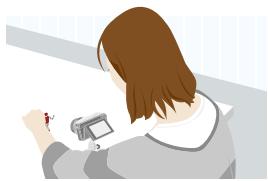

Vakkundig opnemen van materialen
- Het opnameschemr toont tot twee erder opgenomen beelden. Gebruik deze als referentie voor de mate van beweging.
- Door op [▷] te drukken,kest u de opgenomen beelden nakijken. Onnodige beelden kunnen gewist worden door op [□/□] te drukken. Door opnieuw op [▷] te drukken, wordt teruggekeerd maar het opnameschem.
5 Raak [ ] aan om de opname te eindigen.
- Als [Automatische opname] op [ON] gezet is, selectable dan [Exit] op het bevestigingschem.
(Als [Onderbreken] geseleerd worden, druk de sluiterknop dan volledig in om de opname te hervatten).
- Het bevestigingschem wird weergegeben. Dit eindigt als [Ja] geseleedr wird.
- Daarna worden het bevestigingsschem voor de creatie van een film weergegeven, dus selecteer [Ja].
![PANASONIC DMCGF6EF - Raak [ ] aan om de opname te eindigen. - 1](/content/2019/09/53284/images/d599370ab591b074beeea19064e511050b42c272542ed5e9db502d41247b55b7.jpg)
6 Selecteer de methode voor de creatie van een film.
- Het opnameformataat is op [MP4] gezet.
| Onderdeel | Beschrijving van instellenen |
| [Opn. kwaliteit] | Stelt de kwaliteit van de film in. [FHD/25p]/[HD/25p]/[VGA/25p] |
| [Beeld電子郵件] | Stelt het,aantal frames per seconde in.Hoe groter het,aantal hoe soepeler de filmbeelden in elkaar overgaan. [25fps]/[12.5fps]/[8.3fps]/[6.25fps]/[5fps]/[2.5fps]/[1fps] |
| [Serie] | [NORMAL]: Voegt beelden samen in de opnamevolgorde. |
| [REVERSE]: Voegt beelden samen in de omgeekerde opnamevolgorde. |

7 Raak [Uitvoer.] aan.
- Het bevestigingschem wordt aufgebeeld. Dit gebeurt wanner [Ja] geseleeteerd worden.
- Er kuren ook films geleereerd worden met [Stop-motionvideo] in het [Afspelen]-menu. (P214)
![PANASONIC DMCGF6EF - Raak [Uitvoer.] aan. - 1](/content/2019/09/53284/images/3d46f7c44441bc402b27cc6b05131719aadba065e5b096ac45811379c05744cc.jpg)
Toevoegen van beelden aan de stop-motion-animatiegroep
Door [Aanvullend] in stap 2 te selecteren, zullen groepsbeelden weergegeven worden die opgenomen zich met [Stop-motionanimatie]. Selecteer een reeks groepsbeelden, raak [Inst.] aan en selecteer verwolgens [Ja] op het bevestigingssschem.
- Het kan zich dat de automatische opname Niet plaatsvindt met de ingestelde tijsdintervallen,ondat de opname onder bepaalde omstandigheden tijd vergt, zoals wanner de flitser bij de opname gebruikt worden.
- Als een andere beeldkwaliteit dan de beeldverhouding van de originele beelden geselecteerd worden, zullen Zwarte strepen op de boven- en onderkant en links en rechts van de film weergegeven worden.
- Als een beeldkwaliteit geseleederd worden met een beeldgrootte die groter is dan de originele beelden, za de resolutie van de film verslechteren.
- Wij adviseren dat u een voldoende geladen batterij of een (optionele) netadapter en een (optionele) DC-koppelaar gezruikt.
- Als de stroomtoevoer wegval doordat de netadapter losgemaakt worden, of wegens een black-out, verwijl u een film aan het creeren was met behulp van de netadapter, zal deze film Niet opgenomen worden.
- Een film waarvan de opnametijd de 29 minutes en 59 seconden overschrijdt en een film die groter is dan een bestand van 4 GB, kan nicht gecreerde worden.
- Een film die korte dan 1 seconde duurt worden weergegeven als "0s" op de filmopnametijd (P67).
- Als slechts eén beeld opgenomen is, worden dit beeld nicht als een groepsbeeld bewaar. Er kan geen beeld uit [Aanvullend] geseleeteerd worden als dit het enige opgenomen beeld is.

- [Stop-motionanimatie] is in de volgende gevallen nicht beschikkaar.
- In de zelfportretmodus.


- Raadpleeg P95 voor details.
[Flitser]
- Raadpleeg P132 tot P137 voor details.
[Rode-ogencorr]
Toepasbare modussen: P A S M C1C2
Wanner de rode-ogenreductie ([ ]), [ S]) geseleerd is, worden de digitale rode-ogencorrectie telkens uitgevoerd runawaye de flitser gebruikt worden. Het toestel spoort automatisch rode ogen op en corrigeert het beeld.
Installingen: [ON]/[OFF]
· [] wordt op de icoon weergegeven als [ON] ingesteld is.
![PANASONIC DMCGF6EF - [Rode-ogencorr] - 1](/content/2019/09/53284/images/36f6dedaf652d420e728339129a2f9ed2a37db3c2a6357e40697a685ab14b8c8.jpg)
- Onder bepaalde omstandigheden, kan de rode ogenreductie Niet gecorrigeerd worden.
[ISO-limiet]
Toepasbare modussen: PAS M C1C2
Deze zal optimale ISO-gevoeligheid selecteren met ingestelde waarde als limiet afhankelijk van de helderheid van het onderwerp.
Installingen: [200]/[400]/[800]/[1600]/[3200]/[6400]/[12800]/[OFF]
- Dit werkst wanner de [Gevoeligheid] op [AUTO] of [Hso] worden gezet.
![PANASONIC DMCGF6EF - [ISO-limiet] - 1](/content/2019/09/53284/images/604177bbe17f6bd2894412794d0e92f39308b352728b33104e406b067638246a.jpg)
-
[ISO-limiet] worden in de volgende gevallen uitgeschakeld:
-
[Heldere nachtopname]/[Koele nachtopname]/[Warne nachtopname] (Scene Guide modus)
-Wanneru bewegende beelden opneemt
[ISO-verhoging]
Toepasbare modussen: PASM C1C2
U kurz voor iedere 1/3 EV de instellingen van de ISO-gevoeligheid bijstellen.
| Installingen | |
| [1/3 EV] | [160]/[200]/[250]/[320]/[400]/[500]/[640]/[800]/[1000]/[1250]/[1600]/[2000]/[2500]/[3200]/[4000]/[5000]/[6400]/[8000]/[10000]/[12800]/[H.16000]*/[H.20000]*/ [H.25600]* |
| [1 EV] | [160]/[200]/[400]/[800]/[1600]/[3200]/[6400]/[12800]/[H.25600]* |
-
Alleen beschikbaar als [Uitgebrede ISO] ingesteld is.
-
Wonneer de instelling veranderd worden van [1/3 EV] waar [1 EV], zal [Gevoeligkeit] ingesteld worden op de waarde die het dichtst bij de waarde ligt die ingesteld isijdens de [1/3 EV]. (Ingestelde waarde zal nicht herstellen wanneer de instelling terugveranderd wordenaar [1/3 EV]. Deze zal blijven zoals de instelling geselecteerd voor [1 EV].)
[Uitgebreide ISO]
Toepasbare modussen: PASM C1C2
De ISO-gevoeligkeit kan ingesteld worden tot een maximum van [ISO25600].
Installingen: [ON]/[OFF]
[Lang sl.n.red]
Toepasbare modussen:
PASM C1C2
De camera verwijdert automatisch ruis die ontstaat bij een tragere sluitiertijd, wanner u nachstcènes enz. wilt opnemen, zodate u toch moie opnamen kunt make.
Installingen: [ON]/[OFF]
- Als u deze op [ON] zet, worden op het scherm afgeteld zodia de sluiter worden ingedrukt. Beweeg de camera dan Niet. Nadat het aftellen is voltooid, worden [Lange sluiertijd ruisreductie lopend] even lang weergegeven als de geselecteerde sluiertijd voor signalbewerking.
- Wij raden aan een statief te gebruiken voor het makeen van opnamen met een trage sluitertijd.
![PANASONIC DMCGF6EF - Installingen: [ON]/[OFF] - 1](/content/2019/09/53284/images/af1ed3d7a879da92c758805f8b4c61055958b95d6679099287364951e1c9f947.jpg)
- In de volgende gevallen werkkt [Lang sl.n.red] nicht:
- Wonneer u bewegende beelden opneemt
- Als [Burstsnelh.] op [SH] staat
[Schaduwcomp.]
Toepasbare modussen: P A S M C1C2
Wanneer de schermomtrek donkerder wordt wegens de eigenschappen van de lens, kunt u Foto's maken met de helderheid van de schermomtrek gecorrigeerd.
Installingen: [ON]/[OFF]
- Deze eigenschap kan automatisch uitgeschakeld worden, afhankelijk van de opnameomstandigheden.
- Beeldruis aan de randen van het beeld kan sterker worden met een hogere ISO-gevoeligkeit.
![PANASONIC DMCGF6EF - Installingen: [ON]/[OFF] - 1](/content/2019/09/53284/images/6345885bf563c2fed795d3b058d6c25e35f9ae7e247b05a8aebda710ce153984.jpg)
-In de volgende geallen is correctie Niet möglichk:
-Wanneru bewegende beelden opneemt
-Foto's maken verwijl een video gemaakt worden [alleen wanner [ ] ingesteld is (videoprioriteit)].
- Wanneer [Burstsnelh.] ingesteld is op [SH].
- Afhankelijk van de lens die gebruikt worden, kan het zijn dat [Schaduwcomp.] Niet werkt. Raadpleeg de website voor compatibilelenzen.
![PANASONIC DMCGF6EF - Installingen: [ON]/[OFF] - 2](/content/2019/09/53284/images/f08efd3bf235580c542a87877a5726d708e6c771b7c894d5ef80f4fc3432f941.jpg)
![PANASONIC DMCGF6EF - Installingen: [ON]/[OFF] - 3](/content/2019/09/53284/images/940165e7dbca8a912be3fe6611daa56e9f53215fc8ff73096869175cf98c30ec.jpg)
![PANASONIC DMCGF6EF - Installingen: [ON]/[OFF] - 4](/content/2019/09/53284/images/5dd868858e25ee815649bfb84e2dc03dc5d5730f13655399f9d0b40c9646e67e.jpg)
[Ex. tele conv.]
- Raadpleeg P125 voor details.
[Dig. zoom]
- Raadpleeg P128 voor details.
[Kleurruimte]
Toepasbare modussen: PASM C1C2
Stel dit in als u de kleurweergave wenst te corrigeren van opgeslagen beelden op de PC, een printer enz.
| Instellungen | Beschrijving van instellenen |
| [sRGB] | Kleurbereik is ingesteld op sRGB-Kleurbereik. Dit worden het meeste gezrukt in computeruitrustingen. |
| [AdobeRGB] | Kleurbereik is ingesteld op AdobeRGB-Kleurbereik. AdobeRGB is meestal gezuilt voor handelsdoeleinden zoals professioneel afdrukken omdat het een grotere reeks reproduceerbare kleuren heeft dan sRGB. |
- Afhankelijk van de instelling van het kleurbereik, wijzigt de naam van het bestand van een opname zoals u hier ziet.
P1000001.JPG
![PANASONIC DMCGF6EF - [Kleurruimte] - 1](/content/2019/09/53284/images/b5baabd08cfd5dc385da0e338ef1c82db2e5aab2e49f98532d13679a6c059188.jpg)
P:sRGB
:AdobeRGB
- Stel sRGB in als u AdobeRGB nicht goed kent.
- Deinstalling staat vast op [sRGB] in het volgende geval.
-Wanneer u bewegende beelden opneemt
[Stabilisatie]
- Raadpleeg P122 voor details.
[Gezicht herk.]
Toepasbare modussen: PA S M C1C2
Geichtsdetectie is een functie die een gezicht vindt dat op een geregistreerd gezicht lijkt en het scherpstellen en de belichting automatisch prioriteit geeft. Zelfs als de persoon geplaatst is zich enigszins op de achtergrund bevindt of aan het uiteinde van een rij op een groepsfoto staat, kan het toestel toch een duidelijk beeld makeen.
Installingen: [ON]/[OFF]/[MEMORY]
[Gezeichnet herk.] worden aanvankelijk ingesteld op [OFF] op het toestel.
[Gezeichnet herk.] zal automatisch maar [ON] gaan wonneer het gezichtsbeeld geregistreerd is.
- De volgende functies zullen ook met de functie Geichtsherkenning werken.
In opnamefunctie
-Display van overeenkomstige naam wanner het toestel een geregistreerd gezicht* opspoort (als de naam ingesteld is voor het geregistreerde gezicht)
In terugspeelfunctie
-Afbeelden van naam en leeftijd (als de informatatie geregistreerd is)
- Selectief afspelen van beelden die geregistreerd zich met Gezichtdetecie (Categor. afsp.)
- Er können namev van maximaal 3 personen worden afgebeeld. De voorrang aan de namén die afgebeeld worden wonneer er beelden gemaakt worden worden bepaald door de volgorde van registratie.
![PANASONIC DMCGF6EF - [Gezicht herk.] - 1](/content/2019/09/53284/images/198535a456fe8e5ae085d12c1a818552eeb67785f91b0180478521dc0fbcead2.jpg)
![PANASONIC DMCGF6EF - [Gezicht herk.] - 2](/content/2019/09/53284/images/04432c981a0cbab6ced81c7d46ea99341480edf411208dfcf2f3cc192557d5fe.jpg)
![PANASONIC DMCGF6EF - [Gezicht herk.] - 3](/content/2019/09/53284/images/c69a4a915fcde356bbf366c383e730c113db85794f57ceddb63c02256a0a90c7.jpg)
- [Gezicht herk.] werkt alleen als de AF-functie op ['ɔ] staat.
- Tijdens de burstfunctie, kan [Gezicht herk.] beeldinformatie alleen als bijlage van het eerste beeld ingesteld worden.
- Gelijkaardige gelaatskenmerken können tot gevolg haben dat het ene gezicht als het andere herkend worden.
- Geichtsdetectie zou langer können duren om geselecteerd te worden en om kenmerkende gezichtsuitdrukkingen te herkennen dan normale gezichtsdetectie.
- Zelfs wonneer er informatatie van de gezichtsdetectie gereistreeid is, zullen beelden die gemaakt zichen met [Naam] en ingesteld zich op [OFF] nicht gecategoriseerd worden door de gezichtsdetectie in [Categor. afsp.].
- Ook al worden de informatatie over gezichtsdetectie veranderd (P190), zal gezichtherkenning informatatie voor de reeds gemaaakte beelden nicht veranderd worden. Als bijvoorbeeld de naam veranderd worden, zullen beelden die gemaatk zich voór de veranderingen Niet gecategoriseerd worden door gezichtsdetectie in [Categor. afsp.].
- Om de naaminformatie van de gemaaakte beelden te veranderen, de [REPLACE] in [Gez.herk. bew.] (P222)uitvoeren.
![PANASONIC DMCGF6EF - [Gezicht herk.] - 4](/content/2019/09/53284/images/a2c111e627bf3fe6166086c0ff0a7705a368cfd5c37bff1490ba94f4d8def8ec.jpg)
Gezichtsinstellungen
U(Int)kunt informatie registrieren zoals namen en verjaardagen voor gezichtsbeelden van maximaal 6 personen.
De registriatie kan vergemakkelijkt worden door het makeen van meerdere gezichtsbeelden van elk persoon (maximaal 3 beelden/registatie).
Opnamepunt wanner u de gezichtsbeelden registreert
- Gezeichnetvoorkant met open ogen en mond gesloten, ervoor zorgend dat de uitlijn van het gezicht, de ogen of de wenkbrauwen Niet bedekt worden door het�<|im_start|> u registreert.
- Zorg ervoor dat er nicht weil schaduw op het gezicht valt wanneer u registreet. (De flits zal nicht afgaanijdens de registratie.)
(Goed voorbeeld voor het registrareren)
■ Als het gezicht tijdens de opname niet herkend worden
- Registreer het gezicht van bezelfde persoon binnen en buiten, of met verschillende uitdrukkingen of vanuit verschillende hoeken. (P189)
- Verder registrieren op de opnamelocatie.
- Wanner een person die al geregisteerd is, nicht herkend worden, dit corrigeren door de person opnieuw te registeren.
- Geichtsdetectie zou nicht möglichk hunnen zijn of zou gezicht Niet correct hunnen herkennen zichs wanneer het om geregistreerde gezichten gaat, afhankelijk van de gezichtsuitdrukking en de omgeving.
1 Raak [MEMORY] aan.
2 Raak [Nieuw] aan.
- [Nieuw] zal nicht weergegeben worden als al 6 personen geregisteerd zijn. Wis iemand die al geregisteerd is om een neue registratie te make.
![PANASONIC DMCGF6EF - Raak [Nieuw] aan. - 1](/content/2019/09/53284/images/f8c84a22a33624e4a5a2ebf2e0f2f245e8cc4e06481e4e25a65ddd82fa5c9b86.jpg)
KEN
Nieuw
![PANASONIC DMCGF6EF - Raak [Nieuw] aan. - 2](/content/2019/09/53284/images/fffc631fd56dc1b7dabcad3819e3da9257c817d6715f986eaa266f0151a2fd78.jpg)
![PANASONIC DMCGF6EF - Raak [Nieuw] aan. - 3](/content/2019/09/53284/images/89efb9ddb1456eb6bf858c41c2ad0718e45242160aeab6f6f003c585ae59d89a.jpg)
![PANASONIC DMCGF6EF - Raak [Nieuw] aan. - 4](/content/2019/09/53284/images/f6653a88e7112401b6bf83ef0539b215ad86d1b9a78b17e0a3dc92e6b73fcf3e.jpg)
![PANASONIC DMCGF6EF - Raak [Nieuw] aan. - 5](/content/2019/09/53284/images/cabb3352435f88fd119a91a25448a06fa1907444b4c4e1015eb5ea849d95d69f.jpg)
3 Maak een beeld door het gezicht met de richtlijn af te stellen.
- Het bevestigingschem wordt aufgebeeld. Dit gebeurt wonneer [Ja] geseleeteerd worden.
- Er können geen gezachten van onderwerpen die geen personen zijn (huisdieren, enz.) geregisteerd worden.
- De informatie over het makeen van gezichtsbeelden worden weergegeven als [ ] aangeraakt worden.
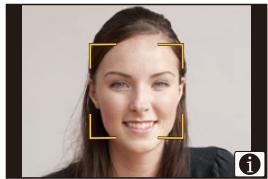


4 Selecteer het item.
- U kurz t/m 3 gezichtsbeelden registrieren.
| Onderdeel | Beschrijving van instellenen |
| [Naam] | Het is möglichn name te registrieren. ① Raak [SET] aan. ② De naam invoeren. • Voor details over hoe karakters in te voeren, raadpleeg “Tekst Invoeren” sectie op P56. |
| [Leeftijd] | Het is möglichn de verjaardag te registrieren. ① Raak [SET] aan. ② Stel het Jaar/Maand/Dag in door [⊗]/[⊗] voor elk item aan te raken en raak [Inst.] aan. |
| [Beeld toev.] | Extra gezichtsbeelden toevoegen. (Voeg Beelden toe) ① Raak [Toev.] aan. ② Voer stappen 3 in “Gezichtsinstellingen”uit. |
| Eén van de gezichtsbeelden widen. (Wissen) Raak het te wissen gezichtsbeeld aan. • Dit kenmerk vereist dat minstens=eén gezichtsbeeld overblijft, als dat eenmaal geregisteerd is. • Het bevestigingschem wordt afgebeeld. Dit gebeurt wanner [Ja] geseleeteerd worden. |
- Verlaat het menu nadat het ingesteld is.

De informatie veranderen of wissen voor een geregistreerde persoon
U kurz de beelden of informatie modificeren van een al geregistreerde persoon. U kurz ook de informatie wissen van de geregistreerde persoon.
1 Raak [MEMORY] aan.
2 Raak het te bewerken of te wissen gezichtsbeeld aan.
3 Selecteer het item.
| Onderdeel | Beschrijving van instellenen |
| [Info bew.] | De informatie veranderen van een reeds geregistreerde persoon. Voer stap 4 in “Gezichtsinstellenen”uit. |
| [Prioriteit] | De focus en belichting worden met voorkeur afgesteld voor gezachten met hogere prioriteit. Raak de positie aan die u in de registratievolgorde wilt veranderen. |
| [Wissen] | Informatie wissen van een geregistreerd persoon. • Het bevestigingssschem wordt afgebeeld. Dit gebeurt wanner [Ja] geseleeteerd worden. |
- Verlaat het menu nadat het ingesteld is.

[Profiel instellen]
Toepasbare modussen: PASM C1C2
Als u de naam en verjaardag van uw kind of huisdier van tevoren instelt, dan kutu hun naam en leeftijd in maanden en jaren op de Foto's opnemen.
U kunt deze bij het afspelen weergeven of op de opgenomen beelden stempelen met gebruik van [Tekst afdr.] (P210).
Installingen: [^1 ] ([Baby1])/[R²]([Baby2]/R/[OFF]/[SET]
Instellen van [Leeftijd] of [Naam]
1 Raak [SET] aan.
2 Raak [Baby1], [Baby2] of [Huisdier] aan.
3 Raak [Leeftijd] of [Naam] aan.
4 Raak [SET] aan.
Voer in [Leeftijd]
Raak voor ieder item []/[] aan, stel一年多and/daag van de verjaardag in en raak [Inst.] aan.
Voer in [Naam]
Voor details over hoe tekens ingevoerd要去en worden, "Tekst Invoeren" op P56 raadplegen.
![PANASONIC DMCGF6EF - Instellen van [Leeftijd] of [Naam] - 1](/content/2019/09/53284/images/97b78772d5b2ae3edb3e08c942db366240ce020fa6733c18ee0b0050d47f2908.jpg)
5 Raak [Exit] aan.
Om [Leeftijd] en [Naam] te annuleren
Selecteer de instelling [OFF] in step 1.
- De leeftijd en naam konnen afgedrukt worden m.b.v. de “PHOTOfunSTUDIO” bijbehorende software op de CD-ROM (bijgeleverd).
![PANASONIC DMCGF6EF - Om [Leeftijd] en [Naam] te annuleren - 1](/content/2019/09/53284/images/78d8a299de763fe39e532f3c8447af5bab70be3de03f71cae422621690010494.jpg)
- Op Foto's die gemaakt wordenijdens het opnemen van een film ([C] (filmprioriteiten)) (P197) zullen geen leeftijd of naam vermeld worden.
[Aanbevolen filter]
Toepasbare modussen: PASM C1C2
Hiermee wordt ingesteld of de door de camera aanbevolen efecten (filters) weergegeven worden in de Intelligent Auto modus (1A of A^+ ).
Installingen: [ON]/[OFF]
Dit kan volledig hoge definitie bewegende beelden die compatibel zich met het AVCHD-formaat of bewegende beelden die opgenomen zich in MP4 opnemen. De audio za stereo opgenomen worden.
De functies die beschikbaar zijnijdens het opnemen van video's�zij anders al naargelang de gebruekte lens en het werkgeluid van de lens kan opgenomen worden. Raadpleeg P20 voor details.
Instelling van formaat, grotte en beeldsnelheid
1 Selecteer [Opname-indeling] in het [Bewegende beelden]-menu. (P38)
2 Raak het item aan.
| Onderdeel | Formaat |
| [AVCHD] | Dit gegevensformaat is geschikt voor afspelen op een high-definition TV, enz. |
| [MP4] | Dit gegevensformaat is geschikt voor afspelen op een PC, enz. |
3 Selecteer [Opn. kwaliteit] in het [Bewegende beelden]-menu.
4 Raak het item aan.
- Verlaat het menu nadat het ingesteld is.


| Onderdeel | Grootte | Framesnelheid | Bitsnelheid |
| [FHD/50i] | 1920×1080 | 50i* | 17 Mbps |
| [HD/50p] | 1280×720 | 50p* | 17 Mbps |
Over de compatibilititeit van de opgenomen bewegende beelden
Zelfs wanner een compatibel apparaat gebrukt worden, kan het zijn dat de films met verlaagde beeld- en geluidskwaliteit afgespeeld, of Niet afgespeeld worden.
Het kan ook় dat de opname-informatie Niet correct weergegeven worden. Gebruik in dat geval dit toestel om af te spelen.
Aanduiding van de icoon
A Formaat
B Grootte
Framesnelheid
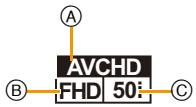
- Wat is bit rate
Dit is het volume van de gegevens voor een bepaalde tijdsperiode en de kwaliteit neemt toe wanneer het,aantal groter wordt. Dit apparaat gebruikt de "VBR"-opnamemethode. "VBR" is een afkorting van "Variable Bit Rate" en de bit rate (volume van gegevens voor een bepaalde tijdsperiode) worden automatisch veranderd afhankelijk van het op te nemen onderwerp.
Daarom worden de opnametijd verkort wanner een onderwerp met snelle beweging opgenomen worden.

Scherpstellen tijdens het opnemen van een video (Continu AF)
Het scherpstellen is afhankelijk van deinstallen van [Focusfungie] en [Continu AF] in het [Bewegende beelden]-menu.
| Focus-functie | Instellingen |
| AFS/AFF/AFC | De camera zal tijdens het opnemen automatisch op onderwerpen blijven scherpstellen.* • Om de focus opnieur in te stellen, drukt u de sluiterknop tot halverwege in. |
| MF | U=kunt handmatig scherpstellen. |
- Als [Continu AF] op [OFF] gezet is, worden de focus vergrendeld op de positie die bij het starten van de opname ingesteld is.
- Afhankelijk van de opname-omstandigheden of de gebruike lens kan het werkgeluid opgenomen worden als Auto Focus gebruikt worden tijdens het opnemen van een film. Er worden aanbevolen op te nemen terwijl [Continu AF] in het [Bewegende beelden]-menu op [OFF] staat als u het geluid van de werking hinderlijk vindt, om te voorkomen dat het lensgeluid opgenomen worden.
- Wanner u de zoom hanteert in opname bewegende beelden, zou het even können duren voordat er scherp gesteld worden.
1 Start het opnemen door op de bewegend beeldknop te drukken.
A Verstreken opnametijd
⑥ Beschikbare opnametijd
- Het is möglich om geschikte video's voor iedere functie op te nemen.
- De indicator van de opnamestaat (rood) © za flitsen tijdens het opnemen van bewegende beelden.
- Als ongeveer 1 minuut verstreten is zonder dat een handeling uitgevoerd is, za een deel van het display verdwijnen. Druk op [DISP.] of raak de monitor aan omervoorte zorgen dat dit waar verschijnt.
- Als u een video opneemt dient u de microfoon nicht met uw vingers of andere objecten af te dekken.
- Laat de videoknop onmiddellijk na het indrukken los.
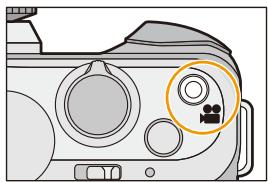
A
C
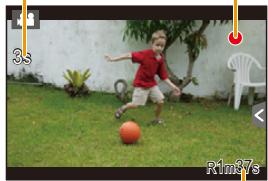
B
2 Stop het opnemen door weeer op de bewegend beeldknop te drukken.
- Het opnemen van Foto's is ook möglichtijdens het opnemen van films, door de sluiterknop volledig in te drukken. (P197)


Inschakelen/uitschakelen van de filmknop
MENU
[Voorkeuze] [Videotoets] [ON]/[OFF]
- Deze functie dient voor het voorkomen van de onverhoedse werkig van de knop.

Schakelen:tussen de gezichtshoek voor het maken van Foto's en die voor het maken van films
MENU
[Voorkeuze] [Opn.gebied] [O] (Foto)/[O] (Film)
- Wonneer de instelling van de beeldverhouding anders is in Foto's en in films, zal de gezichtshoek veranderen wonneer de filmopname begint. Als [Opn.gebied] op , gezet is, worden de gezichtshoekijdens de filmopname weergegeven.
- De aangegeven opnamezone is een richtlijn.

- Het bedrijfsgeluid van de zoom of knopwerking zou opgenomen konnen worden wanner deze gehanteerd wordenijdens de opname van een bewegend beeld.
- Wanner u de onderling verwisselbare lens (H-PS14042) gebrukt en u haalt uw vinger van de zoomhendel, de brandpunthendel of de functiehendelijdens het opnemen van een film, dan kan het zich dat het geluid van de terugkerende hendel opgenomen worden. Wanner u de hendel waar op de beginstand zet, doe dat dan zachtjes.
- Wanner u de onderling verwisselbare lens (H-PS14042) gebruikt, zou de zoomsnelheid hinter kuren worden dan normal bij het opnemen van video's.
- De beschikbare opnametijd die aufgebeeld worden op het scherm zou nicht op regelmatte wijze af hunnen lopen.
- Afhankelijk van het type kaart, kan de kaartaanduiding even verschijnen na het maken van bewegende beelden. Dit is geen storing.
- Wanner de extra teleconversielens gebruikt worden, za de gezichtshoek veranderen wanner tuussen fotobeeldschem en filmbeeldschem geschakeld worden odomat de zoomfactor tuussen fot's en films anders is. (P124)
- Als de opname van bewegende beelden na korteijd eindigt verwijl [Miniatuureffect] van de Creative Control Modus gebruikt worden, kan hetijken dat het toestel nog even doorgaat met opnemen. Blijf het toestel vasthonden tot de opname stopt.
- De [Gevoeligheid] zal op [AUTO] gezet worden (voor video's) als video's opgenomen worden. Bovendien zal de [ISO-limiet] nicht werkzaam+zijn.
- Als u een video opneemt, zar [Stabilisatie] vast op [fll] ] gezet worden, ook al stond het op [fll].
- Het worden aangeraden een geheel opgeladen batterij of netadapter (optioneel) te gebruiken wonneer u bewegende beelden maakt. (P289)
- Alsijdens het opnemen van een film gebruik gemaatkt worden van de netadapter (optioneel) en de stroomtoevoer worden onderbroken wegens een stroomuitval, of als de netadapter (optioneel) afgesloten worden, enz., zal de film Niet worden opgenomen.
- Voor bepaalde opnamewijzen zal de opname uitgevoerd worden met de hieronder aangeduide wijze. Voor de opnamewijzen die nicht in de lijst staan, zal de opnamewijze gebruikt worden die het meest geschikt is voor het bewegende beeld.
| Geselecteerde opnamemodus | Ophonemodus bij het opnemen van een film |
| •Programma AE-modus •Lensopening-Prioriteit AE-modus •Sluiter-Prioriteit AE-modus •Handmatige belichtingsfunctie | Normaal bewegend beeld |
| •[Scherp gegenlicht] (Scene Guide modus) | Portret |
| •[Heldere nachtopname]/[Artisteke nachtopname]/[Nachtportret] (Scene Guide modus) | Weinig Licht functie |

-
In de volgende gevallen können geen films opgenommen worden.
-
[Glinsterend water]/[Fonkelende verlichting]/[Bloemen] (Scene Guide modus)
- [Zachte focus]/[Sterfilter]/[Zonneschijn] (Creative Control modus)
-Wanneer u [Stop-motionanimatie] gekruikt
Foto's maken terwijl u een film maakt
Toepasbare modussen: PA S M C1C2
Er können fot's gemaakt worden, zelfs als u een film opneemt. (Simultaan opnemen)
Druk de sluiterknopijdens de opname van de video volledig in om een Foto te make.
- De simultane opname-indicator (A) worden weergegevenijdens het makeen van de fot's.
- Opnemen verwijl ook de Touch Shutter-functie (P60) beschikbaar is.
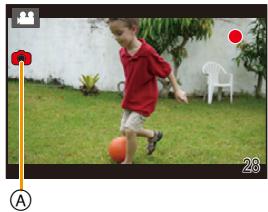
Instelling van prioriteiten voor video's en Foto's
Toepasbare modussen: P A S M C1C2
De opnamewijze voor Foto's die gemaakt worden verwijl een videoopname gemaakt worden, kan ingesteld worden met [Foto/film] in het [Bewegende beelden] menu.
| Onderdeel | Beschrijving van instellenen |
| (Prioriteiten video's) | • De beelden zullen opgenomen worden met beeldformaat [S] (2 M). De beeldkwaliteit van standardbeelden kan andersonden [S] (2 M). • Er worden alleen JPEG-beelden opgenomen als [Kwaliteit] op [RAW], [RAW] of [RAW] staat. (Als deze op [RAW] staat, zullenzoek's opgenomen worden met een [Kwaliteit] van [.]) • Er kurenijdens het opnemen van video's tot 30zoek's gemaatkt worden. • In [Miniatuureffect] van de Creative Control modus zou eenkleine vertraging kurenplaatsvindenCUSSEN het geheel indrukken van de sluiterknop en het opnemen. |
| (Prioriteiten Foto's) | • De beelden zullen opgenomen worden met het ingestelde beeldformaat en -kwaliteit. • Het beeldscherm zal donker wordenijdens het opnemen van de beelden. In diearendaal een fotin de video gemaatkt worden en wordt geen audio opgenomen. • Er kurenijdens het opnemen van films tot 4zoek's gemaatkt worden. |
- De beeldverhouding za vaststaan op [16:9].

- In de volgende gevallen is het Niet möglichgel gewijktijdig Foto's en video's te make: -Als [Opname-indeling] op [VGA/25p] gezet is in [MP4]

Films opnemen met de handmatig ingestelde lensopeningwaarde/sluitertijd (Creatieve bewegende beeldfunctie)
Opnamemodus:
Het is möglichk om de openingswaarde en de sluitersnelheid manueel te veranderen en video's op te nemen.
1 Zet de modusknop op [aM].
2 Selecteer [Belicht.stand] in het [Bewegende beelden]-menu. (P38)
3 Raak om het even welke van [P], [A], [S] of [M] aan.
- De handelingen die nodig zijn voor het veranderen van de lensopeningwaarde of de sluitiertijd zijn bezelfde als voor het instellen van de modusknop op P, A, S of M.

Het is ook möglichk om het selectieschemr weer te geven door in de opnamemodus de icoon van de opnamemodus aan te raken.

4 Start de opname.
- Druk op de filmknop of op de sluiterknop om de opname van een film te starten (er kuren geen Foto's gemaakt worden).
5 Stop de opname.
- Druk op de filmknop of op de sluiterknop om de opname van een film te stoppen.
Lensopening
- Stel de openingswaarde in op een hogere waarde als u een scherpe hintergrund wenst. Stel de openingswaarde minder groot in als u de hintergrund nicht=echt scherp wenst.
-Sluitertijd
- Als u een scherpe opname wenst te makev van een snel bewegend object, stelt u een hogere sluitertijd in. Als u een trail-effect wenst, stelt u een lagere snugheid in.
- Handmatig instellen van een hogere sluitiertijd zou het lawaai op het schermkcnen doen toenemen wegens de hogere gevoelighid.
- Als onderwerpen op een extreem helderndeplaats opgenomen worden, of onder fluorescente/ LED-verlichting, kan de kleurtoon de helderheid van het beeld veranderen en+kennen horizontale strepen op het beeld verschijnen. In dat geval moet de opnamemodus veranderd worden of stelt u de sluitiertijd met de hand in op 1/60 of 1/100.
- U=knt de instellenen tijdens het opnemen van een film veranderen. In dat geval kan het werkgeluid opgenomen worden. Er worden aanbevolen om [Stille bediening] te gebruiken. (P199)

Minimaliseren van werkgeluidenijdens een filmopname
Het bedrijsgeluid van de zoom of knopwerking zou opgenomen konnen worden wanner deze gezheenteerd worden tijdens de opname van een bewegend beeld.
Het gebruik van de aanraakiconen maakt de stille werkigijdens het opnemen van films möglichk.
Zet [Stille bediening] in het [Bewegende beelden]-menu op [ON].
1 Start de opname.
2 Raak [ ] aan.
3 Aanraakicon voor de weergave van het instellingenschemr.
| T W | Zoom (als een onderling verwisselbare lens gezrukt worden die compatibel is met power zoom) |
| F | Lensopeningwaarde |
| SS | Sluitiertijd |
| Belichtingscompensatie | |
| ISO | ISO-gevoeligigkeit |
| Bijstelling microfoonniveau |
4 Versleep de schuifbalk om in te stellen.
Gebruik van het [Bewegende beelden] Menu
![PANASONIC DMCGF6EF - Gebruik van het [Bewegende beelden] Menu - 1](/content/2019/09/53284/images/bcf2e3254990d87f85879933b0c4f7627ee29c84e0a57bb38560e7cc910e0638.jpg)
Raadpleeg P38 voor details over de menu-instellenen van [Bewegende beelden].
-
[Fotostijl], [Gevoeligkeit], [Focusfunctie], [Meetfunctie], [Int.dynamiek], [I.resolutie] en [Dig. zoom] make onderdeel uit van zowel het [Opname]-menu als het [Bewegende beelden]-menu. Het veranderen van deze instelleningen in een van deze menu's wordt weerspiegeld in het andere menu.
-
Raadpleeg voor details de uitleg van de overeenkomstige instelling in het [Opname]-menu.
-
Het [Bewegende beelden]-menu worden nicht weergegeben in de volgende geallen.
-
[Glinsterend water]/[Fonkelende verlichting]/[Bloemen] (Scene Guide modus)
-Zachte focus]/[Sterfilter]/[Zonneschijn] (Creative Control modus)
[Opname-indeling]
- Raadpleeg P192 voor details.
[Opn. kwaliteit]
- Raadpleeg P192 voor details.
[Belicht.stand]
- Raadpleeg P198 voor details.
[Foto/film]
- Raadpleeg P197 voor details.
[Continu AF]
- Raadpleeg P194 voor details.
![PANASONIC DMCGF6EF - [Continu AF] - 1](/content/2019/09/53284/images/bca4d89b35ade9731bba2c0cd01633409187245cb77974ad51ed35589d0bd366.jpg)
![PANASONIC DMCGF6EF - [Continu AF] - 2](/content/2019/09/53284/images/001f1905f31da346202bd6ca1c442d25694b5fb7a230a7aeaad34d5e251a0c8a.jpg)
![PANASONIC DMCGF6EF - [Continu AF] - 3](/content/2019/09/53284/images/42d445c9742903a41ecfb3aa19aa6ec1ff5d2bb8986391bf464c0a98e3b244c1.jpg)
[Ex. tele conv.]
- Gaaar P124 voormeer informatie.
[Antiflikkering]
Toepasbare modussen: PA S M C1C2
De sluitersnelheid kan vastgezet worden om flikkeren van of strepen in het bewegende beeld te reduceren.
Installingen: [1/50]/[1/60]/[1/100]/[1/120]/[OFF]
[Stille bediening]
- Raadpleeg P199 voor details.
[Micr. weerg.]
Toepasbare modussen: PA S M C1C2
Stel in of de microfoonniveauaus al dan Niet op het scherm weergegeven要去en worden.
Instellengen: [ON]/[OFF]
![PANASONIC DMCGF6EF - [Micr. weerg.] - 1](/content/2019/09/53284/images/2e296a668f4e0063ffd5bd55e8d3ad58fde6e9021ffbc6eb69fcc2e68f6c89e5.jpg)
- Niet beschikbaar met [Miniatuureffect] in Creatieve Bedieningsfunctie.
![PANASONIC DMCGF6EF - [Micr. weerg.] - 2](/content/2019/09/53284/images/3dd1e7fdf408d6c2ad6a4ad926c8d2e47bd60b4e9898432a3b0adf171fe1654b.jpg)
![PANASONIC DMCGF6EF - [Micr. weerg.] - 3](/content/2019/09/53284/images/37ad6f558e06c34511ab0071e601744f33614cea37762bb62837e5d1f9c885c3.jpg)
![PANASONIC DMCGF6EF - [Micr. weerg.] - 4](/content/2019/09/53284/images/5a55c811ce1f3371d49ce6726202c31e45bcbe48e8efb8a6c84a0050de536452.jpg)
[Micr. stellen]
Toepasbare modussen: PA S M C1C2
Stel het ingangsniveau van het geluid in op 4 verschillende niveaus.
![PANASONIC DMCGF6EF - [Micr. stellen] - 1](/content/2019/09/53284/images/83970bddbf0d47103a8d8b5ac769d1682636a28887fb5ac92b4236ecfc8690e5.jpg)
- Niet beschikbaar met [Miniatuureffect] in Creatieve Bedieningsfunctie.
[Windreductie]
Toepasbare modussen: PASM C1C2
Dit voorkomt automatisch dat windruis opgenomen worden.
Installingen: [AUTO]/[OFF]
- De geluidskwaliteit za andere因其 dan normal als [Windreductie] op [AUTO] gezet is.
![PANASONIC DMCGF6EF - [Windreductie] - 1](/content/2019/09/53284/images/754d72279129540d7c49b0541dd2c80de6195119a8ea37353737ee83a52807e7.jpg)
- Niet beschikbaar met [Miniatuureffect] in Creatieve Bedieningsfunctie.
Afspelen/Bewerken
Gebruik van het [Afspelen] Menu
Met dit menu kurz u diverse aftspeelfuncties gebruiken, zoals het afsnijden van beelden en andere bewerkingen van de opgenomen beelden, instellenen van de bescherming, enz.
- Met [Retouche wissen], [Tekst afdr.], [Stop-motionvideo], [Nw. rs.] of [Bijsnijden] worden er een neuen bewerkt beeldGPCERerd. Een nuew beeld kan nichtGPCERerd worden als er geen vrij ruimte is op de kaart, waarom raden we aan te controlleren of vrij ruimte is voordat u het beeld bewerkt.
In deze gebruiksaanwijzing worden de stappen voor de instelling van een menu-onderdeel als volgt beschreiben.
MENU [Afsplen] [Diashow]
[2D/3D-inst.]
Er kan:tussen de afspeelmethoden voor 3D-beelden geschakeld worden.
- Dit is een menu dat alleen weergegeven kan worden als 3D-afspelen möglichk is. Raadpleeg P271 voor details.
[Diashow]
U kurz de beelden afspelen die u gemaakt heeft in synchronisatie met muziek en u kurz dit doen in opeenvolging werwijl u een vastgestelde pauze LASTussen elk van de beelden.
U kunt tevens een diavoorstellung samenstellen die opgemaakt is uit alleen Foto's, alleen video's, alleen 3D-beelden, enz.
We raden deze functie aan wanner u uw beelden bekijkt d.m.v. het aansluiten van het toestel aan een TV.
1 Selecteer het menu.
MENU [Afselen] [Diashow]
2 Raak de af te spelen groep aan.
- Raadpleeg P271 voor de manier van afspelen van 3D-beelden in 3D.
- Raak in [Categorieselectie] de catégorie aan die u wenst af te spelen.
Voor details over categorieen, P206 raadplegen.
3 Raak [Start] aan.
![PANASONIC DMCGF6EF - [Diashow] - 1](/content/2019/09/53284/images/e74a241b8788c39f50849d69d4c497ba8111ad96063d2f6a5ae3ccbd97e23f62.jpg)
![PANASONIC DMCGF6EF - [Diashow] - 2](/content/2019/09/53284/images/4f71ef2478a8feea78ac9f689ae6cbe0da964f4543aa92fc1bfc5d87b75bfa4f.jpg)
Bedieningijdens een diavorstelling
| ▶/II | ▲ | Afspelen/Pauzeren | ■ | ▼ | Diavoorstelling verlaten |
| ■ | ▲ | Terug maar het vorige beeld (tijdens pauze/afspelen van films/afspelen van groepsbeelden) | ■ | ▲ | Verder maar het volgende beeld (tijdens pauze/afspelen van films/afspelen van groepsbeelden) |
| — | Bedieni ngsknop (links) | Verlaagt het niveau van het volume | + | Bedieni ngsknop (rechts) | Verhoegt het niveau van het volume |
- Normaal aftspelen worden hernomen nadat de diavoorstelling eindigt.
De diavoorstelinginstellungen veranderen
U=kunt de instellenen veranderen voor afspelen van diavoorstelling door [Effect] of [Set-up] te selecteren op het diavoorstelingmenuschem.
[Effect]
Dit bild u de möglichkheid de schermeffecten te selecteren u van het ene maar het andere beeld schakelt.
[AUTO], [NATURAL], [SLOW], [SWING], [URBAN], [OFF]
- Wanner [URBAN] geseleerd is, kan het beeld in zwart en wit verschijnen als een schermeffect.
- [AUTO] kan alleen gebruikt worden wanner [Categorieselectie] geselecterd is. De beelden worden afgespeeld met de aanbevolen effecten in elke categorie.
- [Effect] staat vast op [OFF] als het toestel op [Alleen bew. beeld] staat, ofijdens de diavoorsteling voor , [ ] in [Categorieselectie].
Zelfs als [Effect] ingesteld is, werkt keine nichtijdens een diavorstelling van groepsbeelden. - Tijdens het bekijken van beelden in de portretmodus (vertical) zullen sommige selecties van [Effect] uitgeschakeld zijn.
![PANASONIC DMCGF6EF - [Effect] - 1](/content/2019/09/53284/images/1e932d4713ea2b967f69f1605937a3f8518e23aa5127c37bc84101824e38af96.jpg)
![PANASONIC DMCGF6EF - [Effect] - 2](/content/2019/09/53284/images/3617bf8e72b0b5baab57ba3ff4f0d07d8b144444159456e5fb5ae54bf59ce9f9.jpg)
[Set-up]
[Duur] of [Herhalen] kan ingesteld worden.
| Onderdeel | Installingen |
| [Duur] | [1SEC]/[2SEC]/[3SEC]/[5SEC] |
| [Herhalen] | [ON]/[OFF] |
| [Geluid] | [AUTO]: Er klint muziek als stilstaande beelden afgespeeld worden en audio als bewegende beelden afgespeeld worden. [Muziek]: Er wordt muziek afgespeeld. [Audio]: Er wordt audio (alleen voor films) afgespeeld. [OFF]: Er zal geen geluid+zijn. |
- [Duur] kan alleen ingesteld worden wanner [OFF] geseleeteerd is als de [Effect] instelling.
- Tijdens het afspelen van de volgende beelden worden de instelling van [Duur]uitgeschakeld.
-Films
- Panoramafo's
- Groepsbeelden
[Afspeelfunctie]
Afspelen in [Normaal afsp.], [Alleen Foto's], [Alleen bew. beeld], [3D-weergave], [Categor. afsp.] of [Favoriet afsp.] kan geselecteerd worden.
1 Selecteer het menu.
M E N U [Afspelen] [Afspeelfunctie]
2 Raak de af te spelen groep aan.
- Raadpleeg P271 voor de wijze van afspelen van [3D-weergave] beelden in 3D.
Als [Categor. afsp.] bij voorgaande stap 2 geselecteerd is
3 Raak de categorie aan die u wilt afspelen.
- Beelden zijn gesorteerd in de hier onder getoonde categorieën.
| De opname-informatie, bijv. scène detectie of de Scene Guide modussen | |
| [ ] | • [Gezicht herk.]* |
| [ ] | • [i-Portret], [i-Nachtportret], [i-Baby] in scène detectie • [Geprononceerd portret]/[Zache huid]/[Zacht gegenlicht]/[Scherp gegenlicht]/[Ontspannen atmosefer]/[Kindergecht]/[Nachtportret] (Scene Guide modus) |
| [ ] | • [i-Landschap], [i-Zonsonderg.] in scène detectie • [Landschap]/[Blauwe lucht]/[Romantische zonsondergang]/[Levendige zonsondergang]/[Glinsterend water] (Scene Guide modus) |
| [ ] | • [i-Nachtportret], [i-Nachtl.schap] in scène detectie • [Heldere nachtopname]/[Koèle nachtopname]/[Wärme nachtopname]/[Artisteke nachtopname]/[Fonkelende verlichting]/[Nachtportret] (Scene Guide modus) |
| [ ] | • [Sport] (Scene Guide modus) |
| [ ] | • [i-Voedsel] in scène detectie • [Gerechten]/[Desserts] (Scene Guide modus) |
| [ ] | • [Reisdatum] |
| [ ] | Foto's die continu opgenomen+zijn met de burst-snelheid op [SH] |
| [ ] | • [Stop-motionanimatie]/[Stop-motionvideo] |
*Speel af door het beeld van de persoon, dat u wenst af te spelen, te selecteren en aan te raken.
Net als voor groepsbeelden worden de gehele werk als een enkel beeld met informatie over de gezichtsherkenning behandelt.
- De verdeling in categorieën van films is anders dan voor Foto's, afhankelijk van de opnamemodus. Sommige films können misschien nicht afgespeeld worden.
4 Raak [Inst.] aan.
[Locatie vermelden]
De locatie-informatie (length-/breedtegraad) die vereist worden door de smartphone/tablet kan waar de camera gezonden worden en op de beelden geschreveven worden.
Voorbereidings:
Locatie-informatie maar de camera versturen vanaf de smartphone/tablet.
- U dient "Panasonic Image App" op uw smartphone/tablet te installereren. (P227)
- Lees de [Help] in het "Image App"-menu voor meer details over hoe te werk te gaan.
1 Selecteer het menu.
MENU [Afspelen] [Locatie vermelden] [Locatiegegevenstoev.]
2 Raak de期内e aan waarnaar u de locatie-informatie wilt schrijven.
- Het bevestigingscherm worden afgebeeld. Dit gebeurt wanner [Ja] geseleeteerd worden.
- De locatie-informatie worden opgenomen op de beelden.
- Beelden met locatie-informatie worden aangegeven met [GPS].
De opname van locatie-informatie stopzetten
Raak [Annul] aan verwijl de locatie-informatie geschreven worden.
Tijdens een stopzetting, worden [O] weergegeven.
Kies de期内e met [O] om het opnameproces opnieuw te starten vanaf het beeld waar u gebleven was.
De ontvangen locatie-informatie wissen
1 Selecteer het menu.
MENU [Afsplen] [Locatie vermelden] [Locatiegeg. wissen]
2 Raak de期内e aan waarvan u de locatie-informatie wilt wissen.
-
Het bevestigingschem wird afgebeeld. Dit gebeurt wanner [Ja] geselecteerd worden.
-
Er kan alleen locatie-informatie geschreven worden maar beelden die op deze camera gemaakt zich.

- De locatie-informatie zal nicht op beelden geschreveven worden die genomen zich nadat de locatie-informatie verzonden is (P234).
- De locatie-informatie worden nicht geschreveen op beelden die opgenomen zijn met [Opname-indeling] op [AVCHD].
- Wanner er onvoldoende vrij ruimte is op de kaart, zou het Niet möglichk hunnen om locatie-informatie erop te schrijven.
- Als de kaart vergrendeld is, kan de locatie-informatie nicht op de beelden geschreveven worden of kan ontvangen locatie-informatie nicht gewist worden

[Retouche wissen]
U kurz onnodige delen die op de opgenomen beelden geregisteerd zich wissen.
- Het wissen kan alleen uitgevoerd worden door aanraking. [Retouche wissen] schakelt automatisch de aanraakbediening in.
1 Selecteer het menu.
MENU [Afsplen] [Retouche wissen]
2 Versleep het scherm horizontaal om een beeld te selecteren en raak cervolgens [Inst.] aan.
3 Sleep uw vinger over het deel dat u wilt wissen.
- De te wissen delen zich gekleurd.
- Door [Onged. make] aan te raken, worden de gekleurde delen opniew op de voorgaande status gezet.
![PANASONIC DMCGF6EF - [Retouche wissen] - 1](/content/2019/09/53284/images/227555a96bc9ba0dbbc0b1068cc6008f1038c1063694bea25aa1d152e35e8c54.jpg)
Wissen van details (uitvergroten van het display)
Raak [SCALING] aan.
- Het scherm worden uitvergroot.
- Door met uw vingers een knijpende beweging in (P16) te make, kut u het scherm uitvergroten/verkleinen.
- U kunt het beeld ook vergroten/verkleinen door de functiehendel te bewegen.
- Door het scherm te verslepen,(Int u het uitvergrote deel bewegen.
Raak [REMOVE] aan.
- De werkking keert terug maar de selectie van de delen die u wenst te wissen. De delen die u wenst te wissen, kunden geselecteerd worden verwijl deuitvergroting gehandhaafd blift.
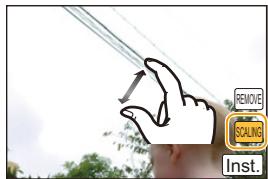
4 Raak [Inst.] aan.
- Het preview-schemm worden teergegeven.
5 Raak [Ops1.] aan.
- Het bevestigingsbeeldschem wordt weergegeven. Het wordt uitgevoerd als [Ja] geselecteerd worden.
Verlaat het menu na de uitvoering.
- De beelden können onnatuurlijk lijken,ondat de achtergrond van de gewiste delen kunstmatig gecreered worden.
- Voer voor groepsbeelden [Retouche wissen] op ieder beeld uit (ze konnen nicht in een keer bewerkt worden).
- Als [Retouche wissen] op groepsbeelden uitgevoerd worden, worden deze als neue beelden bewaard, geschienen van de oorspronkelijke beelden.

- [Retouche wissen] kan in de volgende omstandigheden nicht uitgevoerd worden.
-Films
-Foto's die gemaakt zich met Panoramaamodus
- Beelden die gemaakt zich met [RAW± ±] , [RAW± ±] of [RAW]
- Beelden die opgenomen zich met andere apparatuur

[Titelbew.]
U kurz tekst (commentaar) toevoegen aan beelden. Nadat er tekst geregisteerid is, kan het afgedrukt worden bij het printen m.b.v. [Tekst afdr.] (P210).
1 Selecteer het menu.
MENU [Afsplen] [Titel bew.] [Enkel]/[Multi]
2 Selecteer een beeld waaraan u tekst wilt toevoegen.
- [2] wird afgebeeld voor beelden met al geregistreeerde titels.
Installing [Enkel]
Versleep het scherm horizontal en selecteer het beeld.
Raak [Inst.] aan.
![PANASONIC DMCGF6EF - Installing [Enkel] - 1](/content/2019/09/53284/images/129e9b6ab81bf24119e8f3509c6446a866f4e5d0a5a9472f2fa53ab89c926a26.jpg)
Installing [Multi]
Raak een beeld aan (herhalen).
- De selectie za geannuleerd worden door hetzelfde beeel opnieuw aan te raken.
Raak [Uitvoer.] aan.
![PANASONIC DMCGF6EF - Installing [Multi] - 1](/content/2019/09/53284/images/6d2d97fd35ace7d4771edde21300c934337c8c4c50aa6f42a3a5699771c59c8b.jpg)
3 Detekst invoeren. (P56)
-
Verlaat het menu nadat het ingesteld is.
-
Om de titel te wissen, alle tekst in het scherm van tekstinvoer weghalen.
- U kunt teksten (commentaar) afdrukken m.b.v. de “PHOTOfunSTUDIO” bijbehorende software op de CD-ROM (bijgeleverd).
- U kurz tot 100 beelden per keer instellen met [Multi].

- U=kunt [Titel bew.]/niet voor de volgende beelden gebruiken.
-Bewegende beelden
- Beelden die gemaakt zich met [RAW±] , [RAW±] of [RAW]
- Beelden die opgenomen zich met andere apparatuur
[Tekt afdr.]
U kurz de opnamedatum/tijd, naam, plaats, reisdatum of titel op de gemaakte beelden afdrukken.
1 Selecteer het menu.
MENU [Afselen] [Tekst afdr.] [Enkel]/[Multi]
2 Selecteer een beeld dat u wilt afdrukken met tekst.
- [y] verschijnt op het scherm als het beeld afgedrukt worden met tekst.
Installing [Enkel]
Versleep het scherm horizontal en selecteer het beeld.
Raak [Inst.] aan.
![PANASONIC DMCGF6EF - Installing [Enkel] - 1](/content/2019/09/53284/images/a206d5884803b9f0c4b3462c2cfa6a67873c278090eff71c766ab61a9e3edb14.jpg)
Installing [Multi]
Raak een beeld aan (herhalen).
- De selectie za geannuleerd worden door hetzelfde beeel opnieuw aan te raken.
Raak [Uitvoer.] aan.
![PANASONIC DMCGF6EF - Installing [Multi] - 1](/content/2019/09/53284/images/780fc6e87acec16eb0b817d7fef2ea4a098f8cc50ade367829b3896ba9cc575a.jpg)
3 Raak [Inst.] aan.
![PANASONIC DMCGF6EF - Installing [Multi] - 2](/content/2019/09/53284/images/b150ca7d8dce1259bb3597911d5fc2bcedfbd8cb5c987ce85b747b791364ae9b.jpg)
![PANASONIC DMCGF6EF - Installing [Multi] - 3](/content/2019/09/53284/images/97def11561b2555cc4fb9cfb58819dad7a29ddbc5091539ab4d19236363d8495.jpg)
4 Selecteer het te stempelen item.
| Onderdeel | Beschrijving van instellenen | |
| [Opnamedatum] | [ZON. TIJD]: | Druk hetIRSTiekere naam zal gestempeld worden. |
| [MET TIJD]: | Druk het FIRST, de maand, de dag, het uur en de minutes aan. | |
| [OFF] | ||
| [Naam] | [ÜE]: | De in [Gezicht herk.] geregistreerde naam zal gestempeld worden. |
| [(Gezichtsherkenning]) | ||
| [Ü/Ü]: | De in [Profiel instellen] geregistreerde naam zal gestempeld worden. | |
| ([Baby/Huisdieren]) | ||
| [OFF] | ||
| [Locatie] | [ON]: | Drukt de naam van de reisbestemming af die ingesteld is onder [Locatie]. |
| [OFF] | ||
| [Reisdatum] | [ON]: | Drukt de reisdatum af die ingesteld is onder [Reisdatum]. |
| [OFF] | ||
| [Titel] | [ON]: | De Titelinvoor in de [Titel bew.] zal afgedrukt worden. |
| [OFF] | ||
5 Raak [aan.
6 Raak [Uitvoer.] aan.
- Het bevestigingsbeeldschem wordt weergegeven. Het worden UITgevoerd als [Ja] geseleeteerd worden.
Verlaat het menu na de UITvoering.
![PANASONIC DMCGF6EF - Raak [Uitvoer.] aan. - 1](/content/2019/09/53284/images/3c3c55d98bc860b41e9a735c77229673bf68d1b42f45a90bfd4573240aa5bec8.jpg)
![PANASONIC DMCGF6EF - Raak [Uitvoer.] aan. - 2](/content/2019/09/53284/images/c248b0eefbf701483cfc43b78b5a37e051ae34874abbd5734de88734cb79c321.jpg)
- Wanner u beelden afdrukt die bedrukt+zijn met tekst, za de datum over de bedrukte tekst, heen afgedrucht worden als u het afdukken van de datum specifieert bij de fotowinkel of op uw printer.
- U kurz tot 100 beelden per keer instellen met [Multi].
- De beeldkwaliteit zou können verslechteren wanner de tekstafdruk UITgevoerd worden.
- Afhankelijk van de printer die u gebruikt, können sommige letters afgeknipt wordenijdens het printen. Controller er dit op voorhand.
- Als u beelden in een groep stempelt, worden de gestempelde beelden geschienen van de originele beelden in de groep bewaard.
![PANASONIC DMCGF6EF - Raak [Uitvoer.] aan. - 3](/content/2019/09/53284/images/d85a13bd8328ab2e39a83a96be2f8ca6f5a6818ea585eeaf0531aa5ac1f1e5bf.jpg)
- U kurz [Tekst afdr.] nicht voor de volgende beelden gebruiken.
-Bewegende beelden
-Foto's die gemaakt zich met Panoramaamodus
- Beelden die gemaakt zich zonder instelling van de klok en titel
- Beelden die ereder aufgedrukt zich met [Tekst afdr.]
- Beelden die gemaakt zich met [RAW±] , [RAW±] of [RAW]
- Beelden die opgenomen zijn met andere apparatuur
[Splits video]
De opgenomen video kan in twee delen gesplitst worden. Dit worden aanbevolen wanneer u een deel dat u nodig heeft wiltafsplitsen van een deel dat u Niet nodig heeft.
Het splitsen van een video is permanent: Denk goed na voordat u splitst!
1 Selecteer het menu.
MENU [Afsplen] [Splits video]
2 Versleep het scherm horizontally om een film te selecteren en raak cervolgens [Inst.] aan.
3 Raak [11] aan op het punt van splitsing.
- De film worden teruggespeeld vanaf hetzelfde punt waarop [▶/■] opnieuw worden aangeraakt.
- Maak fijnafstellingen op de positie van de splitsing door aanraking van [] / [] verwijl de film gesauzeerd worden.
![PANASONIC DMCGF6EF - [Splits video] - 1](/content/2019/09/53284/images/8b3e423f58a6a71f0958e5dba4dfad75514d836e688fe8af3b0c7cfe5a7f4a54.jpg)
4 Raak [·× · ] aan.
- Het bevestigingsbeeldscherm worden weergegeven. Het worden uitgevoerd als [Ja] geselecteerd worden.
Verlaat het menu na de uitvoering. -
De video kan verloren gaan als de kaart of de batterij weggenomen worden verwijl de splitsing uitgevoerd worden.
-
Met [MP4] video's zal de volgorde van de beelden veranderd worden als een splitsing plaatsvindt.
Er worden aangeraden om deze video's te zoeken met gebruik van Kalender Afspelen (P66) of [Alleen bew. beeld] in de [Afspeelfunctie].
![PANASONIC DMCGF6EF - [Splits video] - 2](/content/2019/09/53284/images/97b513e9cff6b2f2db0d2b7c8dab8b7bb8f4695e0d8a5beab6b927ffc32b1453.jpg)
- [Splits video] werkkt alleen voor video's die met dit toestel gemaakt zich.
- Vermijd het te proberen om een video vlak bij het begin of het einde te splitsen.
- U kurz [Splits video] nicht voor de volgende beelden gebruiken.
Video's met een korte opnametijd
[Stop-motionvideo]
Er worden een film gekreerdeuit de groepsbeelden die met [Stop-motionanimatie] gemaakt bijn. De gekreerde films worden bewaard in het MP4-opnameformaat.
1 Selecteer het menu.
MENU [Afsplen] [Stop-motionvideo]
2 Versleep het scherm horizontally om de stop-motion-animatiegroep te selecteren en raak verwolgens [Inst.] aan.
3 Creer een film door de creatiemethode te selecteren.
- De stappen zijn gelijk aan die voor de creatie van een film uit de opname van [Stop-motionanimatie].
Raadpleeg stap 6 verderop op P180 voor details.
Raadpleeg ook de opmerkingen op P181 voorGPCREerde films.
- Als slechts een beeld met [Stop-motionanimatie] opgenomen was, kan het beeld nicht geselecteerd worden.
[Nw. rs.]
Om gemakkelijk posten waar webpagina's, bijlagenaar email enz. toe te lately, wordt de beeldresolutie (aanal pixels) gereduceerd.
1 Selecteer het menu.
MENU [Afpelen] [Nw. rs.] [Enkel]/[Multi]
2 Selecteer het beeld en de resolutie.
Installing [Enkel]
1 Versleep het scherm horizontally om een beeld te selecteren en raak verwolgens [Inst.] aan.
2 Raak het formaat aan dat u wilt veranderen en raak cervolgens [Inst.] aan.
- Het bevestigingsbeeldschem wird teerdegeven. Het wordt uitgevoerd als [Ja] geseleeteerd worden. Verlaat het menu na de uitvoering.
![PANASONIC DMCGF6EF - Installing [Enkel] - 1](/content/2019/09/53284/images/3e2567f210d7a4a4a53b36857de149b2ced35cfbec78ec53f44311f0a8e50b95.jpg)
Installing [Multi]
1 Raak het formaat aan dat u wilt veranderen.
Raak een beeld aan (herhalen).
- De selectie za geannuleerd worden door hetzelfde beeel opnieuw aan te raken.
Raak [Uitvoer.] aan.
- Het bevestigingsbeeldschem wird teerdegeven. Het wordt uitgevoerd als [Ja] geseleeteerd worden. Verlaat het menu na de uitvoering.
Uitvoer.
![PANASONIC DMCGF6EF - Installing [Multi] - 1](/content/2019/09/53284/images/660fe620ae359ea40ad04081bea6828bb4d6a856a233b787a411193c708363d7.jpg)
日
1
1
- U kurz tot 100 beelden per keer instellen met [Multi].
- De beeldkwaliteit van het van(APeule groote voorziene beeld za slechter worden.
![PANASONIC DMCGF6EF - Installing [Multi] - 1](/content/2019/09/53284/images/e1fbb204e133fb39482b7bb03db69e479d4b9739191281d32e5c05175afb2ff7.jpg)
- Het kan zich dat u geen新模式 formaat kurz toeken aan opnamen die met andere apparatuur gemaakt zich.
- U=kunt [Nw. rs.]niet voor de volgende beelden gebruiken.
-Bewegende beelden
-Foto's die gemaakt zich met Panoramamodus
Groepsbeelden
- Beelden afgedrukt met [Tekst afdr.]
- Beelden die gemaakt zich met [RAW± ±] , [RAW± ±] of [RAW]
[Bijsnijden]
U kunt eerst uitervergroten en dan een belangrijk deel van de opname kiezen.
1 Selecteer het menu.
MENU [Afselen] [Bijsnijden]
2 Versleep het scherm horizontal om een beeld te selecteren en raak verrolgens [Inst.] aan.
3 Selecteer de af te knippen delen.
Raak [O+] aan: Vergroten Raak [O-] aan: Verkleiner
Verslepen: Verplaatsen
Uknt ook bewegen met gebruik van de cursorknoppen / / /
- U kunt het beeel ook vergroten/verkleinen door de functiehendel te bewegen.
4 Raak [Inst.] aan.
- Het bevestigingsbeeldscherm worden weergegeven. Het worden UITgevoerd als [Ja] geselecteerd worden.
Verlaat het menu na de UITvoering.
- De beeldkwaliteit van het gekniete beeld za slechter worden.
- Knipën beeld per keer als u de beelden in een beeldengroep wilt knippen (u kunt nicht alle beelden in een groep in een keer bewerken.)
- Als u beelden in een groep knipt, worden de geknipte beelden geschienen van de originele beelden in de groep bewaard.
- Informatie m.b.t. de gezichtdetecie in het originele beeld za nicht gekopieerd worden maar beelden die [Bijsnijden] ondergaan hebben.
![PANASONIC DMCGF6EF - [Bijsnijden] - 1](/content/2019/09/53284/images/807a6bbaaed597742a12070758cf9862db260f715de19f224cbfcf08f70f0be1.jpg)
In deze gevalen nicht beschikbaar:
- Beelden die met andere apparatuur gemaakt zich, können weltlich nicht geknapt worden.
- U=kunt [Bijsnijden]niet voor de volgende beelden gebruiken.
-Bewegende beelden
-Foto's die gemaakt zich met Panoramamodus
- Beelden aufgedrukt met [Tekst afdr.]
- Beelden die gemaakt zich met [RAW = ±] , [RAW = ±] of [RAW]
[Roteren]/[Scherm roteren]
Met denen functie=kunt u automatisch opnamen verticaal afbeelden als deze gemaakt werden met een verticaal gehonden toestel of opnamen handmatig draaien met stappen van 90^
[Roteren] (Het beeld worden handmatig gedraaid)
- De [Roteren]-functie worden uitgeschakeld als [Schem roteren] op [OFF] gezet is.
1 Selecteer het menu.
MENU [Afspelen] [Roteren]
2 Versleep het scherm horizontally om een beeld te selecteren en raak cervolgens [Inst.] aan.
- De [Roteren]-functie is voor groepsbeelden uitgeschakeld.
3 Selecteer de draairichting.
Raak aan:
Het beeld draait steeds 90^ met de wijzers van de klok mee.
Raak aan:
Het beeld draait steeds 90^ gegen de wijzers van de klok in.
- Verlaat het menu nadat het ingesteld is.
![PANASONIC DMCGF6EF - [Roteren] (Het beeld worden handmatig gedraaid) - 1](/content/2019/09/53284/images/a7170f8b4c70fff13e9c4dbb4c598a5aa8eeee3c88fd6bd9ea8567ca682c7b8d.jpg)
[Scherm roteren] (Het beeld worden automatisch gedraaid en afgebeeld)
Selecteer het menu.
MENU [Afselen] [Scherm roteren] [ON]
- De beelden worden weergegeven zonder gedraaid te worden als u [OFF] kiest.
- Verlaat het menu nadat het ingesteld is.

- Wonneer u opnamen terugspeelt op een PC, zonden deze nicht aufgebeeld konnen worden in de gedraaide richting tenzij het OS of de software compatibel is met Exif. Exif is een formaat voor stilstaande opnamen waarmee opname-informatie enz. toegevoegd kan worden. Dit werk vastgesteld door "JEITA (Japan Electronics and Information Technology Industries Association)".
- Het kan zich dat u opnamen die met andere apparatuur gemaakt zich, nied kunt draaien.
- [Scherm roteren] isuitgeschakeld tijdens meervoudig afspelen.
[Favorieten]
U kunt het volgende doeen als er een markings toegevoegd is aan opnamen en deze ingesteld zich als favorieten.
- De opnamen die ingesteld zijn als favorieten alleen als diavorstelling afspelen.
- Alleen de beelden die ingesteld zijn als favorieten afspelen. ([Favoriet afsp.])
- Alle Foto's wissen die nicht ingesteld zijn als favorieten. ([Alles wissen behalte Favoriet])
1 Selecteer het menu.
MENU [Afsplen] [Favorieten] [Enkel]/[Multi]
2 Selecteer de opname. Instelling [Enkel]
Versleep het scherm horizontally om een beeld te selecteren en raak verwolgens [Inst./annul] aan.
- De instelling worden geannuleerd door [Inst./annul] opnieuw aan te raken.
- Verlaat het menu nadat het ingesteld is.
Installing [Multi]
Raak de beelden aan die u als favorieten wilt instellen.
- De instelling worden geannuleerd doordezelfde fotogonmaals aan te raken.
- Verlaat het menu nadat het ingesteld is.
![PANASONIC DMCGF6EF - Installing [Multi] - 1](/content/2019/09/53284/images/891be10624c1b0d4b43191ab673f2bf5db0fc2728ce488f0c376b566806c10a3.jpg)
![PANASONIC DMCGF6EF - Installing [Multi] - 2](/content/2019/09/53284/images/f7d7e8e8b93e32ce8e9a61f175120a9a8082a2ad566fdc8d2ca3ba02442ddd51.jpg)
Alle [Favorieten] instellingen annuleren
Selecteer het menu.
MENU [Afspelen] [Favorieten] [Annul]
- Het bevestigingsbeeldschem wird weergegeben. Het worden uitgevoerd als [Ja] geselecteerd worden.
Verlaat het menu na de UITvoering.
-
In de [Afspeelfunctie] is [Annul] uitgeschakeld.
-
U kunt tot en met 999 beelden als favorieten instellen.
- Als u beelden in een coop als [Favorieten] instelt, worden het aanal van uw [Favorieten]-beelden weergegeven op de [Favorieten]-icon van het bovenste beeld van de coop.
![PANASONIC DMCGF6EF - Alle [Favorieten] instellingen annuleren - 1](/content/2019/09/53284/images/ef08e02c48bb553b98c32e42c3a5be6b63e48c746c4a27bdbdcff58cf2fdfd57.jpg)
In deze gevaln nicht beschikbaar:
- Het kan zich dat u opnamen die met andere apparatuur gemaakt zich nicht als favorieten in kunt stellen.
-
U kurz [Favorieten] nicht voor de volgende beelden gebruiken.
-
Beelden die opgenomen zijn met [RAW]

[Print inst.]
DPOF "Digital Print Order Format" is een systemd waarmee de gebruiker kan kiezen welke opnamen hij afdrukt, hoeveel exemplaren van elk beeel hij afdrukt en of de opnamedatum wel of Niet afgedrukt要去 worden met een DPOF-compatible fotoprinter of fotagraaf. Voor details raadpleegt u uw fotagraaf.
Als u [Print inst.] voor een groep beelden instelt, zal de afdrukinstelling voor het aantal afdrukken op ieder beeld van de groep toegepast worden.
1 Selecteer het menu.
MENU [Afsplen] [Print inst.] [Enkel]/[Multi]
2 Selecteer de opname.
Installing [Enkel]
Versleep het scherm horizontally om een beeld te selecteren en raak verwolgens [Inst.] aan.
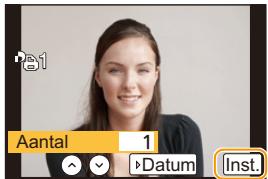
Installing [Multi]
Raak het beeld aan dat u wenst af te drukken.
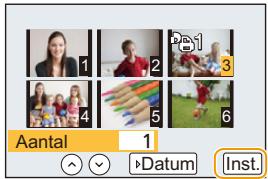
3 Raak [ ] / [ ] aan om het aantal afdrukken in te stellen en raak cervolgens [Inst.] aan.
-
Wanner [Multi] geselecteerd is
-
Herhaal voor ieder beeld stappen 2 en 3 (het is Niet möglichk om bezelfde instelling voor een meervoudig aantal beelden te gebruiken).
-
[999+] worden op het scherm afgebeeld als het totaal aantal afdrukken dat u voor een groep beelden ingesteld heeft groter is dan 1000.
- Verlaat het menu nadat het ingesteld is.
![PANASONIC DMCGF6EF - Raak [ ] / [ ] aan om het aantal afdrukken in te stellen en raak cervolgens [Inst.] aan. - 1](/content/2019/09/53284/images/18d0f753dcab3ef2870a1a38a51eb65340235504e5646d5b8198293568432806.jpg)
![PANASONIC DMCGF6EF - Raak [ ] / [ ] aan om het aantal afdrukken in te stellen en raak cervolgens [Inst.] aan. - 2](/content/2019/09/53284/images/2cc6c1b7468317f2add105ff704928ccd4312bb692753bb68fa74fd11bc7cb79.jpg)
Alle [Print inst.] installingen annuleren
Selecteer het menu.
MENU [Afspelen] [Print inst.] [Annul]
- Het bevestigingsbeeldschem wordt weergegeven. Het wordt uitgevoerd als [Ja] geseleerd wordt.
Verlaat het menu na de uitvoering.
De datum afdrukken
Nadat het aantal afdrukken ingesteld is, stel het afdrukken met de opnamedatum dan in, of wis het, door [Datum] aan te raken.
- Afhankelijk van de fotograaf of de printer, zou de datum Niet afgedrukt hunnen worden zichs als u instelt op het afdrukken van de datum. Voor verdere informatie raadpleegt u uw fotograaf of de gebruksaanwijzing van uw printer.
-
Het kenmerk van de datumafdruk isuitgeschakeld voor beelden die met tekst bedrukt worden.
-
Het aantal afdrukken kan ingesteld worden:tussen 0 en 999.
- Afhankelijk van de printer+kennen de afdrukinstelleningen van de datum van de printer voorrang krijgen, dus controllerer dit als dat het geval is.
- Het zou nicht möglichk hunnen zich de afdrukinstallingen te gebruiken met andere apparatuur. In dit geval, alle instellingen annuleren en de instellenen opniew upstellen.
- Als u beelden in een groep op [Print inst.] instelt, worden het aantal beelden dat aan [Print inst.] toegevoegd worden en het totale aantal beelden dat afgedrukt要去 worden, weergegeven op de [Print inst.]-icoon van het bovenste beeld van de groep.

- U kurz [Print inst.] Niet voor de volgende beelden gebruiken.
-Bewegende beelden
- Beelden die opgenomen zijn met [RAW]
- Bestand dat nicht overeenkommt met de DCF-standard
[Beveiligen]
U=kunt een beveiliging instellen voor opnames waarvan u Niet wilt dat ze per ongeluk gewist+kunnen worden.
1 Selecteer het menu.
MENU [Afselen] [Beveiligen] [Enkel]/[Multti]
2 Selecteer de opname.
Installing [Enkel]
Versleep het scherm horizontally om een beeld te selectoren en raak verrolgens [Inst./annul] aan.
- Deinstallingwordgeannuleerdoor[Inst./annul]opniewaan te raken.
- Verlaat het menu nadat het ingesteld is.
Installing [Multi]
Raak het beeld aan dat u wilt beveiligen.
- De instelling worden geannuleerd doordezelfde foto nogmaals aan te raken.
- Verlaat het menu nadat het ingesteld is.
![PANASONIC DMCGF6EF - Installing [Multi] - 1](/content/2019/09/53284/images/b356c587738834967ba67b15eb2c7bf399449ae88bc2f9a3019cd58be03ef8ae.jpg)
![PANASONIC DMCGF6EF - Installing [Multi] - 2](/content/2019/09/53284/images/35ff2c598774b5a6637650a8b8d1af7c6c9c9debbd46eb24f6ffaf6ccbb2d292.jpg)
Alle [Beveiligena] instellingen annuleren
Selecteer het menu.
MENU [Afspelen] [Bveeiligen] [Annul]
- Het bevestigingsbeeldscherm worden weergegeben. Het worden UITgevoerd als [Ja] geselecteerd worden.
Verlaat het menu na de UITvoering.

-
Zelfs als u beelden nicht bevieleigt op een kaart, kunnen deutsche nicht gewist worden wanner de Schrijfbbeveiligingschakelaar van de kaart ingesteld staat op [LOCK].
-
Het kenmerk [Beveiligen] is alleen aanwezig om met dit toestel te werken.
Zelfs als u beelden op een kaart beveiligigt, worden ze gewist wanner de kaart worden geformatteerd. - Als u beelden in een coop als [Beveiligigen] instelt, worden het aanal beelden met de [Beveiligigen]-instelling weergegeven op de [Beveiligigen]-icon van het bovenste beeld van de coop.
[Gez. herk. bew.]
U kurz alle informatie m.b.t. gezichtsdetectie in geselecteerd beelden annuleren en verplaatsen.
1 Selecteer het menu.
MENU [Afsplen] [Gez. herk. bew.] [REPLACE]/[DELETE]
2 Versleep het scherm horizontaal om een beeld te selecteren en raak cervolgens [Inst.] aan.
3 Raak de naam van de person aan die u wenst te bewerken.
4 (Wanner [REPLACE] geseleerd is) Raak de te verrangen person aan.
- Het bevestigingsbeeldschem wordt weergegeven. Het worden UITgevoerd als [Ja] geselecteerd worden.
Verlaat het menu na de uitvoering.
Gewiste informatatie m.b.t. de [Gezeichnet herk.] kan nicht hersteld worden.
- Wonneer alle informatie van de Geichtsdetectie in een beeld geannuleerd is, zal het beeld nicht onderverdeeld worden m.b.v. de Geichtsdetectie in [Categor. afsp.].
- De informatatie over de gezichtsherkenning van beelden in een groep moet in een keer bewerkt worden. (u=kunt Niet=eén beeld per keer bewerken.)
[Wissen bevestigen]
Dit stelt in welke optie, [Ja] of [Nee], als eerste geaccentueerd worden als het bevestigingsschem voor het wissen van een Foto weergegeven worden.
![PANASONIC DMCGF6EF - [Wissen bevestigen] - 1](/content/2019/09/53284/images/9c633303c8088ebb58c08c1de82641341d69e9a507fb4be810fe5030c3705879.jpg)
1 Selecteer het menu.
MENU [Afsplen] [Wissen bevestigen]
2 Raak het onderdeel aan.
| [Eerst “Ja”] | [Ja] worden het eerst geaccentueerd, dus het wissen kan snuglplaatsvinden. |
| [Eerst “Nee”] | [Nee] worden het eerst geaccentueerd. Het per ongeluk wissen van Foto's worden zo voorkomen. |
- Verlaat het menu nadat het ingesteld is.
Gebruik de camera als een draadloze LAN-inrichting
Wanneer u apparatuur of computersystemen gebruikt die betrouwbaardere verilgheit vereisen dan draadloze LAN-inrichtingen, zorg er dan voor dat de juiste metingen genomen worden voor verilgheidsontwerpen en -defecten voor de systemen die gebruikt worden. Panasonic zar geen verantwoordelijk op zich nemen voor schade die ontstaat bij het gebruiken van de camera voor andere doeleinden dan dat van een draadloze LAN-inrichting.
Het gebruik van de Wi-Fi-functie van deze camera worden geacht plaatst te vinden in de landen waar deze camera verkocht worden
Er bestaat het risico dat de camera de wetgeving op het gebied van radiogolven schendt als ze in andere landen gezebuikt worden dan in de landen waar deze camera verkocht worden en Panasonic stelt zich op generlei wijze aansprakelijk voor overtredingen van welk aard ook.
Er bestaat het risico dat gegevens die verzonden en ontvangen worden via radiogolven opgevangen können worden
Wees gelieve op de hoogte dat er het risico bestaat dat gegevens die verzonden en ontvangen worden via radiogolven opgevangen können worden door derden.
- Gebruk de camera Niet in zones met magnetische velden, staatche elektriciteit of interferentie
- Gebruik de camera Niet in zones met magnetische velden, staatische elektriciteit of interferentie, zoals in de buurt van microwave-ovens. Radiogolven zouden de camera Niet konnen bereiken.
- Het gebruiken van de camera in de buurt van inrichtingen zoals microwave-ovens of draadloze telefoons die de 2,4 GHz radiogolfband gebruiken zou een afname in prestatie{kunnenveroorzaken in beiden inrichtingen.
Verbind Niet aan een draadloos network waar voor u geen toestemming hebft het te gebruiken
Wanneer de camera zijn Wi-Fi functie gebruikt, zullen er automatisch draadloze netwerken opgespoord worden. Wanneer dit geleurt,:kunnen er draadloze netwerken waar voor u geen toestemming heeft deze te gebruiken (SSID*) weergegeven worden, maar probeert u geen verbinding te makeen met die netwerken aangezien dit als ongeautoriserde toegang beschouwd zou konnen worden.
- SSDID verwijd maar de naam die gebruikt worden voor het identificeren van eenetwork via een draadloze LAN-verbinding. Als de SSDID overeenkomt met beiden inrichtingen, is overdracht möglich.
Voor Gebruik
- Om de Wi-Fi-functie op dit toestel te gebruiken, worden een draadloos toegangspunt vereist, dan wel een bestemmingstoestel dat uitgerust is met de draadloze LAN-functie.
Dit toestel is compatibel met NFC
Gebruik de NFC "Near Field Communication"-functie om gemakkelijk de gegevens over te zetten die nodig+zijn voor een Wi-Fi-verbindingussen deze camera en de smartphone/tablet.
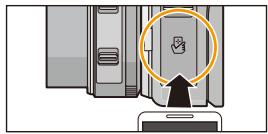
Compatible models
Deze functie kan gebruikt worden met een NFC-compatible apparaat met Android (OS versie 2.3.3 of hoger). (uitgezonderd enkele modellen)
- Raadpleeg voor informatie over de werkung en instellenen van NFC-compatible smartphones/tablets de gebruiksaanwijzing van uw apparaat.
Over de Wi-Fi verbindingslamp
Wi-Fi verbindingslamp
Blauw brandend: de Wi-Fi verbinding is op stand-by
Blauw knipperend: versturen/ontvangen van gegevens via de Wi-Fi-verbinding
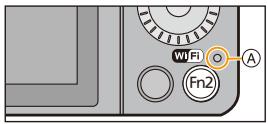
De [Wi-Fi]-knop
De [Wi-Fi]/[Fn2]-knop kan op twee manieren gebruikt worden: als [Wi-Fi] of als [Fn2] (functie 2). Op het moment van aankoop staat de knop aanvankelijk op [Wi-Fi].
- Raadpleeg P46 voor details over de functieknop.
![PANASONIC DMCGF6EF - De [Wi-Fi]-knop - 1](/content/2019/09/53284/images/9b2faee23cb23eafbb0602e7b88d87c1a7fd49f91348881752e63c97d2b0b41c.jpg)
Wat kurz u met de [Wi-Fi]-knop doe n als u verbonden bent met Wi-Fi
Als op [Wi-Fi] gedrukt worden terwijl er verbinding met Wi-Fi is, können de volgende handelingen uitgevoerd worden.
- Alsijdens [Op afstand opnemen en weergeven] op [Wi-Fi] gedrukt worden, za de Wi-Fi-verbinding eindigen.
| Onderdeel | Beschrijving van instellenen |
| [Verbinding.beëindigen] | Eindigt de Wi-Fi-verbinding. |
| [Doelapparaat wijzigen] | Eindigt de Wi-Fi-verbinding en stelt u in staat om een andere Wi-Fi-verbinding te kiezen. |
| [Instellingen wijzigen voor verzuren]* | Raadpleeg P266 voor details. |
| [Huidig apparaat in favorieten registeren] | Als u de huidige bestemming van de verbinding of de verbinderingsmethode registreert,kest u de volgende keer de verbinding gemakkelijk tot stand brengen metdezelfde verbinderingsmethode. |
| [Netwerkadres] | Toont het MAC-adres en het IP-adres van dit toestel. |
- Dit worden nicht weergegeben als de bestemming van [Weergeven op tv] of [Afbeeldingen versturen van camera] op [Printer] gezet is.
Beschrijvingsmethode
In deze gebruiksaanwijzing worden de stappen voor de instelling van een menu-onderdeel als volgt beschreiben.
Wi-Fi [Nieuwe verbinding] [Op afstand opnemen en weergeven]
Als een stap "selecteer [Smartphone]", enz., bevat, voer dan ongeacht welke van de volgende handelingen UIT.
Aanraakbediening: Raak [Smartphone] aan.
Knopbediening: Selecteer [Smartphone] met de cursorknop en drukervolgens op [MENU/SET].
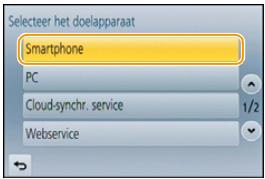
- De camera kan nicht gebrukt worden voor verbinding aan een openbare draadloze LAN-verbinding.
- Gebruik een met IEEE802.11b, IEEE802.11g of IEEE802.11n compatibile inrichting wanner u een draadloos toegangspunt gebruikt.
- Wanner u een draadloos toegangspunt gebruikt, raden wij ten zeerste aan een versleuteling in te stellen om de veilighheid van de informatie te handhaven.
- Er worden aangeraden een geheel opgeladen batterij te gebruiken wanner u beelden verzendt.
- Wonneer het batterijlampje rood knippert, zou de verbinding met andere apparatuur nicht kuren starten of zou de verbinding verbroken konnen worden. (Er worden een bericht afgebeeld Zoals [Communicatiefout].)
- Wanneer u beelden verstuurt op een mobiel network, können er hoge pakketcommunicatiekosten in rekening gebracht worden afhankelijk van de details van uw contract.
- Beelden zonden nicht geheel verstuurd konnen worden afhankelijk van radiogolfcondities. Als de verbinding afgeb broken worden terwij er beelden verstuurd worden, zonden er beelden verstuurd konnen worden waar stukken aan ontbreken.
- Verwijder de geheugenkaart en de batterij Niet maar een zone waar geen ontvangst is terwijl u beelden verstuurt.
- De monitor display zou even verrormd können raken verwijl deze verbonden is met de service, dit zal darüber het beeld dat verstuurd worden nicht beinvoeden.
Wat u=kunt doe nmet de Wi-Fi functie

Wat kunt u doeon
| Bediening met een smartphone/tablet | |
| Opnames make met een smartphone. De beelden bewaren die in de camera opgeslagen zijn. Beeldenaar een SNS versturen. | P227 |
| Gemakkelijke verbinding, gemakkelijke overdracht Er kan gemakkelijk een verbinding tot stand gebracht worden door op [Wi-Fi] te drukken en deze ingedrukt te houden of door de NFC-functie te gebruiken. De beelden können ook gemakkelijk overgezet worden. | ←→ |
| Weergeven van beelden op een TV | P238 |
| Versturen van beeldenaar een printer | P239 |
| Versturen van beeldenaar een AV-inrichting U=kunt Foto's en filmsaar AV-apparatuur in uwuis verduren (AV-thuisapparatuur). U=kunt ze ook via “LUMIX CLUB”aar de apparatuur (externe AV-apparatuur) van uw familie ofVRTenden verduren die verwegonnen. | P240 |
| Versturen van beeldenaar een PC | P243 |
| Gebruik van web-diensten U=kunt Foto's en filmsvia “LUMIX CLUB”aar een SNS,enz., versturen. Door automatische overzettingen van Foto's en films op [Cloud-synchr.service] in te stellen, kunt u de Foto's of films op een PC of smartphone ontvangen. | P247 |
Bediening met een smartphone/tablet
U kurz de camera op afstand bedieren met gebruik van een smartphone/tablet.
U moet de "Panasonic Image App" (van nu af "Image App" genoemd) op uw smartphone/tablet installeren.
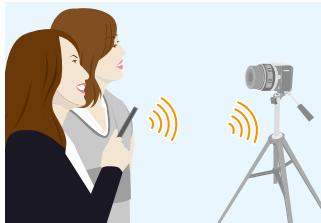
Installeren van de "Panasonic Image App" app voor smartphone/tablet
De "Image App" is een applicatie die door Panasonic verstrekt worden.
| Voor AndroidTM apps | Voor iOS apps | |
| Versie | 1.5 of hoger | |
| OS | Android 2.2~Android 4.2* | iOS 4.3~iOS 6.1 |
| Installatie-procedure | 1 Verbind uw Android.inrichting aan een netwerk. 2 Selecteer "Google PlayTM Store". 3 Voer "Panasonic Image App" in hetzoek Hokje in. 4 Selecteer "Panasonic Image App" en installer deze. • De pictogram zal aan het menu toeveogd worden. | 1 Sluit het iOS-toestel aan op het netwerk. 2 Selecteer "App StoreSM". 3 Voer "Panasonic Image App" in hetzoek Hokje in. 4 Selecteer "Panasonic Image App" en installer deze. • De pictogram zal aan het menu toeveogd worden. |
Het kan zijn dat de Dienst Niet goed gebruikt kan worden, afhankelijk van het type smartphone/tablet dat gebruikt worden. Raadpleeg onderstaande ondersteunende website voor informatatie over de Image App.
http://panasonic.jp/support/global/cs/dsc/ (Deze site is alleen in het Engels.)
-
Wanner u de app download op een mobiel network, können er hoge pakketcommunicatiekosten in rekening gebracht worden afhankelijk van de details van uw contract.
-
Om dit toestel met [Wi-Fi Direct] te verbinden, worden Android OS 4.0 of hoger en ondersteuning van Wi-Fi Direct™ vereist.
Verbinden met een smartphone/tablet
Er kan gemakkelijk een verbinding tot stand gebracht worden door op [Wi-Fi] te drukken en deze ingedrukt te honden of door de NFC-functie te gebruiken.
Voorbereidings:
- Installer van tevoren "Image App". (P227)
1 Druk op [Wi-Fi] en houd de knop ingedrukt.
- De informatatie (SSID en password) worden weergegeven die vereist is voor hetrechtstreeks tot stand brengen van een verbinding:tussen uw smartphone/tablet en dit toestel.
- Behalve wanner de verbinding voor het eerst gemaakt wordt, worden het scherm van de vorige verbinding weergegeven.
- Druk voor het veranderen van de verbindingsmethode op [DISP.] en selecteer verwolgens de andere verbindingsmethode.
- Hetzelfde scherm kan weergegeven worden door de volgende menu-onderdelen te selecteren.
Wi-Fi [Nieuwe verbinding] [Op afstand opnemen en weergeven]
![PANASONIC DMCGF6EF - Druk op [Wi-Fi] en houd de knop ingedrukt. - 1](/content/2019/09/53284/images/132a3fe6a92a587093509e78078ee00550a2aab2c05c9df5fb358adae5269e7a.jpg)
![PANASONIC DMCGF6EF - Druk op [Wi-Fi] en houd de knop ingedrukt. - 2](/content/2019/09/53284/images/88e87e557b711cc85a4770a205cae4059f2b8e3ad0474b5dccc2ee44fa12423e.jpg)
2 Bedien de smartphone/tablet.
1 Schakel de Wi-Fi-functie in.
2 Selecteer de SSID die overeenkomt met de SSID die weergegeven worden op het scherm van dit toestel en voer verwolgens het password in.
Start "Image App". (P227)
- Als de verbinding tot stand gebracht is, zullen de live beelden die door de camera opgevangen worden weergegeven worden op de smartphone/tablet.


Veranderen van de verbindingsmethode
Druk voor het veranderen van de verbindingsmethode op [DISP.] en selecteer verzolgens de andere verbindingsmethode.
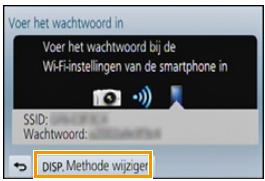
Op de camera
Selecteer [Via network] of [Direct] en kaak de verbinding. (P259)
Op uw smartphone/tablet
Wanner u verbindt met [Via netwerk]:
1 Schakel de Wi-Fi-functie in.
2 Selecteer het draadloze toegangspunt waarmeu verbinding wilt maken en stel in.
3 Start "Image App". (P227)
Wanner u verbinding maakt met [Wi-Fi Direct] of [WPS-verbinding] in [Direct]:
Start "Image App". (P227)
Verbinding makes met een smartphone/tablet met gebruik van de NFC-functie
Gebruik de NFC "Near Field Communication"-functie om gemakkelijk de gegevens over te zieten die nodig zijn voor een Wi-Fi-verbinding:tussen deze camera en de smartphone/ tablet.
- Compatiblebele modellen
Deze functie kan gebruikt worden met een NFC-compatible apparaat met Android (OS versie 2.3.3 of hoger). (uitgezonderd enkele modellen)
Voorbereidling:
(op de camera)
Zet [NFC-bediening] op [ON]. (P268)
(Op uw smartphone/tablet)
- Controller of uw smartphone/tablet een compatibel model is.
- Schakel de Wi-Fi-functie in.
- Installee van tevoren "Image App". (P227)
1 Lanceer "Image App" op uw smartphone/tablet.
- Het scherm voor de selectie van de verbindingsbestemming worden na de lancering weergegeven.
2 Terwijl [ ] op het verbindingssschemm van de "Image App" weergegeven worden, raakt u de smartphone/tablet aan op [ ] van dit toestel.
- Het duurt even om de verbinding te voltooien.
- Als de smartphone/tablet verbinding gemaakt heeft, zal een beeld van deze camera op de smartphone/tablet weergegeven worden.
- Als een poging tot verbinding mislukt, herstart dan de "Image App" en LAST het scherm verzolgens opnieuw weergeven in stap 1.
- Als een verbinding tot stand gebracht worden tijdens het afspelen van een enkele Foto, za deertoar de smartphone/tablet overgezet worden. (P233)
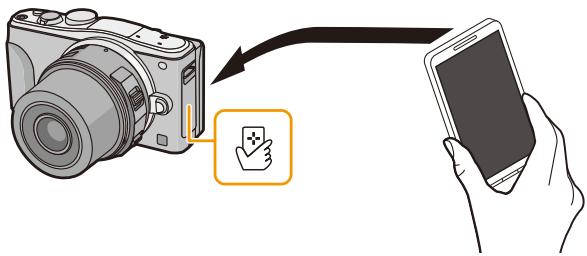



Wonneer de verbinding voor het eerst gemaakt worden, worden het bevestigingssschem weergegeven.
1 Wanner het bevestigingssschem op dit toestel weergegeven worden, selecteer dan [Ja].
2 Raak opnieuw de smartphone/tablet aan op [√] van de camera.
- De verbonden smartphone/tablet worden op deze camera geregistreeerd.
- Er können tot 20 smartphones/tablets geregisteerd worden. Als het,aantal de 20 overschrijdt, zullen registraties gewist worden te beginnende met de smartphone/tablet die het langst geleden aangeraakt werden
- Het uitvoeren van [Wi-Fi resetten] zal de registratie van de smartphone/tabletissen.
- Als de camera zichs nicht herkend worden wanneser de smartphone/tablet aangeraakt worden, verander dan de posities en probeer het opnieuw.
- Raak deze camera Niet hard aan op de smartphone/tablet.
- Raadpleeg voor informatie over de werkig en instellenen van NFC-compatible smartphones/ tablets de gelebruiksaanwijzing van uw apparaat.
- Als zich metalen voorwerpen:tussen deze camera en de smartphone/tablet bevinden, kan het lezen mistrukken. Als u bovendien een sticker rond de NFC-zone aanbrengt, kan de communicatie verslechteren.
- Deze functie kan nicht gebrukt worden in de volgende gezallen.
-Wanneer u verbinding maakt met een PC of een printer
-Wanneru bewegende beelden opneemt
Fotograferen via een smartphone/tablet (remote opname)
1 Verbinding met een smartphone/tablet make. (P228)
2 Selecteer [品 ] op de smartphone/tablet
- De opgenomen beelden worden in de camera bewaard.
- Er kuren ook films opgenomen worden.
- Sommige instellungen zijn nicht beschikkaar.
- Als dit toestel op de Panorama Shot-modus staat, können geen opnames op afstand gemaatkt worden.
- Het scherm verschlitt afhankelijk van het UITvoerende systeme.
Beelden bewaren die in de camera opgeslagen zijn
1 Verbinding met een smartphone/tablet make. (P228)
2 Selecteer [ ] op de smartphone/tablet
3 Versleep een beeld om het te bewaren.
- Als een beeld aangeraakt worden, zal de foto vergroot afgespeeld worden (er kunden geen films afgespeeld worden).
- De functie kan toegekend worden aan de bovenkant, de onderkant, links of rechts, al naargelang uw voorkeur.
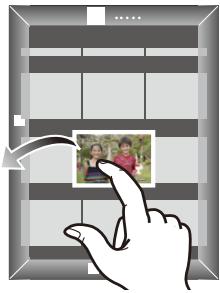
Gemakkelijk overzetten/bewaren van beelden die in de camera opgeslagen zijn NFC
Met gebruik van de NFC-functie(Int) u beelden in de camera gemakkelijk aan een smartphone/tablet overzetten.
Een beeld kan onmiddelijk nadat het opgenomen is verstuurd worden. U kunt het dus gemakkelijk waar de smartphone/tablet* van uw familie of vrijden versturen.
- Het is nodig om voor het gebruik de "Image App" te installereren.
Voorbereiding:
(op de camera)
Zet [NFC-bediening] op [ON]. (P268)
Zet [Touch sharing] op [ON]. (P268)
(Op uw smartphone/tablet)
- Controller of uw smartphone/tablet een compatibel model is.
- Schakel de Wi-Fi-functie in.
- Installee van tevoren "Image App". (P227)
1 Speel het beeld dat u�ak de smartphone/tablet wilt overzetten af op de camera.
2 Lancer "Image App" op de smartphone/tablet van de bestemming van de overzetting.
- Het scherm voor de selectie van de verbindingsbestemming worden na de lancering weergegeven.
3 Terwijl [ ] op het verbindingssschemm van de "Image App" weergegeven worden, raakt u de smartphone/tablet aan op [ ] van dit toestel.
- Het duurt even om de verbinding te voltooien.
- Als een poging tot verbinding mislukt, herstart dan de "Image App" en LAST het scherm verzolgens opnieuw weergeven in stap 2.
- Wanner u meertere beelden overzet, herhaal dan stappen 1 en 3 (ze können nicht als een batch overbezet worden).
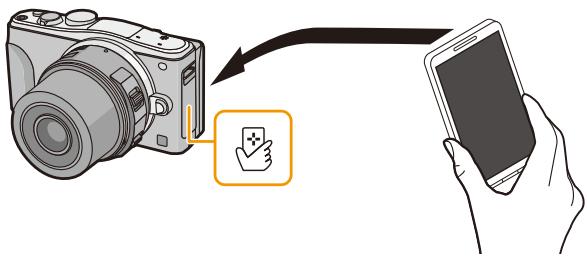
- Afhankelijk van de omgeving die u gebruikt, kan het enige minuten duren om de beeldoverdracht te voltooien.

Beelden in de cameraaar een SNS versturen
1 Verbinding met een smartphone/tablet make. (P228)
2 Selecteer [ ] op de smartphone/tablet
3 Versleep een beeld om het maar een SNS, enz., te versturen.
- Het beeld worden maar een web-service Zoals een SNS verstuurd.
- De functie kan toegekend worden aan de bovenkant, de onderkant, links of rechts, al naargelang uw voorkeur.
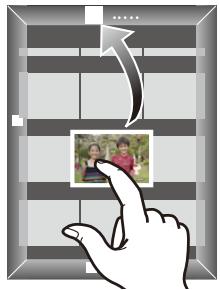
Locatie-informatie van de smartphone/tablet maar de camera sturen
U kurz locatie-informatie van een smartphone/tablet verwieren en deze later op de beelden schrijven. Raadpleeg P207 over hoe de locatie-informatie op de beelden geschreven要去en die met dit toestel opgenomen zijn.
- Lees de [Help] in het "Image App"-menu voor meer details over hoe te werk te gaan.
-
Om [Op afstand opnemen en weergeven] te verlaten, drukt u op [Wi-Fi].
-
Let op:
Let op de privacy en gelijkaardige rechten, enz., van het onderwerp wonneer u deze functie gebruikt. U gelebruiktzsche voor eigens risico.
- Als u de klokinstelling van dit toestel of van de smartphone/tablet veranderd heeft na [Tijdsync.], voer dan opnieuw [Tijdsync.]uit.
- Op de smartphone/tablet kurz u tevens het verwervingsinterval van locatie-informatie instellen en de overdrachtstatus van de locatie-informatie nakijken. Raadpleeg [Help] in het "Image App"-menu voor details.
- (Wanneer u "Image App" voor iOS gezruikt)
Als u op de Home- of On-/Off-knop van een smartphone/tablet drukt verwijl [Loc.info registr.] werkkt, worden het opnemen van locatie-informatie stopgezet.

- De smartphone/tablet zou er nicht in kuren slagen locatie-informatie te verwerven in China en de grenszone in de buurlanden van China. (met ingang van maart 2013)

Versturen van beelden maar een smartphone/tablet door de camera te bedieren
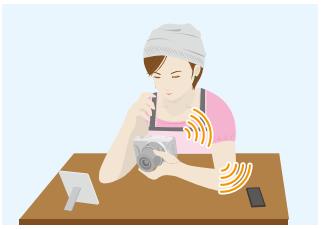
Methoden voor het versturen en beelden die verstuurd können worden
| JPEG | RAW | MP4 | AVCHD | 3D | |
| Versturen van een beeld telkens als een opname gemaakt worden ([Afbeeldingen versturenijdens opname]) | ○ | — | — | — | — |
| Versturen van geselecteerde beelden ([Afbeeldingen versturen van camera]) | ○ | — | ○ | — | — |
- Het kan zich dat enkele beelden nicht afgespeeld of verzonden worden, afhankelijk van de apparatuur.
- Lees de gebruiksaanwijzing van het apparaat van bestemming voor informatie over het afspelen van de beelden.
- Raadpleeg P265 voor details over hoe de beelden verzonden要去en worden.
Voorbereiding:
- Installee van tevoren "Image App". (P227)
Klik op het volgende om maar het begin van ieder menu te springen.
Versturen van een beeld telkens wanner een opname gemaakt worden ([Afbeeldingen versturenijdens opname]) P236
Versturen van geseleeteerde beelden ([Afbeeldingen versturen van camera]) P237
- Wonneer u beelden verstuurt op een mobiel network, können er hoge pakketcommunicatiekosten in rekening gebracht worden afhankelijk van de details van uw contract.
Versturen van een beeld telkens wanner een opname gemaakt worden ([Afbeeldingen versturenijdens opname])
1 Selecteer het menu.
Wi-Fi [Nieuwe verbinding] [Afbeeldingen versturenijdens opname] [Smartphone]
2 Selecteer [Via network] of [Direct] en kaik de verbinding. (P259)
Op uw smartphone/tablet
Wanner u verbindt met [Via netwerk]:
1 Schakel de Wi-Fi-functie in.
2 Selecteer het draadloze toegangspunt waarmeu verbinding wilt make n stel in.
Start "Image App".* (P227)
Wanner u verbinding maakt met [Wi-Fi Direct] of [WPS-verbinding] in [Direct]:
1 Schakel de Wi-Fi-functie in.
2 Selecteer de SSID die overeenkommt met de SSID die weergegeven worden op het scherm van dit toestel en voerervoigens het password in.
Start "Image App".*(P227)
- Er worden een venster weergegeven dat aangeeft dat de smartphone/tablet verbinding met de camera maakt. Als u een Android-toestel gebruikt, druk dan op de terugtoets. Als u een iOS-toestel gebruikt, sluit dan het venster.
3 Selecteer een apparatus waarmee u verbinding wilt maken.
- Als de verbinding gemaakt is, worden het scherm weergegeven. Om de instelling voor het versturen te veranderen, drukt u op [DISP]. (P266)
4 Opnamenmake.
- De beelden worden automatisch verzonden nadat ze genommen zijn.
- Om deinstalling te veranderen of om af te sluiten, drukt u op [Wi-Fi]. (P224) U kunt de instellingen Niet veranderen verwijl u beelden verzendt. Wacht tot het verzenden maar is.
Versturen van geselecteerde beelden ([Afbeeldingen versturen van camera])
1 Selecteer het menu.
Wi-Fi [Nieuwe verbinding] [Afbeeldingen versturen van camera] [Smartphone]
2 Selecteer [Via network] of [Direct] en maak de verbinding. (P259)
Op uw smartphone/tablet
Wanner u verbindt met [Via netwerk]:
1 Schakel de Wi-Fi-functie in.
2 Selecteer het draadloze toegangspunt waarmee u verbinding wilt makeen en stel in.
Start "Image App".* (P227)
Wanner u verbinding maakt met [Wi-Fi Direct] of [WPS-verbinding] in [Direct]:
Schakel de Wi-Fi-functie in.
Selecteer de SSID die overeenkommt met de SSID die weergegeven worden op het scherm van dit toestel en voer verrolgens het password in.
Start "Image App".* (P227)
- Er worden een venster weergegeven dat aangeeft dat de smartphone/tablet verbinding met de camera.maakt. Als u een Android-toestel gekruikt, druk dan op de terugtoets. Als u een iOS-toestel gekruikt, sluit dan het venster.
3 Selecteer een apparaat waarmee u verbinding wilt make.
- Als de verbinding gemaakt is, worden het scherm weergegeven. Om de instelling voor het versturen te veranderen, drukt u op [DISP]. (P266)
4 Selecteer [Enkelvoudig select.] of [Multi selectoren].
- Om de instelling te veranderen of om af te sluiten, drukt u op [Wi-Fi]. (P224)
[Enkelvoudig select.]instelling
1 Selecteer de opname.
2 Selecteer [Inst.].
![PANASONIC DMCGF6EF - [Enkelvoudig select.]instelling - 1](/content/2019/09/53284/images/a8624958de51b111465a04e21ef9553ab9841aa9be78c96b6bf45e0bf3194d6c.jpg)
[Multi selectoren]installing
1 Selecteer de opname. (herhalen)
- Deinstalling wordt gewist als het beeld opnieuw geselecteerd worden.
2 Selecteer [Uitvoer].
- Het+aantal beelden dat door [Multi selectoren] verzonden kan worden, is beperkt.
- Het bevestigingschem wordt afgebeeld. Dit gebeurt wanner [Ja] geselecteerd worden.
Weergeven van beelden op een TV
U kunt beelden op de TV weergeven als deze de Digital Media Renderer (DMR) -functie van de DLNA-standardaard ondersteunt.
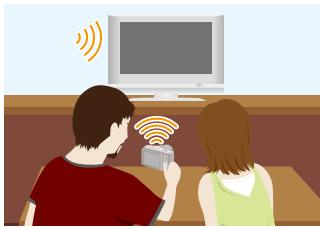
Voorbereidings:
Zet de TV op de DLNA-wachtmodus.
Lees de gebruiksaanwijzing van uw TV.
- Voor details over compatibile inrichtingen raadpleegt u de ondersteunende sites hieronder.
http://panasonic.jp/support/global/cs/dsc/
(Deze site is alleen in het Engels.)
1 Selecteer het menu.
Wi-Fi [Nieuwe verbinding] [Weergeven op tv]
2 Selecteer [Via network] of [Direct] en kaak de verbinding. (P259)
3 Selecteer een apparaat waarmeu verbinding wilt make.
- Als de verbinding gemaakt is, worden het scherm weergegeven.
4 Met dit toestel foto's maken of afspelen.
- Om de instelling te veranderen of om af te sluiten, drukt u op [Wi-Fi]. (P224)
- Als een TV op dit toestel aangesloten is, kan het TV-schemtijdelijk terugkeren aan de status vór de verbinding. De beelden worden opnieuw weergegeven wanner u een Foto maakt of beelden aftspeelt.
- [Effect] en [Geluid] van de diavoorsteling zijn uitgeschakeld.

- Er können geen films afgespeeld worden.
- Tijdens multi/calender afspelen worden de beelden die op het scherm van dit toestel weergegeven worden, Niet op de TV weergegeven.

Versturen van beelden maar een printer
U kurz beelden maar een compatibile printer versturen en ze draadloos afdukken.
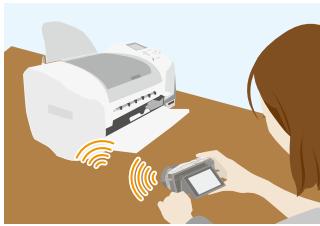
Methoden voor het versturen en beelden die verstuurd können worden
| JPEG | RAW | MP4 | AVCHD | 3D | |
| Versturen van geselecteerde beelden ([Afbeeldingen versturen van camera]) | ○ | — | — | — | — |
- Het kan zich dat enkele beelden nicht verzonden worden, afhankelijk van de apparatuur.
- Raadpleeg P265 voor details over hoe de beelden verzonden要去en worden.
Voorbereiding:
- U kurz gemaaakte beelden draadloos afdukken vanaf een PictBridge (draadloze LAN-compatibele)* printer.
- In overeenstemming met de DPS over IP standardaards.
Neem voor details over de PictBridge printer (compatible met draadloos LAN) contact op met het bedrijf in kwestie.
1 Selecteer het menu.
Wi-Fi [Nieuwe verbinding] [Afbeeldingen versturen van camera] [Printer]
2 Selecteer [Via netwerk] of [Direct] en kaak de verbinding. (P259)
3 Selecteer een printer waarmee u verbinding wilt make.
4 Selecteer de beelden en druk zeervolgens af.
- De procedure voor het selecteren van de beelden is gewiek aan de procedure voor wanner de USB-aansluitingskabel aangesloten is. Raadpleeg P285 voor details.
-
Om de instelling te veranderen of om af te sluiten, drukt u op [Wi-Fi]. (P224)
-
Wanner u beelden verstuurt op een mobiel network, können er hoge pakketcommunicatiekosten in rekening gebracht worden afhankelijk van de details van uw contract.

Indeze gevalleniet beschikbaar:
Versturen van beelden maar een AV-inrichting
U kurz foto's en films waar AV-apparatuur in uwuis versturen (AV-thuisapparatuur). U kurz ze ook via "LUMIX CLUB"aar de apparatuur (externe AV-apparatuur) van uw familie of vrijden versturen die ver wegonden.

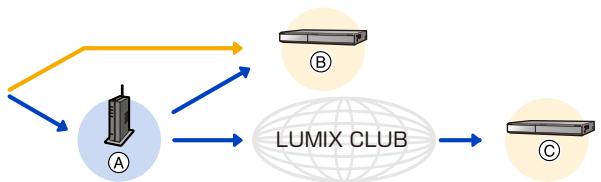
A Draadloos toegangspunt
⑧ AV-apparaat(Thuis)
AV-apparaat ([Extern])
Methoden voor het versturen en beelden die verstuurd können worden
| JPEG | RAW | MP4 | AVCHD | 3D | |
| Versturen van een beeld telkens als een opname gemaakt worden ([Afbeeldingen versturenijdens opname]) | ○ | — | — | — | ○ |
| Versturen van geselecteerde beelden ([Afbeeldingen versturen van camera]) | ○ | — | — | — | ○ |
- Het kan zijn dat enkele beelden nicht afgespeeld of verzonden worden, afhankelijk van de apparatuur.
- Lees de gebruiksaanwijzing van het apparaat van bestemming voor informatie over het afspelen van de beelden.
- Raadpleeg P265 voor details over hoe de beelden verzonden要去en worden.


Voorbereiding:
Als u een beeld maar [Thuis] stuart,zet uw apparaat dan op de DLNA-wachtmodus.
- Lees de instructiehandleiding van het apparaat in kwestie voor details.
Voor het versturen van beeldenaar [Extern] is het volgende nodig:
- Registratie bij "LUMIX CLUB" (P253)
- Adresnummer en toegangsnummer die door het externe AV-apparaat van bestemming verworven zijn. (P258)
Klik op het volgende om maar het begin van ieder menu te springen.
Versturen van een beeld telkens wanner een opname gemaakt worden ([Afbeeldingen versturenijdens opname]) P241
Versturen van geseleeteerde beelden ([Afbeeldingen versturen van camera]) P242
- Wonneer u beelden verstuurt op een mobiel network, können er hoge pakketcommunicatiekosten in rekening gebracht worden afhankelijk van de details van uw contract.
Versturen van een beeld telkens wonneer een opname gemaakt worden ([Afbeeldingen versturen tijdens opname])
1 Selecteer het menu.
Wi-Fi [Nieuwe verbinding] [Afbeeldingen versturen tijdens opname] [AV-toestel]
2 Selecteer [Thuis] of [Extern].
3 Selecteer [Via network] of [Direct] en maak de verbinding. (P259)
- Als [Extern] geseleerd is, kan [Direct] Niet geseleerd worden.
4 Selecteer een apparaat waarmee u verbinding wilt make.
- Als de verbinding gemaakt is, worden het scherm weergegeven. Om de instelling voor het versturen te veranderen, drukt u op [DISP.]. (P266)
5 Opnamenmake.
- Om de instelling te veranderen of om af te sluiten, drukt u op [Wi-Fi]. (P224)
U=knt de instellingen nicht veranderen therwijl u beelden verzendt. Wacht tot het verzenden waar is.
Versturen van geselecteerde beelden ([Afbeeldingen versturen van camera])
1 Selecteer het menu.
Wi-Fi [Nieuwe verbinding] [Afbeeldingen versturen van camera] [AV-toestel]
2 Selecteer [Thuis] of [Extern].
3 Selecteer [Via network] of [Direct] en kaik de verbinding. (P259)
- Als [Extern] geseleerd is, kan [Direct] Niet geseleerd worden.
4 Selecteer een apparaat waarmee u verbinding wilt make.
- Als de verbinding gemaakt is, worden het scherm weergegeven. Om de instelling voor het versturen te veranderen, drukt u op [DISP.]. (P266)
5 Selecteer [Enkelvoudig select.] of [Multi selectoren].
- Om de instelling te veranderen of om af te sluiten, drukt u op [Wi-Fi]. (P224)
[Enkelvoudig select.]instelling
1 Selecteer de opname.
2 Selecteer [Inst.].
![PANASONIC DMCGF6EF - [Enkelvoudig select.]instelling - 1](/content/2019/09/53284/images/9e35dbf54e9cfa8c408fedd62d31169a39598fe8c9d8f6ccf002507326df0775.jpg)
[Multi selectoren]installing
1 Selecteer de opname. (herhalen)
- Deinstalling wordt gewist als het beeld opnieuw geselecteerd worden.
2 Selecteer [Uitvoer].
-
Het+aantal beelden dat door [Multi selectoren] verzonden kan worden, is beperkt.
-
Het bevestigingscherm worden afgebeeld. Dit gebeurt wanner [Ja] geselecteerd worden.
![PANASONIC DMCGF6EF - [Multi selectoren]installing - 1](/content/2019/09/53284/images/1896b0932987c96f4df38387a75f1f077b208fd2169ea50f793ff4178bf5d17a.jpg)
![PANASONIC DMCGF6EF - [Multi selectoren]installing - 2](/content/2019/09/53284/images/557797f65b91c8abb1b6cb8b74e3983869679cc1f57ce6c6e8b0a70fdea61fc4.jpg)
Versturen van beelden maar een PC
U kurz foto's en films die met dit toestel opgenomen zich aan een PC sturen.
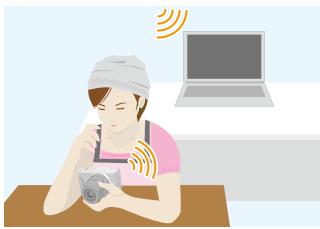
Methoden voor het versturen en beelden die verstuurd konnen worden
| JPEG | RAW | MP4 | AVCHD* | 3D | |
| Versturen van een beeld telkens als een opname gemaakt worden ([Afbeeldingen versturenijdens opname]) | ○ | ○ | — | — | ○ |
| Versturen van geselecteerde beelden ([Afbeeldingen versturen van camera]) | ○ | ○ | ○ | ○ | ○ |
- Een film die in [AVCHD] opgenomen is, kan maar [PC] gezonden worden als het bestandformaat 4 GB ofkleiner is. De film kan Niet verzonden worden als deze groter is dan 4 GB.
- Het kan zijn dat enkele beelden nicht afgespeeld of verzonden worden, afhankelijk van de apparatuur.
- Lees de gebruiksaanwijzing van het apparaat van bestemming voor informatie over het afspelen van de beelden.
- Raadpleeg P265 voor details over hoe de beelden verzonden要去en worden.
Voorbereiding:
- De computer inschakelen.
- Maak mappings voor het ontvangen van de beelden op de PC gereed alvorens een beeld waar de PC te sturen. (P244)
- Als de werkgroep van de PC van bestemming veranderd is en Niet meer de standaardinstelling hebft, dan dient u ook de instelling van dit toestel te veranderen in [PC-verbinding]. (P267)
Klik op het volgende om maar het begin van ieder menu te springen.
Versturen van een beeld telkens wanner een opname gemaakt worden ([Afbeeldingen versturenijdens opname]) P245
Versturen van geseleeteerde beelden ([Afbeeldingen versturen van camera]) P246
- Wonneer u beelden verstuurt op een mobiel network, können er hoge pakketcommunicatiekosten in rekening gebracht worden afhankelijk van de details van uw contract.
![PANASONIC DMCGF6EF - Versturen van geseleeteerde beelden ([Afbeeldingen versturen van camera]) P246 - 1](/content/2019/09/53284/images/93af56df560c782d06c32296ed8048fe7cebe8cc00b6c5da0d26d8bf7fe65612.jpg)
Een map creeren die beelden ontvangt
- Creeer een PC-gebruikersaccount (tot 254 karakters) en een password (tot 32 karakters) dieuit alfanumerieke karakters bestaan. Een poging om een ontvangstmap te creeren kanmislukken als de account nied-alfanumerieke karakters bevat.
Wanneru "PHOTOfunSTUDIO" gekrukt
1 Installee "PHOTOfunSTUDIO" op de PC.
- Voor details over hardwarevereisten en installmentie, lees "Over de geleverde software" (P278).
2 Creeer een map die beelden ontvangt met "PHOTOfunSTUDIO".
- Om de map automatisch te creeren, selecteer [Auto-create]. Om een map te specificeren, een neue map te creeren of een wachtwoord in te stellen maar de map, selecteer [Create manually].
- Raadpleeg voor details de handleiding van "PHOTOfunSTUDIO" (PDF).
■ Wanner u “PHOTOfunSTUDIO” niedegebruikt
(Voor Windows)
Ondersteund OS: Windows XP/Windows Vista/Windows 7/Windows 8
Voorbeeld:Windows7
1 Selecteer een map die u wenst te gebruiken voor het ontvangen, klik verwolgens met de rechtter muistoets.
2 Selecteer [Eigenschappen], stel verwolgens het delen van de map in werkinq.
- Raadpleeg voor details de gebruiksaanwijzing van uw PC of de Hulp op het operatief systemd.
(Voor Mac)
Ondersteund OS: OS X v10.4 tot v10.8
Voorbeeld: OS X v10.8
1 Selecteer een map die u wenst te gebruiken voor het ontvangen, klik verwolgens op de items in de volgende volgorde.
[Archief] [Toon info]
2 Stel het delen van de map in werkinq.
- Raadpleeg voor details de gebruiksaanwijzing van uw PC of de Hulp op het operatief systemd.
Versturen van een beeld telkens wanner een opname gemaakt worden ([Afbeeldingen versturenijdens opname])
1 Selecteer het menu.
Wi-Fi [Nieuwe verbinding] [Afbeeldingen versturen tijdens opname] [PC]
2 Selecteer [Via network] of [Direct] en kaik de verbinding. (P259)
3 Selecteer de PC waarmeu verbinding wilt maken.
- Als de PC waarme u verbinding wilt makeen nicht weergegeven worden, selecteer dan [Handmatige invoer] en voer de computernaam van de PC in (naam van NetBIOS voor Apple Mac computers).
4 Selecteer de map waarnaar u de beelden wilt versturen.
- Als de verbinding gemaakt is, worden het scherm weergegeven. Om de instelling voor het versturen te veranderen, drukt u op [DISP]. (P266)
5 Opnamenmake.
- Om deinstalling te veranderen of om af te sluiten, drukt u op [Wi-Fi]. (P224) U kunt de instellingen nicht veranderen verwijl u beelden verzendt. Wacht tot het verzenden maar is.
Versturen van geselecteerde beelden ([Afbeeldingen versturen van camera])
1 Selecteer het menu.
Wi-Fi [Nieuwe verbinding] [Afbeeldingen versturen van camera] [PC]
2 Selecteer [Via network] of [Direct] en kaak de verbinding. (P259)
3 Selecteer de PC waarme u verbinding wilt make.
- Als de PC waarme u verbinding wilt makeen nicht weergegeven worden, selecteer dan [Handmatige invoer] en voer de computernaam van de PC in (naam van NetBIOS voor Apple Mac computers).
4 Selecteer de map waarnaar u de beelden wilt versturen.
- Als de verbinding gemaakt is, worden het scherm weergegeven. Om de instelling voor het versturen te veranderen, drukt u op [DISP.]. (P266)
5 Selecteer [Enkelvoudig select.] of [Multi selectoren].
- Om de instelling te veranderen of om af te sluiten, drukt u op [Wi-Fi]. (P224)
[Enkelvoudig select.]instelling
1 Selecteer de opname.
2 Selecteer [Inst].
![PANASONIC DMCGF6EF - [Enkelvoudig select.]instelling - 1](/content/2019/09/53284/images/e7431a733bf44e024ef3cdba652ddbd129949edf7e14d6120f7c794b7b0db2ec.jpg)
[Multi selectoren]installing
1 Selecteer de opname. (herhalen)
- Deinstalling wordt gewist als het beeld opnieuw geselecteerd worden.
2 Selecteer [Uitvoer].
-
Het+aantal beelden dat door [Multi selectoren] verzonden kan worden, is beperkt.
-
Het bevestigingschern worden afgebeeld. Dit gebeurt wanner [Ja] geseleeteerd worden.
![PANASONIC DMCGF6EF - [Multi selectoren]installing - 1](/content/2019/09/53284/images/748a6d6ce647897c03bb101208f077be2a0ec81cb2c192c68d89f08887fee0e3.jpg)
- In de gespecifieerde map zullen mappings gecreeerd worden op grond van de verstuurde gegevens en de gegevens zullen in die mappeden bewaard worden.
- Als het scherm voor een gebruikersaccount en de invoering van een password verschijnt, voer dan het password in dat u op uw PC ingesteld heeft.
- Als de computernaam (naam van NetBIOS voor Apple Mac computers) een spatie (leeg karakter) enz. bevat, kan het zijn dat de naam Niet correct herkend worden. Als een verbindspoging mislukt, adviseren wij dat u de computernaam (of naam van NetBIOS) verandert in een naam bestaandeuit alleen alfanumerieke karakters, van maximaal 15 karakters.
Gebruik van web-diensten
U kurz foto's en films via "LUMIX CLUB" maar een SNS, enz., versturen. Door automatische overzettingen van foto's en filmsaar [Cloud-synchr.service] in te stellen, kurz u de overgezette foto's of films op een PC of smartphone ontvangen.
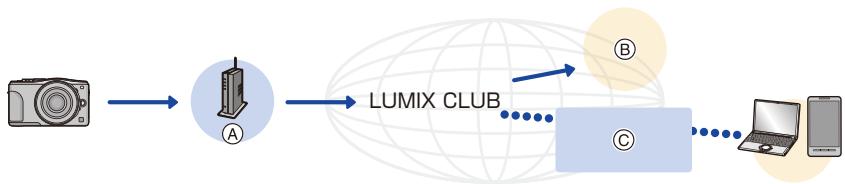
Draadloos toegangspunt
[Webservice]
[Cloud-synchr.service]
Klik op het volgende om maar het begin van ieder menu te springen.
Versturen van beelden maar een webservice P247
Wanneer u berachten verstuurtaar [Cloud-synchr.service] P251
- Wonneer u beelden verstuurt op een mobiel network, können er hoge pakketcommunicatiekosten in rekening gebracht worden afhankelijk van de details van uw contract.
Versturen van beelden maar een webservice
Methoden voor het versturen en beelden die verstuurd können worden
| JPEG | RAW | MP4 | AVCHD | 3D | |
| Versturen van een beeld telkens als een opname gemaakt worden ([Afbeeldingen versturen tijdens opname]) | ○ | — | — | — | ○ |
| Versturen van geselecteerde beelden ([Afbeeldingen versturen van camera]) | ○ | — | ○ | — | ○ |
- Het kan zijn dat enkele beelden nicht afgespeeld of verzonden worden, afhankelijk van de apparatuur.
- Lees de gebruiksaanwijzing van het apparaat van bestemming voor informatie over het afspelen van de beelden.
- Raadpleeg P265 voor details over hoe de beelden verzonden moeten worden.
Voorbereiding:
U dient zich bij "LUMIX CLUB" (P253) te registereren om een beeld maar een webservice te versturen. Om beelden maar een webservice te sturen,要去 u de webservice registereren. (P247)
Klik op het volgende om maar het begin van ieder menu te springen.
Versturen van een beeld telkens wanner een opname gemaakt worden ([Afbeeldingen versturenijdens opname]) P249
Versturen van geseleeteerde beelden ([Afbeeldingen versturen van camera]) P250
- Naar de webservice geúploade beelden können nicht weergegeben of gewist worden met deze camera. Controller beelden door toe te treden tot de webservice met uw smartphone/tablet of computer.
- Als het versturen van beelden nicht lukt, zal er een e-mail waarin verstuurd worden waarin het falen uiteengezet zal worden maar het adres dat geregisteerd is bij "LUMIX CLUB".
-
De beelden können persoonlijke informatie bevatten die gebrukt kan worden om de gebruiker te identificeren, zoals een titel, deijd en de datum waarop de beelden opgenomen werden, en de locatie waar de opname plaatsvond. Controllerer deze informatie voordat u de beelden maar het web upload.
-
Panasonic neemt geen verantwoordelijkheid op zich voor de schade die voortkomt uit lekken, verlies, enz. van beelden die op webservices geupload gezijn.
- Wonneer er beelden geüρload worden maar de webservice, wist u de beelden dan nicht van dit toestel, zichs nicht nadat het verzenden voltooid is, totdat u nagegaan bent dat deze goed geüρload়nuitar de webservice. Panasonic neemt geen verantwoordelijkheid op zich voor schade die aangericht voortkomtuit het wissen van beelden die opgeslagen+zijn in dit toestel.

Registraren van web-services
Wanner u beelden verstuurd waar web-diensten, moet de gebruike web-dienst geregisteerd worden bij de "LUMIX CLUB".
- Controller de "FAQ / Contact" op de volgende site voor compatibile webservices. http://lumixclub.panasonic.net/ned/c/lumix_faqs/
Voorbereidings:
Zorg ervoor dat u een account op de webservice geleerdeerd heeft dat u wilt gebruiken en dat u de log-in informatie beschikkaar heeft.
1 Maak verbinding met de "LUMIX CLUB"-site met gebruik van een smartphone/ tablet of een computer. http://lumixclub.panasonic.net/ned/c/
2 Voer uw "LUMIX CLUB" log-in ID en wachtwoord in en log in op de Dienst. (P253)
3 Registreer uw e-mailadres.
4 Selecteer de web-service die gebrukt moet worden en registreer.Deze. Volg de instructies op het scherm om de service te registeren.
Versturen van een beeld telkens wonneer een opname gemaakt worden ([Afbeeldingen versturenijdens opname])
1 Selecteer het menu.
Wi-Fi [Nieuwe verbinding] [Afbeeldingen versturenijdens opname] [Webservice]
2 Selecteer [Via network] en maak de verbinding. (P260)
3 Selecteer een webservice waarmeu verbinding wilt maken.
- Als de verbinding gemaakt is, worden het scherm weergegeven. Om de instelling voor het versturen te veranderen, drukt u op [DISP]. (P266)
4 Opnamen make.
- Om deinstalling te veranderen of om af te sluiten, drukt u op [Wi-Fi]. (P224) U kunt de instellingen Niet veranderen verwijl u beelden verzendt. Wacht tot het verzendenCLAAR is.
![PANASONIC DMCGF6EF - Versturen van een beeld telkens wonneer een opname gemaakt worden ([Afbeeldingen versturenijdens opname]) - 1](/content/2019/09/53284/images/618e6c6f28a5ca600e4b1d9e18d1c835156d2da9a93b63dfc69ae82e2b3269e9.jpg)
Versturen van geselecteerde beelden ([Afbeeldingen versturen van camera])
1 Selecteer het menu.
Wi-Fi [Nieuwe verbinding] [Afbeeldingen versturen van camera] [Webservice]
2 Selecteer [Via network] en maak de verbinding. (P260)
3 Selecteer een webservice waarmeu verbinding wilt maken.
- Als de verbinding gemaakt is, worden het scherm weergegeven. Om de instelling voor het versturen te veranderen, drukt u op [DISP.]. (P266)
4 Selecteer [Enkelvoudig select.] of [Multi selectoren].
- Om de instelling te veranderen of om af te sluiten, drukt u op [Wi-Fi]. (P224)
[Enkelvoudig select.]instelling
1 Selecteer de opname.
2 Selecteer [Inst].
![PANASONIC DMCGF6EF - Versturen van geselecteerde beelden ([Afbeeldingen versturen van camera]) - 1](/content/2019/09/53284/images/32e7f1cf7161b943a0436e62525bd600352a982f5cc615e7750771ca02ad3859.jpg)
[Multi selectoren]installing
1 Selecteer de opname. (herhalen)
- Deinstalling wordt gewist als het beeld opnieuw geselecteerd worden.
2 Selecteer [Uitvoer].
-
Het+aantal beelden dat door [Multi selectoren] verzonden kan worden, is beperkt.
-
Het bevestigingschem wird afgebeeld. Dit gebeurt wanner [Ja] geselecteerd worden.
Uitvoer.
![PANASONIC DMCGF6EF - Versturen van geselecteerde beelden ([Afbeeldingen versturen van camera]) - 2](/content/2019/09/53284/images/b985e598e79019ae8920808af8d6785029f392ebd1395f9881264679c5fadfec.jpg)
![PANASONIC DMCGF6EF - Versturen van geselecteerde beelden ([Afbeeldingen versturen van camera]) - 3](/content/2019/09/53284/images/a6b1bb41feeccedc896217229146e6ac32f286d7b0245c55d084545d83560f2d.jpg)
![PANASONIC DMCGF6EF - Versturen van geselecteerde beelden ([Afbeeldingen versturen van camera]) - 4](/content/2019/09/53284/images/70ee00411f04e57bfc9c1edb7a1fc15f7bf07bbbe10eadf4c88aebe56fafc050.jpg)
Wanner u berichten verstuurt maar [Cloud-synchr. service]
Methoden voor het versturen en beelden die verstuurd können worden
| JPEG | RAW | MP4 | AVCHD | 3D | |
| Versturen van een beeld telkens als een opname gemaakt worden ([Afbeeldingen versturenijdens opname]) | ○ | — | — | — | ○ |
| Versturen van geselecteerde beelden ([Afbeeldingen versturen van camera]) | ○ | — | ○ | — | ○ |
- Het kan zijn dat enkele beelden nicht afgespeeld of verzonden worden, afhankelijk van de apparatuur.
- Lees de gebruiksaanwijzing van het apparaat van bestemming voor informatie over het afspelen van de beelden.
- Raadpleeg P265 voor details over hoe de beelden verzonden moeten worden.
Voorbereiding:
U要去 registeren bij "LUMIX CLUB" (P253) en de instelling voor Cloud Sync configureren om een Foto waar een Cloud-map te sturen.
Klik op het volgende om maar het begin van ieder menu te springen.
Versturen van een beeld telkens wanner een opname gemaakt worden ([Afbeeldingen versturenijdens opname]) P252
Versturen van geselecteerde beelden ([Afbeeldingen versturen van camera]) P252
Over de beelden die verzonden worden maar een Cloud-map door gebruik van [Cloud-synchr. service] (met ingang van maart 2013)
Om de beelden maar een Cloud-map te sturen, is een Cloud Sync.-installing vereist. Configureer de instillingen op de PC met "PHOTOfunSTUDIO" of op de smartphone/ tablet met "Image App".
- Als u de beeldbestemming op [Cloud-synchr. service]zet, worden de verzonden beelden tijdelijk in de cloud-map bewaard en+kunnen ze gesynchroniseerd worden met het apparaat dat in gebruik is,zoals een PC of een smartphone/tablet.
- Een Cloud Folder slaat overbezette beelden 30 dagen op (tot 1000 beelden). Overbezette beelden worden automatisch 30 dagen na de overzetting gewist. Bovendien konnen wanneer het aanlal opgeslagen beelden de 1000 overschrijdt, bepalde beelden zichs binnen 30 dagen na de overzetting gewist worden afhankelijk van de [Cloudbeperking] (P266) instelling.
- Wanner de download van beelden vanaf een Cloud Folderaar alle gespecifieerde inrichtingen voltoid is, zonden er zichs binnen 30 dagena vanaf de overzetting beelden gewist kunnen worden van de Cloud Folder.
Versturen van een beeld telkens wonneer een opname gemaakt worden ([Afbeeldingen versturenijdens opname])
1 Selecteer het menu.
Wi-Fi [Nieuwe verbinding] [Afbeeldingen versturen tijdens opname] [Cloud-synchr. service]
2 Selecteer [Via network] en maak de verbinding. (P260)
3 Controleer de verzendinstelling.
- Als de verbinding gemaakt is, worden het scherm weergegeven. Om de instelling voor het versturen te veranderen, drukt u op [DISP.]. (P266)
4 Opnamenmake.
- Om de instelling te veranderen of om af te sluiten, drukt u op [Wi-Fi]. (P224)
U kurz de instellingen nicht veranderen therwijl u beelden verzendt. Wacht tot het verzenden maar is.
Versturen van geselecteerde beelden ([Afbeeldingen versturen van camera])
1 Selecteer het menu.
Wi-Fi [Nieuwe verbinding] [Afbeeldingen versturen van camera] [Cloud-synchr. service]
2 Selecteer [Via netwerk] en maak de verbinding. (P260)
3 Controleer de verzendinstelling.
- Als de verbinding gemaakt is, worden het scherm weergegeven. Om de instelling voor het versturen te veranderen, drukt u op [DISP.]. (P266)
4 Selecteer [Enkelvoudig select.] of [Multi selectoren].
- Om de instelling te veranderen of om af te sluiten, drukt u op [Wi-Fi]. (P224)
[Enkelvoudig select.]instelling
1 Selecteer de opname.
2 Selecteer [Inst].
![PANASONIC DMCGF6EF - [Enkelvoudig select.]instelling - 1](/content/2019/09/53284/images/294bb74e019550da2a6715b148a4047ef2fe5f25d1b3d72b1def177fab5046e6.jpg)
[Multi selectoren]installing
1 Selecteer de opname. (herhalen)
- Deinstalling wordt gewist als het beeld opnieuw geselecteerd worden.
2 Selecteer [Uitvoer].
-
Het+aantal beelden dat door [Multi selectoren] verzonden kan worden, is beperkt.
-
Het bevestigsschem wordt aufgebeld. Dit gebeurt wanner [Ja] geselecteerd worden.
![PANASONIC DMCGF6EF - [Multi selectoren]installing - 1](/content/2019/09/53284/images/ff8844beefb33e5d7feedf20b9b97d1f822d9a1cf768a77605b4d16dc3c47ea0.jpg)
Registraratie bij "LUMIX CLUB"
Over de [LUMIX CLUB]
Verkrijg een "LUMIX CLUB" login ID ( Gratis).
Als u dit apparaat registreert bij de "LUMIX CLUB",kest u beelden synchroniseren:tussen de inrichtingen die u gebruikt of deze beelden overzetten aan webservices.
Gebruik de "LUMIX CLUB" wonneer u beelden uploadaar webservices of exter NV-inrichting.
- U=kntdezelfde“LUMIXCLUB”login-IDvoortdtoestelenen smartphone/tableinstellen.(P256)
Raadpleeg de "LUMIX CLUB"-site voor details.
http://lumixclub.panasonic.net/ned/c/
Houd rekening met het volgende:
- De diest kan onderbroken worden wegens gewoon onderhoud of onverwachtete problemen en de inhouden van de diestKnown veranderd of toegevoegd worden zonder dat de gebruikers van tevoren hierover gezinneerd worden.
- De diest kan geheel of gedeeljijk gestopt worden met voorgaande kennisgeving die redelijk lang van tevoren geveen worden.
Verkrijgen van een(APeople login-ID([Nieuw account])
1 Selecteer het menu.
MENU [Set-up] [Wi-Fi] [Wi-Fi setup] [LUMIX CLUB]
2 Selecteer [Account toev./wijz.].
3 Selecteer [Nieuw account].
- Maak verbinding met het network. Ga verder maar de volgende paging door [Volgende] te selecteren.
- Er zal een bevestigingschem aufgedrukt worden als een login ID al verkreten is door de camera. Selecteer [Ja] om een neue login ID te verkrijgen of [Nee] als u geen neue login ID nodig heeft.
4 Selecteer de methode om verbinding met een draadloos toegangspunt te make n en stel in.
- Raadpleeg P260 voor details.
- Er zal alleen een instelschem weergegeven worden als voor het eerst verbinding gemaakt worden. Is de verbindingsmethode eenmaal ingesteld, dan zal deze op dit toestel bewaard worden en gebrukt worden wanner de volgende keer verbinding gemaakt word. Om het draadloze toegangspunt waarmee verbinding gemaakt要去 worden te veranderen, drukt u op [DISP.] en verandert u de bestemming van de verbinding.
![PANASONIC DMCGF6EF - Verkrijgen van een(APeople login-ID([Nieuw account]) - 1](/content/2019/09/53284/images/2727b3a1fc2060e2dabac2ea4d0ab6af255584f1acbbd77f85c2d3c7365c2483.jpg)
![PANASONIC DMCGF6EF - Verkrijgen van een(APeople login-ID([Nieuw account]) - 2](/content/2019/09/53284/images/e89bf324a516134ffe569468b2f16274498cb15c330c4e49280c29cc2a885601.jpg)
5 Lees de "LUMIX CLUB"-gebruiksmaatregelen door en selecteert [Akkoord].
Ukunt pagina's schakelen via /
- U kunt het display (2×) vergroten door de functiehendel maar rechts te bewegen.
- Het vergrote display kan op de oorspronkelijke grootte (1×) gezet worden door de functiehendel maar links te bewegen.
Ukunt de positie van het vergrote display verplaatsen met / /
- Druk op [fl/5] om het proces te annuleren zonder een login ID te verkrijgen.
6 Voer een password in.
- Voer een combinatie in van 8 tot 16 karakters en nummer voor het wachtwoord.
- Voor details over hoe karakters in te voeren, raadpleeg "Tekst Invoeren" sectie op P56.
- De login ID (12-cijferig nummer) zal automatisch afgebeeld worden. Wanner u met een computer inlogt bij "LUMIX CLUB", hoeft u slechts de nummers in te voeren.
- Er worden een bericht aufgebeeld wanneer de verbinding voltooid is. Selecteer [OK].
- Zorg ervoor een aantekening te makev van de login ID en het wachtwoord.
- Verlaat het menu nadat het ingesteld is.
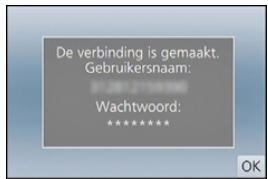
Gebruik van de verkreten login-ID/Controlleren of veranderen van de login-ID of het password ([Gebr. naam wijzigen])
Voorbereidings:
Als de verkreten login-ID geleukt worden, controlleren dan de ID en het password.
Om het "LUMIX CLUB"-password op de camera te veranderen, gaat u maar de "LUMIX
CLUB"-website vanaf uw smartphone/tablet of PC en verandert u het "LUMIX
CLUB"-password van tevoren.
- De login-ID en het password die voor "LUMIX CLUB" geregisteerd zijn, hunnen Niet op dit toestel veranderd worden.
1 Selecteer het menu.
MENU [Set-up] [Wi-Fi] [Wi-Fi setup] [LUMIX CLUB]
2 Selecteer [Account toev./wijz.].
3 Selecteer [Gebr. naam wijzigen].
- De login ID en het wachtwoord worden afgebeeld.
- Het wachtwoord worden afgebeeld als “ ”.
- Sluit het menu alleen als u de login ID controleert.
4 Selecteer het te veranderen item.
- Het bevestigingschemm worden afgebeeld wonneer u de login ID verandert. Selecteer [Ja].
5 Voer de login-ID en het password in.
- Raadpleeg "Tekst Invoeren" (P56) voor informatie over hoet tekst in te voeren.
- Voer in het toestel het neue password in dat u op uw smartphone/tablet of PC gekreerd heb. Als het password afwijk van het password dat u op smartphone/tablet of PC gekreerd had, dan zult u Niet in staat+zijn beelden te uploaden.
- Verlaat het menu nadat het ingesteld is.
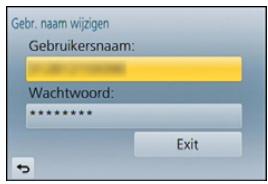
Instellen van bezelfde login-ID voor de camera en de smartphone/tablet
- Het instellen vandezelfde login-ID voor dit toestel en de smartphone/tablet is handig voor het verzuren van beelden, die in dit toestel zitten, maar andere apparatuur of webservices.
Wanner of dit toestel of de smartphone/tablet de login-ID verworven heeft:
1 Verbind dit toestel met de smartphone/tablet. (P228)
2 Stel de gemeinschappelijk login-ID in vanuit het "Image App"-menu.
-
De login-ID's van dit toestel en de smartphone/tablet worden nudezelfde.
-
Nadat dit toestel op de smartphone/tablet aangesloten is, kan het instelschemm voor een gemeinschappelijkke login-ID verschijnen als u het aftspeelschemm maar weergeven. U kunt ook een gemeinschappelijkke login-ID instellen door de instructies op het scherm te volgen.
- Deze handelingen zijn nicht beschikkaar voor de [Wi-Fi Direct] verbinding.
Wonneer dit toestel en de smartphone/tablet verschillende login-ID's verworven hebben:
(als u de login-ID van de smartphone/tablet voor dit toestel wilt gebruiken) Verander de login-ID en het password van dit toestel in die, die door de smartphone/tablet verworven zijn.
Als u de login-ID van dit toestel voor de smartphone/tablet wilt gebruiken) Verander de login-ID en het password van de smartphone/tablet in die, die door dit toestel verworven zijn.
Controller de "LUMIX CLUB"-gebruiksmaatregelen
Controller de details als de gebruiksmaatregelen bijgewerkt zijn.
1 Selecteer het menu.
MENU [Set-up] [Wi-Fi] [Wi-Fi setup] [LUMIX CLUB]
2 Selecteer [Voorwaarden].
- De camera zal verbinding makes met het netwerk en de gebruiksmaatregelen zullen afgebeeld worden. Sluit het menu nadat de gebruiksmaatregelen gecontroleerd zijn.

Wis uw login ID en account vanuit de "LUMIX CLUB"
Wis de login ID van de camera wanner u deze overzet maar een derde of deze weggooit.
U kurz tevens uw "LUMIX CLUB"-account worden.
1 Selecteer het menu.
MENU [Set-up] [Wi-Fi] [Wi-Fi setup] [LUMIX CLUB]
2 Selecteer [Verwijder account].
- Het bericht worden weergegeven. Selecteer [Volgende].
3 Selecteer [Ja] in het bevestigingschem van het wissen van de login ID.
- Het bericht worden weergegeben. Selecteer [Volgende].
4 Selecteer [Ja] op het bevestigingschem voor het wissen van het "LUMIX CLUB" account.
- Als u verder wilt gaan met het gebruiken van de service, za het selecteren van [Nee] alleen de login ID wissen. Verlaat het menu nadat dit is uitgevoerd.
5 Selecteer [Volgende].
- De login-ID worden gewist en verwolgens za het bericht dat het wissen van uw account toont, weergegeven worden. Selecteer [OK].
-
Verlaat het menu nadat het uitgevoerd is.
-
Veranderingen en andere acties m.b.t. login ID's können alleen gemaakt worden op de login ID die verkreten is met de camera.

Configureren van de instellingen van een extern AV-apparaat
Er können beelden verstuurd worden maar de AV-inrichting van familie en kennissen via "LUMIX CLUB".
- Zie de volgende site voor de AV-inrichting die compatibel is met "LUMIX CLUB". http://panasonic.ip/support/global/cs/dsc/ (Deze site is alleen in het Engels.)
Voorbereiding:
Controleer het adresnummer (16-cijferig nummer) en het toegangsnummer (4-cijferig nummer) van de bestemming-AV-inrichting die uitgegeven is door "LUMIX CLUB". (Raadpleeg de gebruikershandleiding van de AV-inrichting voor details)
1 Selecteer het menu.
MENU [Set-up] [Wi-Fi] [Wi-Fi setup] [External AV-app.]
2 Selecteer [App. toevoegen].
3 Voer het adresnummer in.
4 Voer de toegangscode in.
5 Voer ongeacht welke naam in.
- Er kuren maximaal 28 karakters ingevoerd worden (een karakter van twee byte wordt als twee karakters beschouwd).
-
Verlaat het menu nadat het ingesteld is.
-
Raadpleeg "Tekst Invoeren" (P56) voor informatie over hoe tekst in te voeren.
Verander of wis informatatie over de geregistreerde AV-inrichting
Informatie over AV-inrichting die al opgeslagen is kan veranderd of gewist worden.
1 Selecteer het menu.
MENU [Set-up] [Wi-Fi] [Wi-Fi setup] [External AV-app.]
2 Selecteer het AV-apparaat dat ui wilt veranderen of wissen.
3 Selecteer [Bewerken] of [Wissen].
| Onderdeel | Beschrijving van instellenen |
| [Bewerken] | Verander informatie op AV-inrichting die al geregistreeid is. Voer stappen 3 tot 5 in “Configuureren van de instellenen van een extern AV-apparaat”uit. |
| [Wissen] | Wis informatie op AV-inrichting die al geregistreeid is. ·Het bevestigingssschem worden afgebeeld. Dit gebeurt wanner [Ja] geseleederd worden. |
- Verlaat het menu nadat het ingesteld is.

Verbindingen
U kunt een verbindsmethode selecteren na een Wi-Fi-functie en een bestemming te hebben geselecteerd.
Het tot stand brengen van een rechtstreekse verbinding is handig wanner u zich ver van huis bevindt, op een plaat waar geen toegangspunten beschikbaar+zijn, of wanner u tijdelijk verbinding maakt met een apparaat dat u normala Niet gebruikt.
Wonneur verbinding maakt metdezelfde instellingen als de vorige, kunt u de Wi-Fi-functie snel gekruiken door verbinding te makev via [Selecteer doelapparaat uit geschiedenis] of [Selecteer doelapparaat uit favorieten].
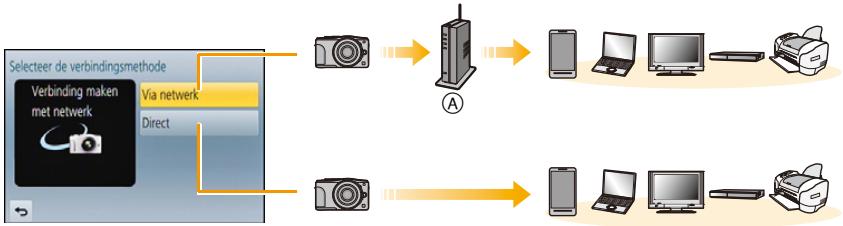
Draadloos toegangspunt
| Verbindsmethode | Beschrijving van instellenen | |
| [Via network] | Maakt verbinding via een draadloos toegangspunt. | P260 |
| [Direct] | Uw apparaat maakt rechtstreeks verbinding met dit toestel. | P262 |

Verbinding makes vanuit uwuis (via het netwertk)
U kunt de methode selecteren om verbinding met een draadloos toegangspunt te make.
- WPS verwijd maar een functie die u in staat stelt deinstallingen van de verbinding en van de verilgheid vanLAN-apparatuur gemakkelijk te configureren. Om tecontroleren of het draadloze toegangspunt dat u gebruiktcompatibel is met WPS dient u de handleiding van hetdraadloze toegangspunt te raadplegen.
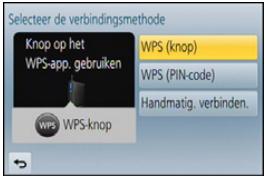
| Verbindsmethode | Beschrijving van instellenen |
| [WPS (knop)] | Sla draadloos toegangspunt van het drukknoptype dat compatibel is met Wi-Fi Protected Setup™ op met een WPS-markering.Druk op de WPS-knop van het b.v.:draadloze toegangspunt totdat deze waar WPS-modus schakelt.Raadpleeg de gebruikershandleidingvan het Draadloze toegangspunt voordetails. |
| [WPS (PIN-code)] | Sla draadloos toegangspunt van het PIN-codetype dat compatibel is met Wi-Fi Protected Setup op met een WPS-markering.1 Selecteer het draadloze toegangspunt waarneu verbinding maakt.2 Voer de PIN-code die weergegeven worden op hetcameraschem in het Draadloze toegangspunt in.3 Op [MENU/SET] drukken.Raadpleeg de gebruikershandleiding van het Draadloze toegangspunt voor details. |
| [Handmatig. verbinden.] | Selecteer deze optie als u zicher bent over decompatibilititeit met WPS of als u een draadloos toegangspunt wilt opzoeken en een verbinding daarmee tot stand wilt brengen.Raadpleeg P261 voor details. |
Als u nicht zeker bent over de compatibiliteit met WPS (verbinden met [Handmatig. verbinden.])
Zoek maar beschikbare draadloze toegangspunten.
- Bevestig encryptiesleutel van het geselecteerde draadloze toegangspunt als de netwerkauthenticatie gecodeerd is.
- Wanner u verbindt d.m.v. [Handmatige invoer], bevestig SSID, encryptietype, encryptiesleutel van het draadloze toegangspunt dat u gebruikt.
1 Selecteer het draadloze toegangspunt waarmee u verbinding maakt.
- Het drukken op [DISP.] zal het zoekenaar een draadloos toegangspunt opnieuw starten.
- Als geen enkel draadloos toegangspunt gezonden worden, raadpleeg dan "Wanner u verbindt met [Handmatige invoer]" op P261.
![PANASONIC DMCGF6EF - Als u nicht zeker bent over de compatibiliteit met WPS (verbinden met [Handmatig. verbinden.]) - 1](/content/2019/09/53284/images/4e38cdd03f00e715540394980ff2c1b791599072856889d7d23447d476a8f6b9.jpg)
2 (Als de netwerkauthenticatie gecodificeerd is) Voer de encryptiesleutel in.
- Voor details over hoe karakters in te voeren, raadpleeg "Tekst Invoeren" sectie op P56.
Wanneru verbindmet [Handmatige invoer]
1 Op het scherm dat weergegeven worden in stap 1 van "Als u zich zeker bent over de compatibiliteit met WPS (verbinden met [Handmatig. verbinden.])", selecteert u [Handmatige invoor].
2 Voer de SSID in van het draadloze toegangspunt waarup verbindt, selecteer verwolgens [Inst.].
- Voor details over hoe karakters in te voeren, raadpleeg "Tekst Invoeren" sectie op P56.
3 Selecteer het type netwerkauthenticatie.
- Voor informatatie over netwerkauthenticatie, die de gebruiksaanwijzing van het draadloze toegangspunt.
4 Selecteer het encryptietype.
- Het type instellenen dat veranderd kan worden kan variëren afhankelijk van de details van netwerkauthectificatie-instellen.
| Netwerkauthenticatietype | Encryptedypes die ingesteld können worden |
| [WPA2-PSK]/[WPA-PSK] | [TKIP]/[AES] |
| [Algemene sleutel] | [WEP] |
| [Open] | [Niet coderen]/[WEP] |
5 (Wanneer een optie geseleerd worden die afwijk van [Niet coderen]) Voer de encryptiesleutel in.
- Controller de handleiding van de draadloze toegangspunten en instillingen runaway u een draadloos toegangspunt opslaat.
- Als er geen verbinding vastgesteld kan worden, zouden de radiogolven van het draadloze toegangspunt te zwak hunnen zijn. Raadpleeg "Waarschuingen op het scherm" (P295) en "Problemen oplossen" (P308) voor details.
- De overdrachtsnelheid kan afnemen of kan nicht bruikbaar zijn afhankelijk van de omgeving waarin deze gebruikt worden.
![PANASONIC DMCGF6EF - Als u nicht zeker bent over de compatibiliteit met WPS (verbinden met [Handmatig. verbinden.]) - 2](/content/2019/09/53284/images/ef05b85b4213a4cddd055b838037fc8d71163ec64e7d2f535f4ef9c8f0793ce2.jpg)
Verbinding makes vanuit een locatie ver van uw huis (rechtstreekse verbinding)
U=kunt de methode selecteren om verbinding te make met het apparatusat dat u gebruikt.
Selecteer de verbindsmethode die door uw apparaat ondersteund worden.
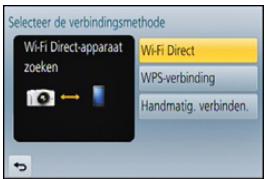
| Verbindsmethode | Beschrijving van instellenen |
| [Wi-Fi Direct] | 1 Zet het apparaat op de Wi-Fi \(Direct^{TM}\) modus.2 Selecteer [Wi-Fi Direct].3 Selecteer het apparaat waarmee u verbinding wilt make. • Lees de instructiehandleiding van het apparaat in kwestie voor details. |
| [WPS-verbinding] | [WPS (knop)]1 Selecteer [WPS (knop)].2 Zet het apparaat op WPS-modus.• Het wachten op de verbinding kan longer duren als u op dit toestel op de [DISP.]-knop drukt. |
| [WPS (PIN-code)]1 Selecteer [WPS (PIN-code)].2 Voer de PIN-code van het apparaat in op dit toestel. | |
| [Handmatig. verbinden.] | Voer de SSID en het password in op het apparaat. De SSID en het password worden weergegeven op het scherm voor het wachten op de verbinding van dit toestel. |
| Voer het wachtwoord inVoer het wachtwoord bij deinstellenen van het doelapparaat inSSID:Wachtwoord: |

Snel verbinding makes met bezelfde instellingen als voorheen ([Selecteer doelapparaat UIT geschiedenis]/[Selecteer doelapparaat UIT favorieten])
Als de Wi-Fi-functie gebruikt worden, worden een record in de historie bewaard. U kunt de records als favorieten registrieren. Door verbinding te makeen vanuit de historie van favorieten, kutn u gemakkelijk verbinding maken metdezelfde instellingen als voorheen.
1 Druk op [Wi-Fi].
2 Selecteer [Selecteer doelapparaat uit geschiedenis] of [Selecteer doelapparaat uit favorieten].
![PANASONIC DMCGF6EF - Snel verbinding makes met bezelfde instellingen als voorheen ([Selecteer doelapparaat UIT geschiedenis]/[Selecteer doelapparaat UIT favorieten]) - 1](/content/2019/09/53284/images/dc28d33d4bd5aa6800a5e17c7b618f036b1216961e0d68ec804789214e385659.jpg)
| Onderdeel | Beschrijving van instellenen |
| [Selecteer doelapparaat UIT geschiedenis] | Verbinding makes met bezelfde instelleningen als voorheen |
| [Selecteer doelapparaat UIT favorieten] | Maakt verbinding met de instelleningen die als favorieten geregisteerd zijn. |
3 Selecteer het item.
![PANASONIC DMCGF6EF - Snel verbinding makes met bezelfde instellingen als voorheen ([Selecteer doelapparaat UIT geschiedenis]/[Selecteer doelapparaat UIT favorieten]) - 2](/content/2019/09/53284/images/b0f4a212457306d03d0a5ef54396d929c70c9aade72ca999c48a32d523c4773e.jpg)
Registraren van records als favorieten
1 Druk op [Wi-Fi].
2 Selecteer [Selecteer doelapparaatuit geschiedenis].
3 Selecteer het item dat u in favorieten wilt registereren en druk verwolgens op
4 Voer een registratienaam in.
- Voor details over hoe karakters in te voeren, raadpleeg "Tekst Invoeren" sectie op P56.
- Er kuren maximaal 30 karakters ingevoerd worden (een karakter van twee byte worden als twee karakters beschouwd).

Bewerken van de items zich als Favorieten geregisteerd zijn
1 Druk op [Wi-Fi].
2 Selecteer [Selecteer doelapparaatuitfavorieten].
3 Selecteer het favoriete item dat u wilt bewerken en druk verzolgens op
4 Selecteer het item.
| Onderdeel | Beschrijving van instellenen |
| [Verwijderen uit favorieten] | — |
| [Volgorde van favorieten wijzigen] | Selecteer de bestemming. |
| [Geregistreerde naam wijzigen] | • Voor details over hoe karakters in te voeren, raadpleeg “Tekst Invoeren” sectie op P56. • Er{kunnen maximaal 30 karakters ingevoerd worden (een karakter van twee byte worden als twee karakters beschouwd).} |

Bewaar vaak gebruekte Wi-Fi-verbindingsinstellungen als favorieten
Het aanal instellenen dat in de historie bewaar kan worden is beperkt. Er worden aanbevolen vaak gebruekte Wi-Fi-verbindingsinstellenen te bewaren door ze als favorieten te registeren. (P263)

Controleren van de verbindingsdetails van een record of een favoriet
Als op [DISP.] gedrukt worden verwijl een item in de historie of de favorieten opgezocht worden, können de details van de verbinding weergegeven worden.
- Het uitvoeren van [Wi-Fi resetten] wist de inhoud van de historie en van [Selecteer doelapparaat uit favorieten].
- Als verbinding gemaakt worden met een network waarmevele PC's verbonden zijn, door gebruik van [Selecteer doelapparaat UIT geschiedenis] of [Selecteer doelapparaat UIT favorieten], kan een verbindingspoging mislukken,ondat ut vele apparaten het erder verbonden apparaat geidentificiererd zal worden. Als een verbindingspoging mislukt,maak dan opnieuw verbinding met gebruik van [Nieuwe verbinding].
Instellungen om beelden te versturen
Als u beelden verstuurt, selecteer dan de methode om ze te versturen na [Nieuwe verbinding] te hebben geselecteerd.
Nadat de verbinding tot stand gekommen is, können de instellingen voor het versturen, zoals de beeldgrootte, ook veranderd worden.
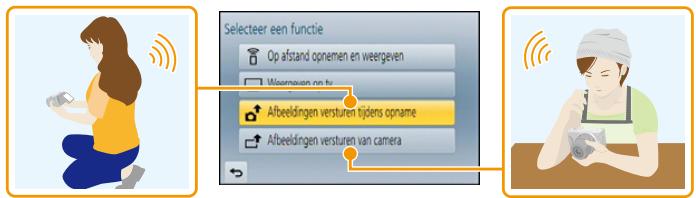
- Wanner u beelden verstuurt op een mobiel network, können er hoge pakketcommunicatiekosten in rekening gebracht worden afhankelijk van de details van uw contract.
Afbeildingen versturen tijdens opname
Een Foto kan automatisch maar een gespecificierde apparaat gezonden worden telkens wanner u de Foto neemt.
-
Aangezien de camera voorrang aan het opnemen verleent, kan het versturen longer durenijdens het makeen van een opname.
-
Wanner verbinding gemaakt is met [Afbeeldingen versturen tijdens opname], worden [♂] op het opnameschem waergegeven en worden [ɒ] waergevegen toenwijl het bestand verzonden worden.
- Als u dit toestel uitschakelt of de Wi-Fi-verbinding verbreekt voordat het versturen maar is, zullen de Niet verstuurdte beelden Niet opnieuw verstuurd worden.
- Het kan zijn dat u er Niet in slaagt bestanden te wissen of het afspeelmenu te gebruiken wanneer u aan het versturen bent.

Afbeeldingen versturen van camera
De beelden können na te zich opgenomen geselecteerd en verstuurd worden.
- Details van hetafspeelmenu [Favorieten] of [Print inst.] installingen zullen Niet verstuurd worden.

- Sommige beelden die met een andere camera gemaakt zich zouden nicht verstuurd können worden.
- Beelden die gemodiffeerd of bewerkt zich met een computer zonden nicht verstuurd können worden.
Veranderen van de instellingen om beelden te versturen
Door op [DISP.] te drukken nadat een verbinding tot stand gebracht is, kurz u de instellingen voor het versturen veranderen, zoals de beeldgroote voor het versturen.
| Onderdeel | Beschrijving van instellenen |
| [Grootte] | Grootte aanpassen van het te versturen beeld. [Origineel]/[Automatisch]*1/[Wijzig] • Als u [Automatisch] selecteert, za het beeldformaat bepaald worden door de omstandigheden op de bestemming. • U kunt de beeldgrootte voor [Wijzig] selecteren door te kiezen:tussen [M], [S] of [VGA]. De beeldverhouding verandert nicht. |
| [Bestandsindeling] | [JPG]/[RAW+JPG]/[RAW] |
| [Locatiege.g. wissen]*2 | Kies of u de locatie-informatie wenst te wissen van de beelden voordat u deze verstuurt. [ON]: Wis de locatie-informatie, dan versturen. [OFF]: Houd de locatie-informatie en verstuur. • Deze handeling wist alleen de locatie-informatie van de beelden die ingesteld staan om verzonden te worden. (De locatie-informatie za nicht gewist worden van de originele beelden die opgeslagen zijn in dit apparaat.) |
| [Cloudbeperking]*3 | U=kunt selecteren of u beelden wilt versturen wanner de Cloud Folder geen ruimte meer over heeft. [ON]: Beelden Niet versturen. [OFF]: Wis beelden vanaf de oudste, stuur verwolgens neue we beelden. |
1 Alleen beschikbaar wanner de bestemming op [Webservice] gezet is.
2 Alleen beschikbaar wonneer [Afbeeldingen versturen van camera] geselecteerd is en de bestemming op [Cloud-synchr. service], [Webservice] of [Extern] van [AV-toestel] gezet is.
*3 Alleen beschikbaar wanner de bestemming op [Cloud-synchr. service] gezet is.
[Wi-Fi setup] Menu
![PANASONIC DMCGF6EF - [Wi-Fi setup] Menu - 1](/content/2019/09/53284/images/649a7f6fb09bc4605d59fc60a187e66813a1c7a75c9e2127b27df6092a319c7c.jpg)
Configureer deinstallingen die nodig+zijn voor de Wi-Fi-functie.
[Wi-Fi setup] kan nicht veranderd worden als er een Wi-Fi-verbinding is. (uit gezonderd [Netwerkadres])
Selecteer het menu.
| MENU → [Set-up]→[Wi-Fi]→[Wi-Fi setup]→Gewenst item dat ingesteld moet worden |
| [LUMIX CLUB] | Verwerft of verandert de “LUMIX CLUB”-login-ID. |
- Raadpleeg P253 voor details.
| [PC-verbinding] | U=knt de werkgroep instellen. Om beelden maar een PC te sturen, worden een verbinding met verzelfde werkgroep als de PC van bestemming vereist. (De fabrieksinstelling is “WORKGROUP”). |
| [Werkgroepnaam wijzigen]: Voer de werkgroep van de PC in waarmee de verbinding gemaakt worden. Verlaat het menu nadat het ingesteld is. [Terug�a standaard]: Herstelt de status van de fabrieksinstelleningen. Het bevestigingsbeeldscherm worden weergegeven. Het worden uitgevoerd als [Ja] geselecteerd worden. Verlaat het menu na de uitvoering. |
- Voor details over hoe karakters in te voeren, raadpleeg "Tekst Invoeren" sectie op P56.
- Als u een PC met standardinstellungen gebruikt, is het Niet nodig om de werkgroep te veranderen.
| [Toestelnaam] | U kurz de naam van dit toestel veranderen. |
| 1 Druk op [DISP].2 De gewenste inrichtingsnaam invoeren. |
- Voor details over hoe karakters in te voeren, raadpleeg "Tekst Invoeren" sectie op P56.
- Er kuren maximaal 32 tekens ingevoerd worden.
| [Extern AV-app.] | Er küssen beelden verstuurd worden maar de AV-inrichting van familie en kennissen via “LUMIX CLUB”. |
- Raadpleeg P258 voor details.

| [NFC-bediening] | Configureert de instellingen van de NFC-functie. |
| [ON]: De NFC-functie werkt. [OFF] | |
| [Touch sharing] | Stelt een beeldoverdracht in waar bij gebruik van de NFC-functie gemaatkt worden. |
| [ON]: Als een verbinding tot stand gebracht worden met de NFC-functie,ijdens het afspelen van een enkel beeld, kan het beeld overgezet worden. [OFF] | |
| [Wi-Fi-wachtwoord] | Om Incorrecte hantering of gebruik van de Wi-Fi functie door derden te voorkomen en om opgeslagen informatie te beschemen, worden het aanbevolen dat u de Wi-Fi functie met een wachtwoord beschermt. Instellen van een wachtwoord zal automatisch het wachtwoord-invoerschem waergeven wanner de Wi-Fi functie gebruikt worden. |
| [Instellen]: Voer een 4-cijferignummer in als het wachtwoord. Verlaat het menu nadat het ingesteld is. [Verwijderen]: Het bevestigingsbeeldscherm worden weergegeven. Het worden UITgevoerd als [Ja] geseleeteerd worden. Verlaat het menu na de UITvoering. | |
- Voor details over hoe karakters in te voeren, raadpleeg "Tekst Invoeren" sectie op P56.
- Maak een wachtwoordkopie. Als u het wachtwoord vergeet, kut u het resetten met [Wi-Fi resetten] in het [Set-up] menu, maar ook andere instellingen zulle geseset worden. (uitgezonderd [LUMIX CLUB])
| [Netwerkadres] | Toont het MAC-adres en het IP-adres van dit toestel. |
- Een "MAC-adres" is een uniek adres dat gebruikt worden om netwerkapparatuur te identificeren.
- "IP-adres" verwijdnestaar een nummer waarmeeeen PC geidentificerdordwt die op een netwerk zoals het internet aangesloten is. De adressen voor in huis worden gewoonlijk automatisch toegekend door de DHCP-functionie, zoals een draadloos toegangspunt (voorbeeld: 192.168.0.87)
Aansluiten op andere apparatuur
Van 3D-beelden genieten
3D-beelden opnemen
Als u de onderlinge verwisselbare 3D-lens (H-FT012: optioneel) op uw toestel aanbrengt,kest u voor extra effecten 3D-beelden opnemen.
Om 3D-beelden te konnen bekijken, heeft u een tevisie nodig die 3D ondersteunt.
1 Bevestig de onderling verwisselbare 3D-lens op het toestel.
2 Breng het onderwerp in het frame en neem op door de sluiterknop volledig in te drukken.
- Scherpstellen is nicht nodig bij het opnemen van 3D-beelden.
- Foto's die met de onderling verwisselbare 3D-lens opgenomen worden, worden in het MPO-formaat (3D) bewaard.
Om er zeker van teল dat de 3D-beelden veilig bekeken konnen worden, dient u tijdens het opnemen op de volgende punten te letten.
- Neem waar möglichk op door het toestel horizontaal te honden.
- De aanbevolen minimumafstand tot het onderwerp is 0,6m
Zorg ervoor het toestel Niet te schudden als u in een auto zit of loopt.

-
Er worden aangeraden om een statief of een flitser te gebruiken om stabiele beelden op te nemen.
-
Er können tot ongeveer 490 3D-beelden opgenomen worden op een kaart van 2 GB. (Als de beeldverhouding op [4:3] gezet is en de kwaliteit op [8D] gezet is.)
- Lees de handleiding van de onderling verwisselbare 3D-lens voor details.

- U kurz 3D-beelden nicht verticaal opnemen.
- Als de afstand tot het onderwerp tussen de 0,6 m en onceveer 1 m bedraagt, worden de horizontale ongelijkHzid te groot en kan hetijken dat u op de randen van het beeld geen 3D-effect ziet.

- Functies die tijdens het 3D-opnemen nicht gebruikt können worden
Wanner u met de onderling verwisselbare 3D-lens (H-FT012: optioneel) opneemt, worden de volgende kenmerkenuitgeschakeld:
(Opnamefunctions)
- Werking van Auto Focus/Manuele Focus
-Instelling van openingswaarde - Werking van de zoom
Opname bewegende beelden*1 - Panoramaamodus
[Glinsterend water]/[Fonkelende verlichting] (Scene Guide modus) - [Expressieve indruk]/[Hoge dynamiek]/[Speelgoedcameffect]/[Speelgoedcamera levendig]/[Sterfilter]/[Kleuraccent]/[Zonneschijn] (Creative Control modus)
- De focus control functie
*1 De filmknop, de Creative Motion Picture modus en het [Bewegende beelden]-menu zullen nicht beschikbaar of nicht bruikbaar zijn.
Menu [Opname])
- [Fotoresolutie] ^1/2 /[Kwaliteit] ^3/4 /[Focusfunctie]/[HDR]/[Int.dynamiek]/[Panorama-installingen]/[Rode-ogencorr]/[I.resolutie]/[Schaduwcomp.]/[Ex. tele conv.]/[Dig. zoom]/[SH] van [Burstsnelh.]/[Stabilisation]
*2 De instelling staat vast zoals hieronder getoond worden.
| Aspect ratio | Beeldgrootte |
| [4:3] | 1824×1368 pixels |
| [3:2] | 1824×1216 pixels |
| [16:9] | 1824×1024 pixels |
| [1:1] | 1712×1712 pixels |
*3 Wanner u de onderling verwisselbare 3D-lens bevestigt, worden de volgende iconen weergegeven.
Menu [Voorkeuze]
- [AF/AE vergrend.]/[Quick AF]/[Prio. focus/ontspan]/[Spot AF tijd]/[AF ass. lamp]/[AF + MF]/[MF assist]/[MF-gids]/[Powerzoomm Lens]/[Videotoets]/[Opn.gebied]/[Rest-aanduiding]/[Touch AF] in [Touch inst.]
Afspelen van 3D-beelden
Sluit het toestel aan op een tevisie die compatibel is met 3D, spel de in 3D opgenomen beelden af en geniet van de extra effecten van de 3D-beelden.
Het is ook möglichk om de in 3D opgenomen beelden af te spelten door een SD-kaart in de 3D-compatible televisie, die een kaartsleuf heeft, teplaatsen.
Zet [3D-weergave] op 3D. (P53)
Sluit het toestel met de HDMI-minikabel aan op een 3D-compatible televisie enaar hetafspeelbeeldschem weergeven. (P273)
- Wanner [VIERA link] (P53) op [ON] gezet worden en het toestel verbonden worden aan een TV die VIERA Link verdraagt, za de input van de TV automatisch geschakeld worden en zal het afspeelschem aufgebeeld worden. Raadpleeg P275 voor details.
- Voor de in 3D opgenomen beelden zal bij het afspelen 3D op het thumbnail-display weergegeven worden.
■ Afspelen in 3D door alleen de in 3D opgenomen Foto's te selecteren
Selecteer [3D-weergave] in [Afspeelfunctie] in het [Afspelen] menu. (P206)
■ Afspelen als een 3D-diavoorstelling door alleen de in 3D opgenomen Foto's te selecteren
Selecteer 3D in [Diashow] in het [Afspelen] menu. (P203)
■ Omschakelen van deafspeelmethode voor in 3D opgenomen Foto's
1 Selecteer de in 3D opgenomen Foto.
2 Selecteer [2D/3D-inst.] in het [Afspelen]-menu. (P38)
- De afspeelmethode zal maar 3D schakelen als het op 2D (conventioneel beeld) stond, of zaar湃 2D schakelen als het op 3D stond.
-
Als u zich moe, ongemakkelijk of op een andere manier Niet gewoon voelt terwijl u maar 3D-beelden kijkt, stel dan opnieuw 2D in.
-
Functies die met 3D-beelden nicht ingesteld/gebrukt können worden
-
[Highlight] ([Voorkeuze]-menu)
- Terugspeelzoom*
- Bewerkingsfuncties van het [Afspelen]-menu ([Locatie vermelden]/[Retouche wissen]/[Titel bew.]/[Tekst afdr.]/[Splits video]/[Stop-motionvideo]/[Nw. rs.]/[Bijsnijden]/[Roteren]/[Favorieten]/[Print inst.]/[Beveiligien]/[Gez. herk. bew.]*)
* Kan gekrukt worden met de 2D-weergave.


- Als een in 3D opgenomen beeld op dit toestel weergegeven worden, worden het afgespeeld in 2D (conventioneel beeld).
- Er zal enkele seconden lang een zwart beeldscherm weergegeven worden als u:tussen het afspelen van 3D-beelden en 2D-beelden—heen en wee schakelt.
- Als u een thumbnail van een 3D-beeld selecteert, kan het enkele seconden duren voordat het afspelen van start gaat. Na het afspelen kan het enkele seconden duren voordat de thumbnail-weergave opnieuw verschijnt.
- Als u 3D-beeldenbekijken, kuren uwogen moe worden als u zich te dicht bij het televieschemr befindt.
- Als uw tevisie Niet maar een 3D-beeld schakelt, verricht dan de benodigde instelleningen op uw tevisie. (Raadpleeg voor details de handleiding van de tevisie.)
- 3D-beelden können op uw computer of op apparatuur van Panasonic bewaard worden. (P277, 283)
Beelden terugspelen op een TV-schem
Beelden die met dit toestel opgenomen zijn, küssen op een TV afgespeeld worden.
Voorbereiding: Schakel het toestel en de televisione UIT.
- Bevestig de aansluitingen op uw TV en gebruik een kabel die daarmee compatibel is. De beeldkwaliteit kan varieren al naargelang de gebruekte aansluitingen.
Hoge kwaliteit
2 HDMI aansluiting
3 Video aansluiting
1 Sluit het toestel en de TV op elkaar aan.
- Controller de richting van de terminals enrecht erin steken/eruit halen verwij u de stekker vasthoudt. (Anders kan door een verrorming van het aansluitpunt, bij schuin of verkeerd inbrengen, een slechte werkung ontstaan.)
Aansluiten met een HDMI-minikabel (optioneel)

- Gebruik als je een originele Panasonic HDMI-minikabel (RP-CHEM15, RP-CHEM30: optioneel). Onderdeelnummers: RP-CHEM15 (1,5 m), RP-CHEM30 (3,0 m)
- Controller de [HDMI-functie]. (P52)
- Geluid zal afgespeeld worden als stereo (2ch).
- Er worden geen beelden op het scherm van dit toestel weergegeven.
Aansluiten met een AV-kabel (optioneel)

- Gebruik staat een originele Panasonic AV-kabel (DMW-AVC1: optioneel).
- Controller de [TV-aspect]. (P52)
- Het geluid zal afgespeeld worden in mono.
A HDMI-minikabel (optioneel)
HDMI aansluiting
AV-kabel (optioneel)
Geel:aar de videoaansluiting
Wit: waar de geluidsinputaansluiting
F De markeringen uittijnen en erin doeon.

2 Schakel de TV in en selecteer de ingang die bij de gebruikte connector past.
3 Zet het toestel aan en druk verwolgens op [▶].
-
De TV-invoer zal automatisch omschakelen, en het afspeelschem wird weergegeven, als een aansluiting tot stand gebracht is met een TV die compatibel is met VIERA Link, gebruikmakend van een HDMI-minikabel, verwijl [VIERA link] (P53) op [ON] staat. (P275)
-
Afhankelijk van de [Aspectratio] können er zwarte stroken afgebeeld worden bovenaan en onderaan of links en rechts van de beelden.
- Verander het beeldschem op uw TV als het beeld met afgesneden boven- of onderkant weergegeven worden.
- Uitgave van de HDMI-minikabel (optioneel) heeft prioriteit wanner zowel de AV-kabel (optioneel) en de HDMI-minikabel (optioneel) aangesloten zijn.
- De aansluiting met de USB-aansluitkabel (bigeleverd) zal voorrang hebben als u de USB-aansluitkabel (bigeleverd) gelijk met de HDMI-minikabel (optioneel) aansluit.
- Als u een beeld verticaal terugspeelt, kan het wazig zijn.
- De goede weergave is afhankelijk van de TV die waaroor gebruikt worden.
- U kunt opnamen bekijken op TV's in andere landen ofplaatsen met een NTSC of PAL-systeem als u [Video uit] in het [Set-up] menu instelt.
- Er worden geen geluid uitgegeven vanuit de luidsprekers van de camera.
- De gebruiksaanwijzing van de TV lezen.
![PANASONIC DMCGF6EF - Zet het toestel aan en druk verwolgens op [▶]. - 1](/content/2019/09/53284/images/31fcd644fd1ffccc6e26919775c97f7696eed75500d1ae65ea9014cb10afb3cb.jpg)
De gemaakte Foto's können afgespeeld worden op een TV met een SD-geheugenkaartgleuf.
- Afhankelijk van het TV-model können de opnamen misschien nicht afgespeeld worden op het hele scherm.
- Het bestandformaat van de films die afgespeeld konnen worden verschit, afhankelijk van het model TV.
- In bepaalde omstandigheden konnen panoramabeelden nicht afgespeeld worden. Tevens zou het zelfdoorlopen-afspelen van panoramabeelden nicht konnen werken.
- Voor kaarten die compatibel zich met afspelen, raadpleegt u de handleiding van de TV.
Gebruik van VIERA Link (HDMI)
Wat is VIERA Link (HDMI) (HDAVI ControlTM)?
- Met deutsche functie=kunt u met behulp van de afstandsbediening voor de Panasonic-TV eenvoudige handelingenuitvoeren wanner dit toestel met behulp van een HDMI-minikabel (optioneel) voor automatisch gekoppelde handelingen is aangesloten op het VIERA Link-compatiblele apparaat. (Niet alle handelingen zijn möglichk.)
- VIERA Link is een unieke Panasonic-functie die met behulp van de HDMI CEC (Consumer Electronics Control)-standaard is afgeleid van een HDMI-besturingsfunctie. Gekoppelde handelingen met HDMI CEC-compatiblele apparaten van andere fabrikanten worden nicht gegarandeerd. Als u apparaten van andere fabrikanten die compatibel zichn met VIERA Link gebruikt, raadpleeg dan de gebruiksaanwijzing voor de respectieve apparaten.
- Dit toestel ondersteunt de "VIERA Link Ver.5"-functie. "VIERA Link Ver.5" is de standard voor apparatuur van Panasonic die compatibel is met VIERA Link. Deze standard is compatibel met de conventionele VIERA Link-apparatuur van Panasonic.
Voorbereiding: Zet de [VIERA link] op [ON]. (P53)
1 Dit apparaat verbinden aan een Panasonic TV die compatibel is met VIERA Link met een HDMI-minikabel (optioneel) (P273).
2 Schakel het toestel in en drukervolgens op [▶].
3 Ga te werk met de afstandbediening voor de TV.
-
Ga te werk door te verwijzen maar de bedieningsiconen die op het scherm afgebeeld worden.
-
Om het geluid van de bewegende beelden af te spelen, de [Geluid] in het instellingschem van de Diavoorstelling instellen op [AUTO] of [Audio].
- Als de tv over twee of meer HDMI-ingangsaansluitingen beschikt, worden aangeraden dit toestel nied aan te sluiten op de HDMI1-aansluiting maar op een andere HDMI-aansluiting.
- De bediening met gebruik van de knop op dit toestel zal beperkt+zijn.

Andere gekoppelde handelingen Uitschakelen van dit toestel:
Als u een afstandsbediening van de TV gezruikt om de TV UIT te schakelen, worden dit toestel ook uitgeschakeld.
- Als u de aansluiting met een HDMI-minikabel tot stand brengt en dit toestel cervolgens inschakelt en dan op [▶] drukt, za het uitgangskanaal van de stroom van de TV automatisch maar het scherm van het toestel schakelen. Als de stroom van de TV op stand-by staat, za het automatisch ingeschakeld worden (als [Set] ingesteld is voor de [Power on link]-instelling van de TV).
- AI naargelang de HDMI-aansluiting van uw TV, kan het op sommige TV's nodig zijn om de HDMI-aansluiting die u gebruikt met de hand te selecteren. Gebruik in dat geval de afstandsbediening van de TV om het ingangskanaal om te schakelen. (lees voor details over het omschakelen de handleiding van de TV.)
-
Ga waar pagina P321 als VIERA Link Niet goed werk.
-
Als u Niet zeker weet of de TV die u gebruikt compatibel is met VIERA Link, leest u dan de gebruiksaanwijzing van de TV.
- Welke:tussen het toestel en een Panasonic-TV gekoppelde handelingen beschikkaar,zijn, is afhankelijk van het type Panasonic TV, zelfs als zich compatibel+zijn met VIERA Link. Raadpleeg de gebruiksaanwijzing van de TV voor meer informatie over de handelingen op de TV die worden ondersteund.
- Controller of de gebruikte kabel een HDMI-certificatie heeft.
Gebruik als je een originele Panasonic HDMI-minikabel (RP-CHEM15, RP-CHEM30: optioneel).
Onderdeelnummers: RP-CHEM15 (1,5 m), RP-CHEM30 (3,0 m)
- [HDMI-functie] voor dit toestel worden automatisch bepaald wonneer de VIERA Link werkt.

Bewaren van Foto's en films op uw PC
U kunt opnamen op een PC zetten door het toestel en de PC met elkaar te verbinden.
- Sommige PC's können direct van de kaart lezen die uit de camera gehaald is. Voor details, de handleiding raadplegen van uw PC.
- Als de gezebuekte computer geen SDXC-geheugenkaarten ondersteunt, kan een bericht verschijnen waarin u verzocht worden om te formatteren. (Door te formatteren zullen de opgenomen beelden gewist worden, dus kies ervoor nicht te formatteren.)
Als de kaart Niet herkend worden, gelieve verwijzen maar de onderstaande ondersteunende site.
http://panasonic.net/avc/sdcard/information/SDXC.html
PC die gelebrukt kan worden
Het toestel kan op ongeacht welke PC aangesloten worden die in staat is massa-opslagapparatuur te herkennen.
- Ondersteuning van
Windows:
Windows XP/Vista/7/8
- Ondersteuning van Mac:
OS X v10.1 ~ v10.8

AVCHD-films worden misschien nicht correct geimporteerd als ze als bestand of map gekopieerd worden.
- Importeer AVCHD-films met Windows altijd met gebruik van "PHOTOfunSTUDIO", een van de programme's die op de (bijgeleverde) CD-ROM staat.
- Met een Mac hunnen AVCHD-films geimposteerd worden met gebruik van "iMovie'11". (Neem voor details over iMovie'11 contact op met Apple Inc.)
Over de geleverde software
De geleverde CD-ROM bevat de volgende software.
Installer de software op uw computer voor gebruik.
- PHOTOfunSTUDIO 9.2 AE (Windows XP/Vista/7/8)
Deze software stelt u in staat beelden te beheren. U kurz bijvoorbeeld Foto's en films waar een PC sturen en ze sorteren op opnamedatum of modelnaam. U kurz ook handelingen verrichten zoals het schrijven van beeldenaar een DVD, het verwerken en corrigeren van beelden en het opmaken van films.
- SILKYPIX Developer Studio
(Windows XP/Vista/7/8, Mac OS X v10.4/v10.5/v10.6/v10.7/v10.8)
Dit is software om RAW-formaatbeelden bij te werken.
Bijgewerkte beelden können opgeslagen worden in een formaat (JPEG, TIFF, etc.) dat aufgebeeld kan worden op een personal computer.
Voor details inclusief hoe de SILKPIX Developer Studio te gebruiken, de "Help" of de Ichikawa Soft Laboratory's support website gebruiken: http://www.isl.co.jp/SILKPIX/english/p/support/
- LoiLoScope 30 dagen volledige probeerversie (Windows XP/Vista/7/8)
LoiLoScope is een bewerkingssoftware voor video's die gebruikt maakt van het volledige vermogen van je PC. Het is net zo gemakkelijk om video's te creeren als het is om kaarten op een büraublad te organiseren. Gebruik muzzlek-, beeld- en videobestanden voor de creatie van video's en deel deze metVRTen en familie door ze op een DVD te branden, op websites te laden of eenvoudig via e-mail te versturen.
—Er worden slechts een verkorte verbinding maar de site voor het downloaden van de probeerversie geinstalleerd.
Voor meer informatie over het gebruik van LoiLoScope dient u de handleiding van LoiLoScope te lezen, die via onderstaande link kan worden gedownload.
Handleiding URL: http://loiio.tv/product/20

Installeren van bijgeleverde software
- Voordat u de CD-ROM erin doet, dient u alle lopende toepassingen te sluiten.
1 Controller de omgeving van uw PC.
Operationele verwerkingsomgeving van "PHOTOfunSTUDIO 9.2 AE"
-OS:
Windows XP (32bit) SP3,
Windows Vista® (32bit) SP2,
-Vrije ruimte op de hard disk:
450 MB of meer voor het installereren van software
- Raadpleeg de gebruksiinstructies van "PHOTOfunSTUDIO" (PDF) voor verdere operationele verwerkingsomgeving.
- Voor details over SILKYPIX Developer Studio 3.1 SE, geleieve de ondersteuningssite doorlezen die gegeben worden op P278.
2 Doe de CD-ROM met de meegeleverde software erop erin.
- Wanner u de meegeleverde CD-ROM erin doet, za het installeermenu starten.
3 Klik op de [Recommended Installation].
-
Ga verdier met de installment door de berichten te volgen die op het scherm verschijnen.
-
De software die compatibel is met uw PC za geinstalleerd worden.
- Op de Mac, kan SILKYPIX handmatig geinstalleerd worden.
Doe de CD-ROM met de meegeleverde software erop erin.
2 Dubbelklik op de automatisch afgebeelde map.
Dubbelklik op het pictogram in de toepassingsmap.
In deze gevalen nicht beschikbaar:
- "PHOTOfunSTUDIO" en "LoiLoScope" maar Niet compatibel met Mac.
Beelden maar een PC overbrengen
Voorbereiding: Installee "PHOTOfunSTUDIO" op de PC.
1 Verbind de computer en de camera met de USB-aansluitkabel (bijgeleverd).
- Schakel dit toestel en uw PC in alvorens de aansluiting te make.
- Controller derichtingen van de connectors, en doe ze errecht in of haal ze errechtuit. (Anders zouden de connectors verbogen können worden en dit zar problemen opleveren.)
- Gebruik geen andere USB-aansluitkabels dan de bijgeleverde kabel of een originele USB-aansluitkabel van Panasonic (DMW-USBC1: optioneel).
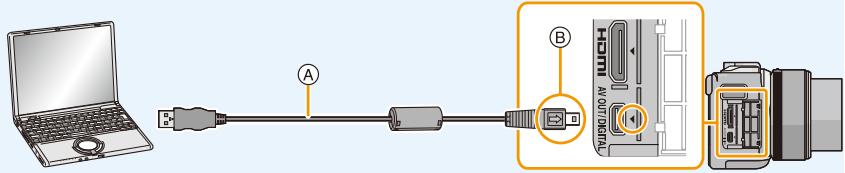
USB-aansluitkabel (bijgeleverd)
⑧ De markingsen uittijnen enaar binnen steken.
2 Raak op het scherm van dit toestel [PC] aan.
- Als [USB mode] (P51) van te voren ingesteld is op de [PC] in het [Set-up] menu, zal de camera automatisch verbonden worden aan de PC zonder het [USB mode] selectieschemr af te beelden.
- Als de camera op de PC aangesloten is met [USB mode] op [PictBridge(PTP)], kan een bericht op het scherm van de PC verschijnen. Sluit in dat geval het bericht, verwijdter de USB-aansluitingskabel (P282) enzet [USB mode]ervolgens op [PC].
3 Kopieer de beelden maar de PC met gelebruik van "PHOTOfunSTUDIO".
-
De gekopieerde bestanden of mappings in Windows Explorer nicht wissen of verplaatsen. Als u de beelden in "PHOTOfunSTUDIO"bekijken, zult u Niet in staat zijn ze af te spelten of te bewerken.
-
Een batterij met voldoende batterijstroom of de netadapter (optioneel) gebruiken. Als de batterijstroom laag worden terwijl het toestel en de PC communiceren, knippert het statuslampje en hoor u een alarm.
Raadpleeg "De USB-aansluitkabel veilig losmaken" (P282) voordat u de USB-aansluitkabel losmaakt. Anders zonden er geevens beschadigd können raken. - Zet het toestel uit voordat u de netadapter (optioneel) aan- of afsluit.
- Voordat u een kaart erin doet of verwijdert, het toestel uitzetten en de USB-aansluitkabel loskoppelen. Anders zonden geevens beschadigd können raken.


■ Naar een PC kopiernen+zonder gebruik van “PHOTOfunSTUDIO”
Als u Niet in staat bent om “PHOTOfunSTUDIO” te installeren,kest u de bestanden en de mappen maar uw PC kopieren door de bestanden van dit toestel te verslepen en zo over te brengen.
- De inhoud (mapstructuur) op de kaart van dit toestel is als volgt.
Voor Windows: De drive ([Verwisselbare schijf]) worden weergegeven in [Computer]
Voor Mac: Een drive ([NO_NAME]) worden op het bureaublad weergegeven
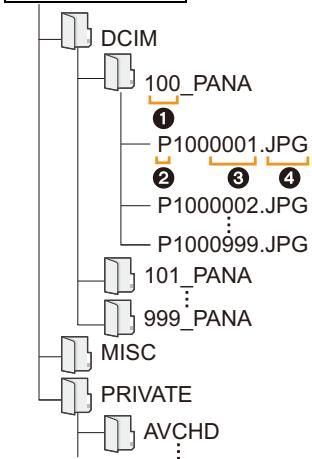
Kaart
DCIM:
Mapnummer
Kleurruimte
Beelden
P:sRGB
:AdobeRGB
3 Bestandsummer
4 JPG: Foto's
MP4: [MP4] Bewegende beelden
RW2: Beelden in RAW-bestanden
MPO: 3D-beelden
MISC:
DPOF-print
Favorieten
AVCHD:
[AVCHD] Bewegende beelden
- Het kan zijn dat AVCHD-films Niet correct geimporteerd worden als ze als bestand of map gekopieerd worden. Wij raden aan om “PHOTOfunSTUDIO” op de (bijgeleverde) CD-ROM te gebruiken om bestanden te importereren. Raadpleeg P277 voor details.
- Er worden een neue map gecreered wonneer er beelden gemaakt worden in de volgende situatuies.
-Nadat [Nr. resetten] (P54) in het [Set-up] menu uitgevoerd is
- Wanner er een kaart die een map bevat metdezelfde mapnaam ingedaan is (Zoals wanner er beelden gemaakt werden m.b.v. een toestel van een ander merk)
-Wanneer er een beeld is met het nummer 999 binnenin de map

De USB-aansluitkabel veilig losmaken
Selecteer de [ ] icoon op de takenbalk op de PC en klik verrolgens op [DMC-XXXuitwerpen] (XXX varieert al naargelang het model).
- Al naargelang de instellungen van uw PC kan hetijken dat deze icoon Niet weergegeven worden.
- Als de icoon Niet weergegeven worden, controlleren dan of [Toegang] Niet op de monitor van de digitale camera weergegeven worden, voordat u de hardware verwijdert.
Aansluiting in de PTP-modus
Op [USB mode] tot [PictBridge(PTP)] instellen.
- Gegeven kan nu alleen gelezen worden vanaf de kaart in de PC.
- Als er 1000 of meer beelden op een kaart staan, kan het zijn dat de beelden nicht in de PTP-functie geimporteerd können worden.
- Bewegend beeld kan nicht afgespeeld worden in PTP-functie.
Bewaren vanoto's en films op een recorder
Als u een kaart, met inhouden die met dit toestel opgenomen zich, in een Panasonic recorder plaatst, kurz u de inhoud aan een Blu-ray disc of een DVD, enz. dubben. De methoden om Foto's en films maar andere apparatuur te exporteren, zullen afhankelijk zich van het bestandsformaat (JPEG, RAW, MPO, AVCHD, of MP4).
Raadpleeg voor details over Panasonic apparatuur die compatibel is met het respectievelijke bestandsformaat (zoals een Blu-ray Disc recorder) de onderstaande ondersteunende websites.
http://panasonic.jp/support/global/cs/dsc/
(Deze site is alleen in het Engels.)
- Bepaalde compatibile inrichtingen zouden nicht in bepaalde landen en regio's te koop können zich.
- Zie de handleiding van de recorder voor details over het kopiernen en het afspelen.
Dubben met nicht compatibile apparatuur
U kurz de afgespeelde inhoud met gebruik van dit toestel maar nicht compatibile apparatuur dubben, zoals recorders en videospelers, door dit toestel op de nicht compatibile apparatuur aan te sluiten met gebruik van een (optioneel) AV-kabel. De nicht compatibile apparatuur zal in staat+zijn om de inhoud af te spelen. Dit is handig als u gedubde inhouden wilt doorgenven aan anderen. In dit geval zal de inhoud erder in de standaardkwaliteit dan in de high definition-beeldkwaliteit afgespeeld worden.
1 Sluit dit toestel met een AV-kabel (optioneel) aan op de opname-apparatuur.
2 Start het afspelen van dit apparatus.
3 Start de opname op de opnameapparatuur.
- Wonneer het opnemen (kopieren) eindigt, het afspelen op dit apparaat stoppen na het stoppen van het opnemen op de opnameapparatuur.
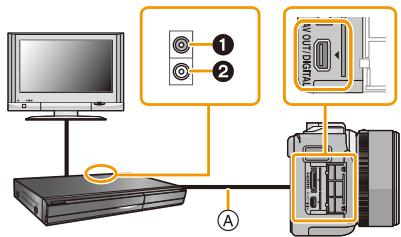
Geel: waar de videoinputaansluiting
2 Wit: waar de geluidsinputaansluiting
(A) AV-kabel (optioneel)
- Wanner u bewegende beelden afspeelt op een 4:3 aspectratio-TV,要去 u [TV-aspect] (P52) op dit apparaat instellen op [4:3] voordat u een kopie start. Het beeld zal verticaal lang zichn als u bewegende beelden die gekopieerd zichn met [16:9] instelling op een [4:3] aspect-TV afspeelt.
- Gebruik als een originele Panasonic AV-kabel (DMW-AVC1: optioneel).
- Zie de gebruiksaanwijzing de opneemapparatuur voor details over het kopieren en het afspelen.
Beelden afdukken
Als u de camera aansluit op een printer die PictBridge ondersteunt, kut u de af te drukken beelden selecteren en opdracht geben dat het printen van start gaat op de monitor van de camera.
- Gegoepeerde beelden worden afzonderlijk weergegeven.
- Sommige printers können direct van de kaart afdrukken dieuit de camera gehald is. Voor details, de handleiding raadplegen van uw printer.
Voorbereiding: Het toestel en de printer aanzetten.
Voer de instelling van de afdrukkwaliteit en andere instellenenuit op de printer voordat u de beelden afdrukt.
1 Sluit de printer en de camera aan met de USB-aansluitkabel (bijgeleverd).
- Controller derichtingen van de connectors, en doe ze errecht in of haal ze errecht uit. (Anders zouden de connectors verbogen können worden en dit zar problemen opleveren.)
- Gebruik geen andere USB-aansluitkabels dan de bijgeleerde kabel of een originele USB-aansluitkabel van Panasonic (DMW-USBC1: optioneel).
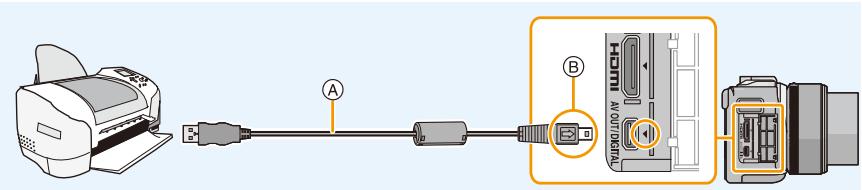
USB-aansluitkabel (bijgeleverd)
⑧ De markingsen uittijnen en erin doeon.
2 Raak [PictBridge(PTP)] aan.
- Een batterij met voldoende batterijstroom of de netadapter (optioneel) gebruiken. Als de resterende batterijstroom laag worden terwijl het toestel en de printer aangesloten zich, knippert het statuslampje en hoort u een alarm. Als dit gebeurtijdens het afdrukken, het afdrukken onmiddelijk stopzetten. Als u Niet aan het afdrukken bent, de USB-aansluitkabel loskoppelen.
- Sluit de USB-aansluitkabel nicht auf verwijl [3] weergegeven worden (de icoon die afsluiting van de kabel verbiedt) worden weergegeven. (wordt misschien nicht weergegeven, afhankelijk van het type printer dat gebrukt worden.)
- Zet het toestel UIT voordat u de netadapter (optioneel) aan- of afluit.
- Voordat u er een kaart indoet of uithaalt, het toestel uitzetten, en de USB-aansluitkabel loskoppelen.
![PANASONIC DMCGF6EF - Raak [PictBridge(PTP)] aan. - 1](/content/2019/09/53284/images/2c76c551c78d8b5ce79c073314f88b5afecc7cb8337ff15e8c438e55e2b3fd5c.jpg)
Een beeld kiezen en uitprinten
1 Versleep het scherm horizontally om een beeld te selecteren en raak verrolgens [Printen] aan.
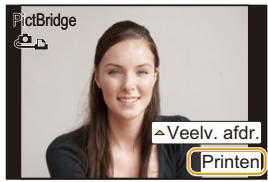
2 Raak [Print start] aan.
- Raadpleeg P286 voor de items die ingesteld konnen worden voordat u met het afdrukken van de beelden begint.
- De USB-aansluitkabel losmaken na het afdrukken.
Meerdere beelden kiezen en uitprinten
1 Raak [Veelv. afdr.] aan.
2 Raak het item aan.
| Onderdeel | Beschrijving van instelleningen |
| [Multi selectoren] | Meerdere beelden tegelijkertijd worden nu afgedrukt. • Selecteer het beeld aan dat u wenst af te drukken. (Raak hetzelfde beeld opnieuw aan om de selectie te wissen) • Nadat de beelden zich geselecteerd, raakt u [Uitvoer.] aan. |
| [Alles selectoren] | Alle opgeslagen beeldenuitprinten. |
| [Print inst.(DPOF)] | Drukt alleen de beelden af die ingesteld zich in [Print inst.]. (P219) |
| [Favorieten] | Hiermee drukt u alleen de beelden af die zich ingesteld als favorieten. (P218) |
3 Raak [Print start] aan.
- Als het scherm van de afdrukcontrole verschenen is, [Ja] selecteren en de beelden afdrukken.
- Raadpleeg P286 voor de items die Niet ingesteld konnen worden voordat u de beelden begint af te drukken.
- De USB-aansluitkabel losmaken na het afdrukken.
Printinstellingen
Selecteer de items en stel deze zowel op het scherm in stap 2 van de "Een beeld kiezen en uitprinten" als in stap 3 van de "Meerdere beelden kiezen en uitprinten" procedures in.
- Wanner u beelden wilt afdrukken op een papierformaat of met een opmaak die nicht verwerkt worden door het toestel, stelt u [Papierafmeting] of [Lay-out pagina] in op [en stelt u verwolgens het papierformaat of de opmaak in op de printer. (Voor details de handleiding van de printer raadplegen.)
- Wanner [Print inst.(DPOF)] geselecteerd is, worden de [Print met dat.] en [Aantal prints] items Niet afgebeeld.
[Print met dat.]
| Onderdeel | Beschrijving van instellenen |
| [ON] | Datum worden afgedrukt. |
| [OFF] | Datum worden nicht afgedrukt. |
- Als de printer geen datum afdrukt, kan de datum nicht op de Foto afgedrukt worden.
- Afhankelijk van de printer+kennen de afdrukinstelleningen van de datum van de printer voorrang krijgen, dus controllerer dit als dat het geval is.
- Wanner u beelden afdrukt met een tekstafdruk, gelieve eraan denken de afdruk in te stellen met datum op [OFF] anders zal de datum bovenaan afgedrukt worden.
- Op sommige printers, zal de datum van de met de aspectratio ingesteld op [1:1] gemaakte afbeelding verticaal afgedrukt worden.
Wanner u aan de fotowinkel vraagt de beelden af te drukken
- Door het afdrukken van de datum m.b.v. [Tekst afdr.] (P210) of het instellen van het afdrukken van de datum op het moment van de [Print inst.] (P219) instelling voordat u maar een fotowinkel要去, hunnen de data bij de fotowinkel afgedrukt worden.
[Aantal prints]
U kunt het aantal afdrukken instellen tot 999.
- U kunt ook de bedieningsfunctieknop gebruiken om in te stellen.
![PANASONIC DMCGF6EF - [Aantal prints] - 1](/content/2019/09/53284/images/b12b33b3600b15612f7a3f5a23da7b568e04ccbc5b20907a07dc7f8649c94bda.jpg)
[Papierafmeting]
| Onderdeel | Beschrijving van instelleningen |
| [ ] | De printerinstelleningen haben voorrang. |
| [L/3.5"×5"] | 89 mm×127 mm |
| [2L/5"×7"] | 127 mm×178 mm |
| [POSTCARD] | 100 mm×148 mm |
| [16:9] | 101,6 mm×180,6 mm |
| [A4] | 210 mm×297 mm |
| [A3] | 297 mm×420 mm |
| [10×15cm] | 100 mm×150 mm |
| [4"×6"] | 101,6 mm×152,4 mm |
| [8"×10"] | 203,2 mm×254 mm |
| [LETTER] | 216 mm×279,4 mm |
| [CARD SIZE] | 54 mm×85,6 mm |
[Lay-out pagina] (Paginaopmaken die ingesteld kuren worden met dit toestel)
| Onderdeel | Beschrijving van instelleningen |
| De printerinstelleningen/DD hebben voorrang. | |
| 1 beeld zonder frame op 1 pagina | |
| 1 beeld met een frame op 1 pagina | |
| 2 beelden op 1 pagina | |
| 4 beelden op 1 pagina |
- U=knt geen enkel onderdeel kiezen als de paginaopmaak Niet verwerkt kan worden door de printer.
Opmaakafdukken
Wanner u een beeld verschillende keren afdrukt op 1 vel papier.
Als u bijvoorbeeld een beeld 4 keer wilt afdrukken op 1 vel papier, stelt u [Lay-out pagina] in op [A] en verrolgens [Aantal prints] op 4.
Wanner u verschillende beelden afdrukt op 1 vel papier.
Als u bijvoorbeeld 4 verschillende beelden wilt afdukken op 1 vel papier, [Lay-out pagina] instellen op [HH] en verrolgens [Aantal prints] in instellen op 1 voor elk van de 4 beelden.


- Het toestel ontvangt een bericht van de printer wanner de [] aanduiding orangje wordenijdens het afdukken. Nadat het afdukken voltooid is, controleren of er problemen zijn met de printer.
- Als het aantal afdrukken groot is, kennen de beelden in verschillende keren afgedrukt worden. In dit geval kan het resterende aantal afdrukken dat aangegeven worden verschillen van het ingestelde aantal.
- Alle beelden die in JPEG-formaat opgenommen zijn, können aufgedrukt worden. De beelden in RAW zullen gebruik makev van de JPEG-beelden die geleiktijdig gereerd worden. Als een equivalent JPEG-beeld het not beschikbaar is, zal het afdrukken Niet plaatsvinden.
Overige
Optionele accessoires
Netadapter (optioneel)/DC-koppelaar (optioneel)
Door de netadapter (optioneel) aan te sluiten, en deze verrolgens in een stopcontact te steken, kut u dit toestel op een PC of printer aansluiten zonder dat u zich zorgen om de capaciteit van de batterij hoeft te makeen. Voor het gebruik van de netadapter, worden een DC-koppelaar (optioneel) vereist.
- Gebruik.altijd een originele Panasonic netadapter (optioneel).
- Wonneer een netadapter gebruikt worden,要去 de netkabel gebruikt worden die bij de netadapter geleverd is.
- Lees ook de handleiding voor de netadapter en de DC-koppelaar.
Conversielens (optioneel)
U(Int)knt het uitdrukkingsbereik van het toestel gemakkelijk verbreden door een compatibele lens te installereren.
Groothoekeversielens: Groothoekeffecten makeen een breder gezichtsveld möglichk.
Teleconversielens: Het telescopische effect maakt een hogeruitvergrottingsniveau möglichk.
Macro conversielens: Maakt een hoger uitvergrottingsniveau vankleine onderwerpen mogelijk.
Vissenoog conversielens: Voor opnames van beelden met een gerekt perspectief.
- We adviseren dat u een conversielens geleukt die compatibel is met dit toestel. Het gekruik van een Niet compatibile conversielens of adapter kan tot gevolg hebben dat de lens breekt of beschadigd worden.
- Raadpleeg voor details de gebruksaanwijzing van de betreffende conversielenzen.
Filter (optioneel)
De MC-beveiliging is een transparante filter die noch de kleuren noch de hoeveelheidlicht beinvloedt die u dus alkijd kurz gebruiken om de cameralens te beschermen.
De ND-filter herleidt de lichthoeveelheid ongeveer 1/8e (wat overeenstemt met 3 maal vergrote opening) zonder de kleurbalans te beinvloeden.
PL-filter zal het teruggekaatste Licht van een metaal of Niet sferische oppervlakken (platte.
niet metallische oppervlakken, waterdamp of onzichtbare deeltjes in de lucht)
onderdrukken, het zo möglichk makend een beeld te makeen met vergroot contrast.
- Als de onderling verwisselbare lens (H-PS14042) gebruikt worden, schakel dit toestel danuit en controllerer of de lenscilinder ingetrokken is voordat u een filter bevestigt of verwijdert.
- Geen meervoudige filters tegelijk bevestigen.
- U kunt de lensdop of de lenskap bevestigen wan de filter bevestigd is.
- Raadpleeg de instructies voor elk filter voor details.
Monitordisplay
In Opname
Opnemen in de Programme AE-modus [P]
![PANASONIC DMCGF6EF - Opnemen in de Programme AE-modus [P] - 1](/content/2019/09/53284/images/ac5123bf6ced9b32b5c5ceee001fff38390feafc6dd7498038d24438e4532684.jpg)
1 Opnamefungie (P74)
2 Photo Style (P172)
3 Flitsfungtie (P130)
4 Opname formaat/Onamekwaliteit (P192)
5 Aantal opneembare beelden/ Beeldverholding (P174)
[43c_m]: Extra Teleconversie (bifoto-opnames) (P125)
6 Kwaliteit (P175)
7 Focusmodus (P148)
8 AF-functie (P147)
9 H: Burstfungtie (P164)
B: Auto Bracket (P167)
_10 : Zelfontspanner (P170)
10 Batterij-aanduiding (P26)
11: Optische beeldstabilisator*1 (P122)
12 Opnamestatus (knippert in rood)/ Focus (P58) (licht groen op.)
13 Raak tab (P17)
14 Aanraakzoom (P129)
15 Aanraking Sluiter (P60)
16 Fn3 (Functieknop) (P47)
17 Fn4 (Functieknop) (P47)
18 Aantal opnamen*2 (P34)
19 Gebruiksaaanwijzing draaiknop (P19)
20 ISO-gevoeligheid (P140)
21 Waarde belichtingscompensatie (P138)
Helderheid (P84)
Handmatige belichtingsassistentie (P92)
22 Sluitertijd (P58)
23 Lensopening (P58)
24 Meetfungtie (P176)
25 Belichtingsmeter (P87)
Weergave brandpuntafstand (P127)
Step Zoom (P127)
26 AF-zone (P58, 153)
27 Kaart (P32) (alleen weergegeven tijdens opname)
Verstreken opnametijd (P194): 8m30s ^*3
![PANASONIC DMCGF6EF - Opnemen in de Programme AE-modus [P] - 2](/content/2019/09/53284/images/bbca0f693cbda0ac006f322d61e9a75a5a014f26e4e27bcd23d5de5732ce5ef4.jpg)
Tijdens de opname (na het instellen)
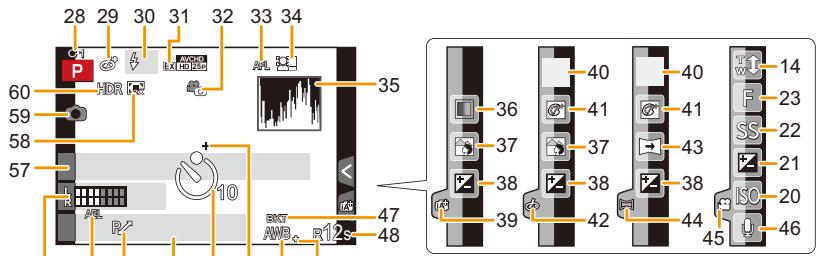
28 Standaardinstellungen (P120)
29 Display instilling Creative Control (P109)
30 Flitser (P135)
31 Extra Tele Conversie (bji video-opnames) (P124)
32 Foto/Film (Prioriteitenoto's) (P197)
33 AF-vergrendeling (P161)
34 Geichtsherkenning (P186)
35 Histogram (P63)
36 Kleur (P85)
37 De focus control functie (P82)
38 Helderheid (P84)
39Aanraaktab (P17,84)
40:Type defocus ([Miniatureffect]) (P115)
Eenpuntskleur (P118)
图:Positie van de lichtbron (P119)
41 Creative control afstelling (P109)
42Aanraaktab () (P17, 109)
43 Opnamerichting (P95)
44Aanraaktab (口) (P17,95)
45Aanraaktab (P17,199)
46 Instelling microfoonniveau (P202)
47 Witbalansbracket (P146)
48 Beschikbare opnametijd*2 (P34): R8m30s ^+3
49 Fijnafstelling witbalans (P145)
50 Witbalans (P142)
:Kleur (P85)
51 Doel puntmeting (P176)
52 Zelfontspanner*4 (P170)
53 Huidige datum enijd/: Instelling reisbestemming*5 (P48)
54 Programmaschakeling (P88)


55 AE-vergrendeling (P161)
56 Weergave microfoonniveau (P201)
Leeftijd*6 (P191)
Locatie*5 (P49)
57 Naam*6 (P191)
Aantal dagen dat verstreken is sinds de vertrekdatum*5 (P49)
58 Digitale zoom (P128)
59 Simultane opname-lampje (P197)
60 HDR (P178)
1 Alleen beschikbaar wonneer een lens bevestigd is die de stabilisatorfunctie ondersteunt
2 Het is möglich de display te schakelen:tussen het,aantal opneembare beelden en beschikbare opnametijd met de [Rest-aanduiding]instilling in het [Voorkeuze] menu.
3 "m" is een afkorting voor这段时间 en "s" voor seconden.
4 Dit wordenijdens het aftellen weergegeven.
5 Dit worden gedurende ongeveer 5 seconden afgebeeld wonneer het toestel aan worden gezet, na het instellen van de klok en na het overschakelen van de afspeelfunctie waar de opnamefunctie.
^6 Dit wordt ongeveer 5 seconden weergegeven wanner de camera ingeschakeld worden en de [Profiel instellen]-instelling is ingesteld.


In Terugspelen
Weergave van gedetailleerde informatatie
Weergave histogram
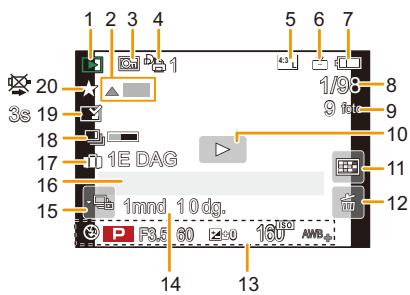
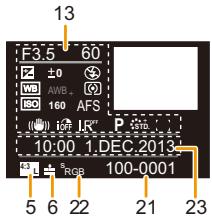
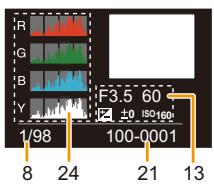
1 Afspeelmodus (P206)
2 Films afspelen (P67)
Spelen panorama (P98)
Continu afspelen burst-beeldengroep (P69)
Continu afspelen van de Stop Motion Animation-groep (P69)
3 Beveiligdbeeld (P221)
4 Aantal afdrukken (P219)
5 Aantal opneembare beelden/ Beeldverholding (P174)
Opnameformat/
AChD HED 501:Opnamekwaliteit (P192)
6 Kwaliteit (P175)
7 Batterij-aanduiding (P26)
8 Beeldnummer/Totaal opnamen
9 Aantal beelden in burst Opnametijd films (P67): 8m30s*1
10 Afspelen (Film) (P67)
11 Meervoudig terugspelen (P65)
12 Wissen (P72)
13 Opname-informatie*2
14 Leeftijd (P191)
15 Weergave burst-beeldengroep (P69)
: Continu afspelen van de stop-motion-animatiegroep (P69)
16 Naam*3 (P189, 191)
Locatie*3 (P49)
Titel*3 (P209)
17 Aantal dagen dat verstreken is sinds de vertrekdatum (P49)
18 Icoon voor voltooiing van Clear Retouch (P208)
Icoon voor huidig opvragen informatie (P297)
19 Afgedrukt met tekstaanduiding (P210)
Verstreken afspeeltijd (P67): 8m30s*1
20 Favorieten (P218)
Verbodspictogram voor
kabelloskoppeling (P284)
21 Map/Bestandnummer2 (P281)
22 Kleurruimte*4 (P185)
23 Opgenomen datum enijd/Wereldtijd (P48)
24 Histogram (P70)
1 "m" is een afkorting voor minutes en "s" voor seconden.
2 Dit wird nicht aufgebeeld voor bewegende beelden die opgenomen worden in [AVCHD].
3 Dit worden afgebeeld in de volgorde van [Titel], [Locatie], [Naam] ([Baby1]/[Baby2], [Huisdier]), [Naam] ([Gezicht herk.]).
4 Dit worden nicht weergegeven voor films.
Waarschuwingen op het scherm
Soms verschijnen op het scherm bevestigingen of foulmeldingen. De belangrijkste meldingen worden hieronder beschreiben.
[Deze Foto is beveiligd]
Het beeld wissen nadat de beveiliginstelling geannuleerd is. (P221)
- Dit kenmerk kan alleen gebruikt worden voor beelden die aan de DCF-standard voldoen. Voer het formatteren (P55) op dit toestel uit na de benodigde gegevens op een PC, enz., bewaar te hebben.
[Kan op deze Foto nicht ingesteld worden]
- [Titel bew.], [Tekt afdr.], [Print inst.], enz., kan nicht ingesteld worden voor beelden die nicht op de DCF-stanaard gebaseerd zijn.
[Storing geheugenkaart Kaart formateren?]
- Het is een formaat dat nicht gebruikt kan worden met dit toestel.
Er een andere kaart inzetten.
Formatteer de kaart opniew met het toestel, nadat de nodige gegevens opgeslagen zijn op een PC, enz. (P55) De gegevens zullen gewist worden.
[Lens nicht herkend of opname zonder lens is uitgezet in het Custom menu]
- Wanner u een Leica-lensmontageadapter (DMW-MA2M, DMW-MA3R: optioneel) gebrukt, [Opn. zonder lens] (P22) instellen op [ON] in het custom-menu.
[Lens Niet goed aangesloten. Druk Niet op lensontkoppelingsknop als lens is aangesl.]
- Maak de lens één keer los en breng hem waar aan zonder op de vrijgaveknop voor de lens te drukken. (P21) Schakel dit toestel opnieuw in en neem contact op met de verkoper als het nog steeds weergegeven worden.
[LENSFOUT. CONTROLEER BAJONET OP STOF.]
- Maak de lens los van de camerabody en veeg de contacten op de lens en op de camerabody schoon met een droog katoenen lapje. Bevestig de lens, schakel het toestel weein en neem contact op met de verkoper als het nog steeds weergegeven worden.
[Lensverbinding werkt nicht. Zet de camera opniew aan.]
- Dit worden afgebeeld wanneer de lens gestopt is met normalaal werken sondern er bijvoorbeeld op gedrukt worden door een hand enz.
→ Schakel de camera UIT en wee in. Als het bericht aanhoudt, neem dan contact op met uw verkoper of Panasonic.
[Storing geheugenkaart]/[Parameterfout geheugenkaart]/[Deze geheugenkaart kan nicht worden gebruikt.]
Gebruik een kaart die met dit toestel compatibel is. (P32)
- SD-geheugenkaart (8 MB tot 2 GB)
- SDHC-geheugenkaart (4 GB tot 32 GB)
- SDXC-geheugenkaart (48 GB, 64 GB)
[Plaats SD-kaart opnieuw]/[Andere kaart proberen a.u.b.]
- Er heeft zich een fout voorgedaan bij het toetreden van de kaart.
Voer de kaart opnieuw in.
Er een andere kaart inzetten.
[Leesfout/Schrijffout Controller de geheugenkaart]
- Het is nicht gelukt gegevens te lezen of te schrijven.
→ Verwijder de kaart nadat u dit toestel uitgeschakeld heeft. Plaats de kaart opnieuw, schakel dit toestel in en probeer de gegevens opnieuw te lezen of te schrijven.
- De kaart zou stuk kunnen zijn.
Er een andere kaart inzetten.
[Kan nicht opnemen wegens incompatibile gegevensindeling (NTSC/PAL) op kaart.]
Voer het formatteren (P55) op dit toestel UIT na de benodigde gegevens op een PC, enz., bewaar te hebben.
Er een andere kaart inzetten.
[Opname bew. beelden geann. schrijfsnelheid kaart te beperkt]
- Gebruik een kaart met SD-snelheidsklassen met "Klasse 4" of hoger wonneer u bewegende beelden opneemt.
- Als het voorkomt dat deze stoot zichs na het gebruik van een "Klasse 4"-kaart of hoger en de schrijfsnelheid van de gegevens verslechterd is, worden het aangeraden een back-up te makeen enervoigens (P55) te formatteren.
- Afhankelijk van het type kaart kan het opnemen van bewegend beeld halverwege stoppen.
[Creeren van een map Niet möglich]
- U(Int)knt geen map aanmaken omdat er geen mapnummers meer zich.
Formatteer de kaart op dit toestel na de benodigde gegevens op een PC enz. bewaard te hebben. (P55) Als u na het formatteren [Nr. resetten]uitvoert in het [Set-up]-menu, worden het mapnummer op 100 geset. (P54)
[Beeld worden weergegeven voor 16:9 TV]/[Beeld worden weergegeven voor 4:3 TV]
- Kies [TV-aspect] in het [Set-up] menu om de beeldverhouding van de TV te wijzigen. (P52)
- Deze melding verschijnt ook als de USB-aansluitkabel alleen in de camera zit. Sluit het andere eind van de USB-aansluitkabel in dit geval aan op een PC of een printer. (P280, 284)
- Als er teveel beeldbestanden zijn, kan de icoon van de informatie die op dat moment opgevgraagd worden ([□] of [□]) langeijd op het afspeelschemw weergegeven worden. Gedurende dezeijd is het nicht möglich te wissen en het [Afspelen]-menu te gebruiken.
- Als dit toestel uitgeschakeld worden terwijl informatie verworven worden, worden alleen de beelden die de informatie reeds verworven haben als een groep bewaard. Schakelt u het toestel weer in, dat za het ophalen van de informatie opnieuw vanaf hetzelfde punt van start gaan.
[Deze batterij kan Niet gebruikt worden]
- Gebruik een originele Panasonic batterij. Als dit bericht zichs weergegeven worden wannesen een originele Panasonic batterij gebruikt worden, neem dan contact op met de verkoper of met Panasonic.
- Als de batterijaansluiting vuil is, reinig deze dan en neem onbekende deeltjes weg.
[Kan geen verbinding makes met draadloos toegangspunt]/[Verbinding is mistrukt]/ [Kan bestemming Niet vinden]
- Controller het volgende m.b.t. het draadloze toegangspunt.
De draadloze toegangspuntinformatie dat ingesteld is op dit apparaat is verkeerd.
Controller het authentificatietype, encryptietype en de encryptiesleutel. (P261)
Stroom van het draadloze toegangspunt staat nicht aan.
→ Instelling van het draadloze toegangspunt is Niet ondersteund door dit apparaat.
- Controller de netwerkinstelling van de bestemming.
- Radiogolver vanaf andere inrichtingen konnen de verbindingaar een draadloos toegangspunt blokkeren. Controller andere inrichtingen die verbonden zijn met het draadloze toegangspunt en inrichtingen die de 2,4 GHz band gebruiken.
[Geenotoom teversturen]
- Dit worden weergegeven wanner er geen beeld te verzenden is wegens de restricte van de bestemming.
Controleer het bestandsformaat van het te versturen beeld. (P235, 239, 240, 243, 247, 251)
[Verbinding mislukt. Probeer het opnieuw over enkele minutes.]/ [Netwerkverbinding verbroken. Het overzetten is gestopt.]
- Radiogolver afkomstig van het draadloze toegangspunt worden zwak. Voer de verbindingDICHTER in de buurt van het draadloze toegangspunt UIT.
- Er is geen antwoord van de server of het heeft de communicatie-verwerkingstijd overschreven. Probeer later opnieuw.
- Afhankelijk van het draadloze toegangspunt zou verbinding automatisch verbroken worden nadat er een specifiekeijd om is. Maak de verbinding opnieuw.
[Uploaden waar cloudmap is beschikbaar als de cloud-synchronisisatie is ingesteld op apparaten met een downloadfunctie, zoals PC of smartphone.]
- De apparaten die beelden uit een cloudmap donwloaden, worden nicht gereistreerd.
- Voer de Cloud Sync. instelling uit. Configureer de instillingen op een PC met "PHOTOfunSTUDIO" of op een smartphone/tablet met "Image App". Raadpleeg P251 voor details over [Cloud-synchr. service].
[De verbinding is mistrukt]
- Controller het volgende inzake smartphones/tablets waarmeu verbinding wenst te make.
De smartphone/tablet werkt nicht.
Verander het toegangspunt waarmeu verbinding wilt make in de Wi-Fi-installingen in de smartphone/tablet.
Er is geen vrij opslagruimte op de smartphone/tablet.
[Aanmelding is mistrukt. Controller de aanmeldings-ID en het wachtwoord.]
- Login ID of wachtwoord voor de "LUMIX CLUB" is nicht correct. Voer het alstublieft opnieuw in. Als u de login ID of het wachtwoord vergeten bent, vindt u de nodige informatie op het loginschem van de "LUMIX CLUB"-website.
[Sommige bestanden können nicht worden verstuurd vanwege een beperking op het doelapparaat.]/[Het overzetten is voltooid. Sommige bestanden zijn nicht verstuurd vanwege een beperking op het doelapparaat.]
- Controller het bestandsformaat van het te versturen beeld. (P235, 239, 240, 243, 247, 251)
- Versturen van films kan mistrukken als de bestandsgrootte te veel bedraagt. Split de film m.b.v. [Splits video]. (P213)
[Niet beschikbaar. Stel de instellingen voor aanmelden in op de website van LUMIX CLUB.]
- Log in bij de "LUMIX CLUB" vanaf uw smartphone/tablet of PC en stel de login-details van de webservice van bestemming in.
[Sharing-diensten voor Foto's en video's hunnen Niet tegelijk worden geselecteerd.]
- webservices die alleen ontworpen zijn voor beelden en webservices die ontworpen zijn voor films können Niet tegelijkertijd geseleed worden. Haal het vinkje weg bij een van de diensten.
[Kan IP-adres Niet verkrijgen. Stel de IP-adresinstalling van het draadloze toegangspunt in op DHCP.]
- Schakel de DHCP-installingen van het IP-adres van de verbonden toegangspunten in.
[Kan geen verbinding makes met de server.]
- Als een bericht weergegeven worden waarmee verzocht worden het root-certificaat te updaten, ga dan akkoord met het updaten van het root-certificaat.
Menulijst


Klik op het volgende om maar het begin van ieder menu te springen.
| [Opname] P299 |
| [Voorkeuze] P303 |
| [Afspelen] P307 |
| [Bewegende beelden] P302 |
| [Set-up] P305 |
[Oname]
In dit menu kurz u de beeldverhouding, het aantal pixels en andere aspecten van de beelden die u aan het opnemen bent instellen.
- [Fotostijl], [Gevoeligkeit], [Focusfungtie], [Meetfungtie], [Int.dynamiek], [I.resolutie] en [Dig. zoom] make onderdeel UIT van zowel het [Opname]-menu als het [Bewegende beelden]-menu. Het veranderen van deze instelleningen in een van deze menu's worden weerspiegeld in het andere menu.
| [Fotostijl] | U kurz effecten selecteren om af te stemmen op het soort beeld dat u wenst te make. U kurz de kleur- en beeldkwaliteit van de effecten aanpassen. | P172 |
| [Aspectratio] | Stelt de beeldverhouding van het beeld in. | P174 |
| [Fotoresolutie] | Stel het,aantal pixels in. | P174 |
| [Kwaliteit] | De compressiesnelheid instellen waarop de beelden opgeslagen要去en worden. | P175 |
| [Gevoeligheid] | Hiermee kan delichtgevoeligheid (ISO-gevoeligheid) ingesteld worden. | P140 |
| [Focusfunctie] | Stelt de focusmethode in. | P176 |
| [Meetfunctie] | Stelt de comptabele lichtmetingsmethode in voor het meten vanhelderheid. | P176 |
| [Burstsnelh.] | Stelt de burstsnelheid in voor de burst排名第一. | P164 |
| [Auto bracket] | Stelt enkele/burst-opnames, het compensatiebereik en de opnamesequentie voor Auto Bracket-opnames in. | P167 |
![PANASONIC DMCGF6EF - [Oname] - 1](/content/2019/09/53284/images/54e994265ddf018510811def1ea1483a9a384de9b0b1b6706c5a5da737d909e1.jpg)
![PANASONIC DMCGF6EF - [Oname] - 2](/content/2019/09/53284/images/39d85762539c2c7b2448d0b911ee37b0596bde4557710f188762a2332fc13765.jpg)
| [Zelf ontsp.] | Stelt deijdvertraging voor het opnemen met de zelfontspanner in. | P170 |
| [Int.dynamiek](bediening van het intelligente dynamische bereik) | Stelt het contrast en de belichting in. | P177 |
| [I.resolutie] | Neemt beelden op met gedefinieree de omtrekken wat voor een groter gevoel van duidelijkheid zorgt. | P177 |
| [HDR] | U kunt 3 beelden met verschillende niveaus van belichting in een enkel beeld combineren met rijke schakeringen. | P178 |
| [Stop-motionanimatie] | Een stop-motionbeeld worden gecreeerd door beelden samen te voegen. | P179 |
| [Panorama-instellen] | Stelt de opnamerichting en het beeldeffect in voor panorama-opnames. | P95 |
| [Flitser] | Stelt de manier waarop de flitser werkt in. | P182 |
| [Rode-ogencorr] | Spoort automatisch rode ogen op die veroorzaak�loor door de flits en corrigeert de beeldgegevens overeenkomstig. | P182 |
| [ISO-limiet] | Wonneer de ISO-gevoeligheid ingesteld is op [AUTO] of [ISO], is er een optimalie ISO-gevoeligheid ingesteld met de geselecteerde waarde als een bovengrens. | P183 |
| [ISO-verhoging] | De instelleningen van de waarden van de ISO-gevoeligheid veranderen in stappen van 1/3 EV of 1 EV. | P183 |
| [Uitgebrede ISO] | De ISO-gevoeligheid kan ingesteld worden tot een maximum van [ISO25600]. | P183 |
| [Lang sl.n.red] | U(Int. geluid wegelen dat veroorzaakt werden door het opnemen met een lagere sluitiertijd. | P184 |
![PANASONIC DMCGF6EF - [Oname] - 3](/content/2019/09/53284/images/6b57893e52a672f047c70794d6e07fdcb12d88f33b469339459ac0f484e810f6.jpg)
![PANASONIC DMCGF6EF - [Oname] - 4](/content/2019/09/53284/images/7f6030a60b064ea984e908f994178e68564330e09b8cc9b1aa2de1a0779b7ba8.jpg)
| [Schaduwcomp.] | Als schermomtrek donkerder wordt als een resultaat van de lenskenmerken, zal de helderheid in deze regio gecorrigeerd worden. | P184 |
| [Ex. tele conv.] | Wonneer het aantal pixels ingesteld is opiets anders dan [L], worden het Tele-effect vergroot zonder dat de beeldkwaliteit verslechtert. | P125 |
| [Dig. zoom] | Doet het Tele-effect toenemen. Hoe hoger het vergrottingsniveau, hoe groter de verslechteringsgraad van de beeldkwaliteit. | P128 |
| [Kleurruimte] | Stel dit in als u de kleurweergave wenst te corrigeren van opgeslagen beelden op de PC, een printer enz. | P185 |
| [Stabilisatie] | Wonneer er toestelschudding opgemerkt wordenijdens het opnemen, corrigeert de camera dit automatisch. | P122 |
| [Gezeichnet herk.] | Stelt de focus en de belichting automatisch in, de prioriteitGVend aan geregistreeerde gezichten. | P186 |
| [Profiel instellen] | Als u de naam en verjaardag van uw kind of huisdier van tevoren instelt, dan kutu hun naam en leeftijd in maanden en jaren op de fot's opnemen. | P191 |
| [Aanbevolen filter] | Hiermee wordt ingesteld of de door de camera aanbevolen effecten (filters) weergegeven worden in de Intelligent Auto modus (fAof A). | P191 |
![PANASONIC DMCGF6EF - [Oname] - 5](/content/2019/09/53284/images/5f293c6c8516b825d7b8a26110a8357889cb8f30b60ef3b1591ee92afc946841.jpg)
[Bewegende beelden]
Dit menu staat de [Opname-indeling], [Opn. kwaliteit], en andere aspecten voor filmobnames instellen.
- [Fotostijl], [Gevoeligheid], [Focusfunctie], [Meetfunctie], [Int.dynamiek], [I.resolutie] en [Dig. zoom] make onderdeel uit van zowel het [Opname]-menu als het [Bewegende beelden]-menu. Het veranderen van deze instelleningen in een van deze menu's worden weerspiegeld in het andere menu.
- Raadpleeg voor details de uitleg van de overeenkomstige instelling in het [Opname]-menu.
| [Opname-indeling] | Stelt het bestandsformataat in voor de video's die u maakt. | P192 |
| [Opn. kwaliteit] | Dit stelt de beeldkwaliteit van bewegende beelden op. | P192 |
| [Belicht.stand] | Selecteert de methode voor de instelling van de lensopeningwaarde en de sluitiertijd in de Creative Motion Picture modus. | P198 |
| [Foto/film] | Stelt de opnamemethode in voorzoek'sijdens het opnemen van video's. | P197 |
| [Continu AF] | Gaat door met het scherpstellen op het onderwerp waarvoordefocus verkreten is. | P194 |
| [Ex. tele conv.] | Vergroot het tele-effect. | P124 |
| [Antiflikkering] | De sluitersnelheid kan vastgezet worden om flickkeren van of strepen in het bewegende beeld te reduceren. | P201 |
| [Stille bediening] | Maakt aanraakbediening voor geruisloos gebruik möglichwanneer u een film opneemt. | P199 |
| [Micr. weerg.] | Stel in of de microfoonniveauaus al dan Niet op het scherm weergegeven要去en worden. | P201 |
| [Micr. stellen] | Stel het ingangsiveau van het geluid in op 4 verschillende niveaus. | P202 |
| [Windreductie] | Dit voorkomt automatisch dat windruis opgenomen worden. | P202 |
![PANASONIC DMCGF6EF - [Bewegende beelden] - 1](/content/2019/09/53284/images/70777d0c205255b9553223b566aa9e938afc2f8a3839a469016605c4c9c15ea2.jpg)
![PANASONIC DMCGF6EF - [Bewegende beelden] - 2](/content/2019/09/53284/images/d4ebf67d10f704bd9b9a9ff3a590dded519a5fc82775332bc1275795a3e0919b.jpg)
![PANASONIC DMCGF6EF - [Bewegende beelden] - 3](/content/2019/09/53284/images/1cbf2ab28e2e133d510e53f1937179a6b9e74b53640416bf5a9c5cdd61c05503.jpg)
[Voorkeuze]
De werkking van het toestel, zoals het weergeven van het beeldscherm en de werkking van de knappen, kan maar goeddunker ingesteld worden. Het is bovendien möglich om de gewijzigde instellungen te registraren.
| [Geh voorkeursinst.] | Registreert de huidige camera-instellen als standaardinstelling. | P120 |
| [AF/AE vergrend.] | Stelt de vastgestelde inhoud voor het scherpstellen en de belichting in wanner de AF/AE-vergrendeling ingeschakeld is. | P161 |
| [Quick AF] | Versnelt het scherpstellen datplaatsvindt wanner u de ontspanknop indrukt. | P155 |
| [Spot AFijd] | Stelt in hoe lang het scherm vergoot worden wanner de ontspanknop tot de helft ingedrukt worden met de Auto Focus Mode ingesteld op [⊕]. | P154 |
| [AF ass. lamp] | AF-assist lamp zal het onderwerp oplichten wanner de ontspanknop tot de helft ingedrukt worden om het zo gemakkelijker te makeen om te focussen wanner er in omstandigheden van weiniglicht opgenomen worden. | P155 |
| [Prio. focus/ontspan] | Als deze worden ingesteld, konnen er geen opnamen worden gemaakt als de opname Niet scherp is. | P156 |
| [AF+MF] | U(Intukt de focus handmatig instellen nadat de automatische focus beêindig is. | P156 |
| [MF assist] | Stelt de weergavemethode van MF Assist in (vergroot scherm). | P158 |
| [MF-gids] | Wanner u de focus handmatig instelt, worden er een MF-gids die het u toelaat de richting te controleren voor het verkrijgen van de focus afgebeeld. | P157 |
| [Histogram] | Dit菩提 u de möglichkheid om het histogram wel of zich af te beelden. | P63 |
| [Richtlijnen] | Dit zal het patron van de richtlijnen instellen dat weergegeven worden wanner een Foto genomen worden. | P63 |
![PANASONIC DMCGF6EF - [Voorkeuze] - 1](/content/2019/09/53284/images/2b742fa1b013c471a1b78c0f18f550cf01a3c3435c6dfc68e2505c69a12589df.jpg)
| [Highlight] | Wanner de automatische overzicht functie geactiveerd is of wanner u terugspeelt, verschijnen er witte verzadigde zones die in het zwart en wit knipperen. | P71 |
| [Lichtmeter] | Stel in of u de belichtingsmeter al dan nicht wilt weergeven. | P87 |
| [Draaiknop gids] | Stel in of u de gids voor de bediening van de functieknop al dan nicht wijnteer te given. | P19 |
| [Opn.gebied] | Dit verandert de zichthoekijdens de bewegende beeldopname en stilstaande beeldopname. | P195 |
| [Rest-aanduiding] | Dit za van display schakelen tussen het aantal opneembare beelden en beschikbare opnametijd. | P35 |
| [Auto review] | Stel de tijsduur in waarna het beeld afgespeeld worden nadat het opgenomen is. | P59 |
| [Fn knopinstelling] | U kut verschillende opname- en andere functies toeschrijven aan de functieknop. | P46 |
| [Functieschakelaar] | U kut de functie instellen die u aan de functiehendel wilt toekennen. | P19 |
| [Q.MENU] | Inschaken van de instellingsmethode van het Quick Menu. | P44 |
| [iA schakelaar] | Het is möglich in te stellen hoe u wilt dat de [fA]-knop voor het schakelen waar de Intelligent Auto modus (fA of fA)要去werken. | P78 |
| [ Videotoets] | Stelt de bewegende beeldknop in/buiten werking. | P195 |
| [Powerzoomlens] | Stelt de schermweergave en lenshandelingen in wanner er een onderling verwisselbare lens gebruikt worden die compatibel is met de stroomzoom (elektrisch gehanteerde zoom). | P127 |
| [Zelfopname] | Stelt in om de zelfportretmodus al dan nicht in te stellen door aan de monitor te draaien. | P77 |
| [Zelf ontsp. auto uit] | Stelt in om de zelfontspanner al dan nicht te annuleren als dit toestel uitgeschakeld worden. | P171 |
| [Touch inst.] | Schakelt de bediening door aanraking in/uit. | P17 |
| [Touch scrollen] | Hiermee kut u de snugheid van continu vooruit ofchteruijt spoelen van de beelden instellen met gebruik van de bediening door aanraking. | P64 |
| [Menugids] | Stelt het beelschem in dat weergegeven worden als demodusknop op [SCN en gezet is. | P75 |
| [Opn. zonder lens] | Stelt in of de sluiter al dan nicht vrijgeven kan worden als geen lens op de body aangebracht is. | P22 |
![PANASONIC DMCGF6EF - [Voorkeuze] - 2](/content/2019/09/53284/images/c704ba7118a9a4a252e796d78124ba8ea227d8b6335893d07cf4c15dfabef9e8.jpg)
![PANASONIC DMCGF6EF - [Voorkeuze] - 3](/content/2019/09/53284/images/62d35bdab5e913794a4629f16d4f70200ab5dedcefe8000c6fab8ef85d48e35d.jpg)
![PANASONIC DMCGF6EF - [Voorkeuze] - 4](/content/2019/09/53284/images/81952fbd800c7abb165723dc22c814f2a7ce6f039c177325f480513e6d909b1b.jpg)
[Set-up]
Dit menu staat u de kloinstellungen uittvoeren, de toon van de werkingspiep selecteren en andere instellen den het gemakkelijk voor u make om de camera te hanteren make. U kut ook de instellen den van de functies die met Wi-Fi verband honden configureren.
| [Klokinst.] | De datum en deijd instellen. | P36 |
| [Wereldtijd] | Stelt deijden in voor de regio waar u woont en uwvakantiebestemming. | P48 |
| [Reisdatum] | De vertrekdatum en de terugkeerdatum van de reis,evenals de naam van de reisbestemming,+kunnen ingesteld worden. | P49 |
| [Wi-Fi] | Configureer alle instelleningen voor de Wi-Fi-functies. | P267 |
| [Toon] | Stel het volume in voor elektronische geluiden en voorhet elektronische sluitergeluid. | P49 |
| [Luidsprekervolume] | Stel het volume af van de luidspreker op=eén van de7 niveaus. | P50 |
| [Scherm] | De holderheid,kleur of de rode of blauwe tint van demonitor worden ingesteld. | P50 |
| [Helderheid scherm] | Stelt de holderheid van de monitor in om deleze aan te passen aan de hoeveelheid omringendlicht. | P50 |
![PANASONIC DMCGF6EF - [Set-up] - 1](/content/2019/09/53284/images/e3df05cb70c0aea7bd8303658c963a5c7922280c74f3531c7adb35b0d2462898.jpg)
![PANASONIC DMCGF6EF - [Set-up] - 2](/content/2019/09/53284/images/910508198dfd734dd42bbb24a3817815a0664b92cce1caec7c8b18672c6ed11b.jpg)
![PANASONIC DMCGF6EF - [Set-up] - 3](/content/2019/09/53284/images/28741fa66ec36dfa3eb04f9fd67118598783e3b701104cb911d42e3fd949cfa2.jpg)
![PANASONIC DMCGF6EF - [Set-up] - 4](/content/2019/09/53284/images/d377b0b6e96fe12a9501b43ac3b5a69d7cee6b4f974da6083402fceb7abb4bf0.jpg)
| [Besparing] | Onderdrukt het stroomverbruik van het toestel om te voorkomen dat de batterij leeg geraakt. | P51 |
| [USB mode] | Stelt de communicationemethode in wanner er aangesloten worden m.b.v. de USB-aansluitkabel (bijgeleverd). | P51 |
| [Output] | Hiermee worden ingesteld hoe het toestel op een television, enz., aangesloten要去 worden. | P52 |
| [VIERA link] | Apparatuur dat de VIERA-link automatisch za verbinden. | P53 |
| [3D-weergave] | Instellen van de afspeelwijze van 3D-beelden. | P53 |
| [Menu hervat.] | Bewaart voor ieder menu de locatie van het LASTe gezrukke menu-item. | P53 |
| [Achtergrondkleur] | Stelt de achtergrondkleur van het menuschem in. | P42 |
| [Menu-informatie] | De beschrijving van de menu-items of van deinstallingen waarvan worden op het menuschemweergegeven. | P53 |
| [Taal] | De taal op het scherm instellen. | P54 |
| [Versie disp.] | Dit maakt het möglichk de versies van het bedrijfwaren van het toestel en de lens te controleren. | P54 |
| [Nr. resetten] | Doet het beeldbestandnummer terugkeren�n aan 0001. | P54 |
| [Resetten] | De installogen van het opname-menu of van hetinstallingen-/custom-menu worden meer op fabriekswaarden gezet. | P54 |
| [Wi-Fi resetten] | Reset alle installogen in het [Wi-Fi] menu opnieuw in op de standardinstellungen van de fabrieck.(uitbezonderd [LUMIX CLUB]) | P54 |
| [Pixelverbeter.] | Het zar de optimalisering van het beeldsysteel en debeeldverwerking uityvoeren. | P55 |
| [Sensorreiniging] | Stofreductie om het vuil en stof eraf te blazen die aan de voorkant van de beeldinrichting+zijn blijven zittenwordt uitgevoerd. | P55 |
| [Formatteren] | De kaart worden geformatteerd. | P55 |
![PANASONIC DMCGF6EF - [Set-up] - 5](/content/2019/09/53284/images/109114b7dec06d857d450ac97a5d1a3750042eb2692312aceef5c1036c9150b7.jpg)
![PANASONIC DMCGF6EF - [Set-up] - 6](/content/2019/09/53284/images/31ff081de22bdc9fceba1075d6ba212c314191a4fe57a88ac794c65e0c27fab9.jpg)
![PANASONIC DMCGF6EF - [Set-up] - 7](/content/2019/09/53284/images/85f559487a82d65e03cab63b152c7b57de694b251f88127901c3a9880adce956.jpg)
[Afselen]
Dit menu staat u de Bescherming, Knip- of Afdrukinstellungen, enz. van gemaaakte beelden instellen.
| [2D/3D-inst.] | Schakelt de afspeelmethode voor 3D-beelden. | P203 |
| [Diashow] | Selecteert het soort enz. van de beelden en speelt deze in volgorde af. | P203 |
| [Afspeelfunctie] | Selecteert het soort enz. van de beelden en speelt alleen bepaalde beelden af. | P206 |
| [Locus te vermelden] | De locatie-informatie (lengte-/bredsagraad) die vereist wordt door de smartphone/tablet kanaar de camera gezonden worden en op de beelden geschreven worden. | P207 |
| [Retouche wissen] | U kunt onnodige delen die op de opgenomen beelden geregistreerd zijn wissen. | P208 |
| [Titel bew.] | Voer teksten (commentaar) in op de gemaakte beelden. | P209 |
| [Tekst afdr.] | Drukt de gemaakte beelden af met opnamedatum en -tijd, namen, reisbestemming, reisdatum, enz. | P210 |
| [Splits video] | Deelt het gemaakte beeld in twee. | P213 |
| [Stop-motionvideo] | Creëert een film uit de stop-animatiegroep. | P214 |
| [Nw. rs.] | Reduceert de beeldgrootte (aantal pixels). | P215 |
| [Bijsnijden] | Knipt het gemaakte beeld. | P216 |
| [Roteren] | Draai beelden handmatig in stappen van 90°. | P217 |
| [Scherm roteren] | Deze modus bildet u de mogelijkheid beelden verticaal weer te given als deze gemaakt zich met het verticaal gehouden toestel. | P217 |
| [Favorieten] | Er kunnen tekens aan de beelden toegevoegt worden en beelden+kunnen als favorieten ingesteld worden. | P218 |
| [Print inst.] | Stelt de beelden en het+aantal beelden in voor afdrukken. | P219 |
| [Beveiligigen] | Beschermt beelden om per ongeluk wissen te voorkomen. | P221 |
| [Gez.herk. bew.] | Verwijdt of verandert informatie m.b.t. persoonsidentiteit. | P222 |
| [Wissen bevestigen] | Dit stelt in welke optie, [Ja] of [Nee], als eerste geaccentueerd worden als het bevestigingssschem voor het wissen van een Foto weergegeven worden. | P222 |
Problemen oplossen
Probeer als)eirste de volgende procedures (P308-324).
Als het probleem nicht worden verholpen, kan het möglichk worden verminderd door [Resetten] (P54) in het [Set-up]-menu te selecteren.
Batterijen en stroom
Het toestel kan nicht bediend worden zichs wanner het aanstaat.
Het toestel gaatuit onmiddelijk nadat het aangezet is.
- De batterij is op.
- De batterij opladen.
- Als u het toestel aanlaat, za de batterij opgaan.
→ Schakel het toestel vaal uit d.m.v. de [Besparing], enz. (P51)
Dit toestel wordenautomatischuitgeschakeld.
- Als u aansluit op een TV die compatibel is met VIERA Link, met een HDMI-minikabel (optioneel), en u schakelt de TV uit met de afstandsbediening van de TV, dan worden ook dit toestel uitgeschakeld.
Als u VIERA Link nicht gebrukt, zet [VIERA link] dan op [OFF]. (P53)
Kaart-/batterijklep sluit nicht.
- Plaats de batterij correct en volledig maar binnen. (P30)
De batterij raakt te snel leeg.
- Wordt er een Wi-Fi-verbinding gebruikt gedurende een langeijd? De batterij kan snel leeg raken wannes derze verbonden is aan Wi-Fi.
→ Schakel het toestel vaal uit d.m.v. de [Besparing], enz. (P51)
Opnemen
De sluiter zal nicht onmiddelijk in werkung treden wanner er op de ontspankop gedrukt worden.
- Is het onderwerp scherpgesteld?
[Prio. focus/ontspan] is ingesteld op [FOCUS] op het moment van aanschaf en u kunt geen beelden makeen totdat er scherpgesteld is op het onderwerp. Als u in staat wilt zich een beeld te makeen wanner u de ontspanknop hebelaal indrukt zichs als er nog Niet geheel scherpgesteld is op het onderwerp, dient u [Prio. focus/ontspan] in het [Voorkeuze] menu in te stellen op [RELEASE]. (P156)
Het opgenomen beeld is witachtig.
- De opname lijkt misschien witachtig als er vingerafdrukken of ie ts dergelijks op de lens of beeldsensor terecht zich gekomen.
Als de lens vuil is, schakelt u het toestel uit en veegt u de lens verrolgens zachtjes schoon met een zachte, droge doek.
Raadpleeg P326 als de beeldsensor vuil geworden is.
Het beeld is te Licht of te donker.
Controller de instelling van de belichtingscompensatie. (P138)
- Als de AE-vergrendleling (P161) onjuist toegepast?
Er worden in een keer meervoudige beelden opgenomen.
De witbalansbracketinstellenen ongedaan make (P146).
- Is Burst (P164) of Auto Bracket (P167) ingesteld?
Zet de drivemodus op Enkel. (P58)
- Is de zelfontspanner (P170) op 10 gezet?
Het object is nicht goed scherp.
- Het onderwerp ligt buiten het focusbereik van het toestel. (P59)
- Er is camerabeweging (golfstoring) of het onderwerp beweegt enigszins. (P122)
- Staat [Prio. focus/ontspan] in het [Voorkeuze]-menu op [RELEASE]? (P156)
In dit geval worden het beeld misschien Niet correct scherp gesteld, zelfs als [AFS], [AFF] of [AFC] in [Focusfunctie] ingesteld is.
- Is de AF-vergrendeling (P161) onjuist toegepast?
Het opgenomen beeld is wazig. De optische beeldstabiliseerder is nicht effectief.
- De sluitiertijd worden trager en de optische beeldstabilisatorfunctie werkkt möglichk vooral nicht goed wanner u opnamen op donkere plaaten maakt.
→ We raden aan het toestel stevig vast te houden met beiden handen wonneer u beelden maakt. (P57)
Wij raden aan een statief en de zelfontspanner (P170) te gebruiken wanner u opnamen maakt met een langzame sluitertijd.
- Gebrukt u een lens die de stabilisatorfunctie ondersteunt? (P20)
Er können geen opnamen worden gemaakt met behulp van witbalansbracket.
Is er nog geheugen op de kaart beschikkaar?
Het opgenomen beeld ziet er onafgewerkt uit. Er verschijnt ruis op het beeld.
- Is de ISO-gevoeligkeit hoog of de sluitertijd langzaam?
([Gevoeligkeit] is ingesteld op [AUTO] wanner het toestel vervoerd worden. Daarom zal er als u binnenshuis, enz. beelden maakt etc. ruis verschijnen.)
Verlaag de ISO-gevoeligheid. (P140)
Verhoog de instelling voor [Ruisreductie] in [Fotostijl] of verlaag de instelling voor ieder van de items behalte [Ruisreductie]. (P173)
Beelden opHoldere plekkenmake.
Zet de [Lang sl.n.red] op [ON]. (P184)
- Is [Fotoresolutie] (P174) of [Kwaliteit] (P175) laag ingesteld?
- Is [Dig. zoom] ingesteld? (P128)
Er konnen strepen of beeldflikkering verschijnen onder verlichting zoals fluorescente verlichting en LED-verlichting-inrichting.
- Dit is kenmerkend voor MOS-sensoren die Dienst doen als de pickupsensoren van de camera.
Dit is geen storing. - Wanner u aanzijnlijke flickering of strepen opmerkt tijdens het makeen van een video, kutu deze beeldflikering of de strepen verminderen door de sluitertijd [Antiflikering] (P201) en de sluitertijd vast te stellen. Het is möglichk een sluitertijd te selecteren vanaf [1/50], [1/60], [1/100] of [1/120]. U kutn de sluitertijd met de hand instellen in de Creative Motion Picture modus. (P198)
Dehelderheid van de tint van het gemaaakte beelden verschilt van de eigenlijke scene.
- Wanner u onder fluorescente of LED-verlichting enz. opneemt, zou het verhogen van de sluitiertijdkleine veranderingen m.b.t. de helderheid en de kleur met zich mee+kunnen brengen.Dezeveranderingen zijn een resultaat van de eigenschappen van de lichtbron en duiden Niet op storing.
- Wonneer u onderwerpen opneemt op extreemHoldere plekken of onder fluorescente verlichting, LED-verlichting, een kwiklamp, natriumverlichting enz., zouden de kleuren en de schermhelderheid konnen veranderen of zouden er horizontale strepen konnen verschijnen op het scherm.
Er worden een helder punt dat zich nicht in het onderwerp bevindt opgenommen.
- Er können defecte pixels in de beeldsensor zijn, Voer [Pixelverbeter.] (P55)uit.
De functiehend Werkt nicht.
Zet [Functieschakelaar] op [AUTO]. (P19)
- Als het onderwerp delen bevat waarvan de kleur afwijk van de omringende kleur, raak deze delen of de hoofdkleuren van het onderwerp dan aan om het AF-frame in te stellen (P151).
Het operatiegeluid is gering.
Dekt uw vinger de luidspreker af? (P13)
Opnemen m.b.v. Panorama Shot-modus worden beeingd alvorens de afwerking.
- Als de camera langzaam bewogen worden, heeft de camera aangenomen dat de camerabeweging gestopt werden en de Foto-opname beëindigd worden.
- Als het toestel hevig geschud worden in de opnamerichting verwijl de camera bewogen worden, worden de opname beëindigd.
Bewegende beelden
- Misschien bent u korteijd nicht in staat om opnames te makewanner u dit toestel net ingeschakeld heeft of wanner u een kaart met grote capaciteit gebruikt.
Opnemen van bewegende beelden stopt halverwege.
- Gebruik een kaart met SD-snelheidsklassen met "Klasse 4" of hoger wanner u bewegende beelden opneemt.
- Afhankelijk van de kaart kan het opnemen halverwege stoppen. Als het opnemen van een video stoptijdens het gebruik van een kaart van minstens "Klasse 4", als u een kaart gebruikt waarop herhaaldelijk gevevens opgenomen en gewist zich, dan wel een kaart die op een PC of op andere apparatuur geformatteerd werk, zal de snugheid van het schrijven van de gevevens lager zich. In zulke geallen, raden we aan dat u een back-up maakt van de gevevens enervoigens de kaart in dit apparaat formatteert (P55).
Als u een video opneemt, kan het beeldscherm donker worden.
- Als een video opgenomen worden, kan het beeldscherm na zekere tijd donker worden, om het verbruik van de batterij te reduceren, maar dit zal nicht van invloed�zijn op de opgenomen video.
Het beeldscherm kanijdelijk uitvallen, of het toestel kan geluid ruis opnemen.
- Het scherm zouijdelijk Zwart hunnen worden of het apparaat zou lawaai op hunnen nemen wegens statische elektricitieit of electromagnetische golven enz. afhankelijk van de omgeving van de bewegende beeldopname.
Het voorwerp lijkt verdrongen.
- Het voorwerp lijkt enigszins verdronen wonneer.Deze zeer snel over het beeld beweegt, maar dit komt doordat het toestel MOS gebruikt voor de beeldsensor. Dit is geen storing.
Bij video's worden afwijkende klik- en zoemgeluiden opgenomen. Het opgenomen geluid is heel zacht.
- Tijdens het makes van video-opnames in een stille omgeving kan het geluid van het diafragma en de scherpstellung in opgenomen worden, afhankelijk van de gebruekte lenzen. Dit is geen defect. Tijdens het opnemen van video's kan de werkung van de scherpstellung op [OFF] gezet worden met [Continu AF] (P194).
- Als uijdens het opnemen van een film de zoomfunctie, knappen of modusknuppen gebruikt, kan hetijken dat de werkgeluiden opgenomen worden. Er worden aanbevolen om [Stille bediening] te gebruiken als u zich zorgen maakt om werkgeluiden. (P199)
- Tijdens het opnemen van video's kan het aflsuiten van de opening van de microfoon met een vinger hetiveau van de opgenomen audio verlagen of kan het� dat de audio geheel Niet opgenomen worden. Wees ook voorzichtig waarat het werkgeluid van de lenzen gemakkelijk opgenomen kan worden.
Lens
Het opgenomen beeld zou verrormd;kennen worden of er zou zich een kleur om het onderwerp hunnen bevinden die er Niet hoort.
- Afhankelijk van de lens die worden gezruikt, lijken opnamen möglich iks scheef of is er kleur zichtaar in de hoeken, afhankelijk van de zoomfactor; dit komt door de eigenschappen van de lens. De randen van het beeld konnen ook scheef lijken omdat het perspectief groter is wonneer de groothoek worden gezruikt. Dit is geen storing.
Als de lens op een andere digitale camera bevestigd worden, kan de stabilisatiefunctie Niet uitgeschakeld worden of kan het zich dat deze functie nicht werkt.
- De optische beeldstabilisatorfunctie van de onderling verwisselbare lens (H-PS14042, H-FS1442A, H-FS45150) werkdt alleen correct met camera's die de functie ondersteun
Alsoudere digitaletoestellen van Panasonic (DMC-GF1,DMC-GH1,DMC-G1)gebruikt worden,kunnen [Stabilisatie]in het [Opname]-menu (P122) Niet op [OFF] gezet worden.Er worden aanbevolen om een update van de firmware van de digitale camera op de volgende websiteui te voeren.
http://panasonic.jp/support/global/cs/dsc/download/
Wanner deze lens met een ander merk digitale camera gebrukt worden, za de optische beeldstabilisatorfunctie Niet werken (met ingang van maart 2013).
Neem voor details contact op met het betreffende bedrijf.
Flits
De flits is nicht geactiveerd.
- Is de flits gesloten?
Druk op de knop voor het openen van de flitser om de flitser te openen. (P130)
De flits wordt 2 keer geactiveerd.
- De flitser worden 2 keer geactiveerd. De tussentijdussen de eerste en de tweede flits is langer wanner de Rode-ogenreductie (P132) ingesteld is, dus moet het onderwerp nicht bewegen totdat de tweede flits geactiveerd worden.
Monitor
Het kan even flickkeren of de helderheid van het beeldscherm kan even aanzienlijk veranderen.
- Dit gebeurt door het veranderen van de lensopening wanner de sluiterknop tot halverwege ingedrukt worden, of wanner de helderdeid van het onderwerp verandert. Dit is geen storing.
Er verschijnen zwarte, rode, blauwe en groene punten op de monitor.
- Dit is geen storing.
Deze pixels beinvloeden de opgenomen beelden nicht.
Erverschijntruisopde monitor.
- Op donkere plekken kan ruis optreden om de helderheid van de monitor te behouden.
Terugspelen
Het beeld dat teruggespeeld worden is nicht gedraid of is gedraid in een onverwachte richting, wanner aufgebeeld.
- Als deze op [OFF] staat,=kunt u beelden weergeven zonder dat ze gedraaid zich [Scherm roteren] (P217).
U kunt beelden draaien met de [Roteren] functie. (P217)
De opname worden nicht terugsgspeeld.
Er zijn geen gemaakte beelden.
- Hebt u op [☑] gedrukt?
- Is de kaart ingevoerd?
- Staat er een opname op de kaart?
- Is dit een map of een beeld die in de PC verwerkt worden? Is dat het geval, dan kan het nicht met dit toestel worden afgespeeld.
Er worden aangeraden om de “PHOTOfunSTUDIO” software te gebruiken die op de (bijgeleverde) CD-ROM staat om de beelden van de PC waar de kaart te schrijven.
- Is [Afspeelfunctie] ingesteld voor afspelen?
Veranderen maar [Normaal afsp.]. (P206)
Het mapnummer en het bestandsnummer worden afgebeeld als [—] en het scherm worden zicht.
- Is dit een nicht-standard beeld, een beeld die bewerkt is m.b.v. een PC of een beeld die gemaakt is door een ander merk digitale camera?
- Heeft u de batterij onmiddelijk na het make van het beeld verwijderd of heeft u een beeld gemaatk m.b.v. een batterij met een lage resterende stroom?
Formatteer de gegevens om het hierboven genoemde beeld te wissen. (P55) (Er zullen ook andere beelden gewist worden en het za nicht möglich sein zeitherstellen. Controlleraar goed voordat u formatteert.)
Het afspeelgeluid of het werkgeluid is te laag.
Dekt iets de luidspreker af? (P13)
Beelden met een andere datum dan de opnamedatum worden weergegeven in de kalenderweergave.
- Is de klok van de camera goed ingesteld? (P36)
- Beelden die op een PC zich bewerkt of beelden die met andere camera's zich opgenomen, gebenijdens de kalenderweergave möglichk een andere datum waar dan de opnamedatum.
Er verschijnen witte Ronde vlekken als zeepbellen op het gemaaakte beeld.
- Als u een beeld maakt met een flits op een donkere plek of binnenshuis, zouden er witte vlekken hun versuschijnen op het beeld veroorzaakt doordat de flits stofdeeltjes werkkaatst in de lucht. Dit is geen storing. Een kernmerk van dit fenomeen is dat het aantal Ronde vlekken en hun positie verschillen in elk beeld.
[Weergave thumbnail] verschijnt op het scherm.
- Is het een beeld dat opgenomen is met andere apparatuur? In deze gezallen, können beelden aufgebeeld worden met een mindere beeldkwaliteit.
Rood gedeelte van het gemaakte beeld is zwart geworden.
- Wanner de Rode-ogenverwijdering ([ 艹 艹 ], [ 艹 艹 ]) in werkung is, en u fotografeert een rood onderwerp dat omgeven is door een huidachtige kleur, dan kan dat rode gedeelte door de rode-ogenverwijdering in Zwart gecorrigeerd worden.
Er worden aanbevolen om de beelden op te nemen met gesloten flitser en met de Flitsfungtie op [6], of [Rode-ogencorr] ingesteld op [OFF]. (P182)
Films die met dit model opgenomen zijn, können nicht op andere apparaten aufgespeeld worden.
- Bewegende beelden opgenomen in [AVCHD] of [MP4] zouden afgespeeld konnen worden met slechte beeld- of geluidkwaliteit of het afspelen zou nicht möglichk konnen zijn zichs wanner er afgespeeld worden met apparatuur, dat compatibel is met deze formaten. Tevens zou de opname-informatie Niet juist afgespeeld konnen worden.
Functies Wi-Fi
Deze kan geen verbinding makeen met de draadloze LAN. Radiogolven verliezen hun verbinding.
- Gebruik binnen het communicatiebereik van het draadloze LAN-network.
- Verbindingtypes en veiligheidsinstellingmethodes verschillen afhankelijk van het draadloze toegangspunt.
Verwijs maar de bedrijfsinstructies van het draadloze toegangspunt.
- Wonneer de radiogoven onderbroken worden, kan de conditie verbeteren door de locatie te verplaatsen of de hoek te veranderen van het draadloze toegangspunt.
- Er zou nicht automatisch verbonden können worden wanner de network SSID van het draadloze toegangspunt nicht ingesteld is op uitzenden.
→ Stel de network SSID van het draadloze toegangspunt in op uitzenden.
- Bevindt zich er een inrichting, zoals een microwave-oven, een draadloze telegram, enz., die 2,4 GHz_freqentie hanteert in de buurt?
Radiogolven können onderbroken worden wanner deze tegelijk gebruikt worden. Gebruik ze voldoende uit te buurt van de inrichting. - Is het 5 GHz/2,4 GHz schakelbare draadloze toegangspunt verbonden aan andere apparatuur dat de 5 GHz band gezrukt?
Het gebruik van een draadloos toegangspunt dat 5 GHz/2,4 GHz tegelijk gebruikt worden aanbevolen. Het kan nicht tegelijk gebruikt worden met deze camera als het Niet compatibel is. - Wonneer het batterijlampje rood knippert, zou de verbinding met andere apparatuur nicht kuren starten of zou de verbinding verbroken konnen worden. (Er worden een bericht afgebeeld Zoals [Communicatiefout].)
Draadloos toegangspunt worden nicht aufgebeeld. Of het kan Niet verbonden worden.
- Controller of het draadloze toegangspunt dat verbonden moet worden zich in werkende staat bevindt.
- De camera zou nicht kuren weergeven of verbinding kuren makeen met een draadloos toegangspunt afhankelijk van de radiogolfomstandigheden.
Voer de verbinding dichter in de buurt van het draadloze toegangspunt UIT.
-
Het zou zichs nicht aufgebeeld können worden of de radiogolver er zijn afhankelijk van de instelling van het draadloze toegangspunt.
Controleer de instellungen van het draadloze toegangspunt. -
Het draadloze toegangspunt zou nicht gezonden;kennen waen afhankelijk van de radiogolfconditie.
Voer de [Handmatig. verbinden.]uit. (P261) -
Is de network SSID van het draadloze toegangspunt nicht ingesteld op uitzenden?
Het zou nicht opgemerkt können worden wanner deze ingesteld is op Niet uitzenden. Treed toe en stel de network SSID in. (P261)
Probeer het volgende:
-Verplaats dit toestel dichter bij het draadloze toegangspunt.
- Verwijder de obstakelsussen dit apparaat en hetdraadloze toegangspunt.
-Verander de richting van dit apparaat.
Het duurt steeds lang om verbinding te makeen met een smartphone/tablet.
- Het kan langer duren om verbinding te make, afhankelijk van de instelling van de Wi-Fi-verbinding van de smartphone/tablet, maar dit is geen storing.
Dit toestel worden nicht weergegeven op het Wi-Fi-instelschemm van de smartphone/tablet. Het duurt even om de verbinding op te zetten.
Probeer de ON/OFF van de Wi-Fi-functionie in de Wi-Fi-installingen van de smartphone/tablet om te schakelen.
Ik ben de login ID of het wachtwoord voor de "LUMIX CLUB" vergeten.
- Controller de informatie in het loginschem van de "LUMIX CLUB". http://lumixclub.panasonic.net/ned/c/
Ik heb,this geen draadloos toegangspunt,maar ik zou graag de Dienst-gebruikerregistratie van de "LUMIX CLUB"uitvoeren.
- Service-gebruikerregistratie voor de "LUMIX CLUB" is Niet möglich in de omgeving zonder een draadloos togangspunt.
De beelden können nicht maar een PC verzonden worden.
- Als de firewall van het besturingsysteme, de veiligheidssoftware, enz., ingeschakeld is, kan hetশ dat het Niet maybe is een verbinding met de PC tot stand te brengen.
Bevestig dat de login-informatie (login ID/gebruikersnaam/e-mailadres/password) correct is.
- webservice-server of het network zouden bezet hunnen zich.
Probeer later opniew.
Controller de site van de webservice waar u het beeld maar toe stuart.
Het duurt even om een beeld te verzenden maar de webservice.
Is het beeld te groot?
Verklein de beeldgroote bij [Grootte] (P266) en verstuur cervolgens het beeld.
Verstuur nadat u de film verdoeffeld heeft met [Splits video] (P213).
- Het zou longer können duren te verzenden wonneer de afstand waar het draadloze toegangspunt ver is.
Verzend dichter in de buurt van het draadloze togangspunt.
Het beeld dat geüρload moest�n hier het web is er Niet.
- Uploaden zou nicht voltooid können zich wanner het onderbroken wordenijdens het verzenden van het beeld.
- Het zou even können duren nadat het beeld geüpload is voordat het weergegeven worden op het web, afhankelijk van de status van de server.
- U=knt de zendstatus bij de instellingen van de link van de webservice controleren door in te loggen bij "LUMIX CLUB".
Ik wil graag het beeld op de het web terugzetten op de camera.
- De beelden op het web konnen Niet opgeslagen (gedownload) worden maar dit apparaat. Wis de geuploade beelden Niet en maak een back-up van deze.
Ik kan de beelden die geüpgload+zijn door dit apparaat maar het web Niet weergeven of wissen.
- De beelden die geüpgload+zijnaar het web kureniet weergegeven of gewist worden door dit apparaat.
Voer de taakuit met een smartphone/tablet ofeen PC.
Uw "LUMIX CLUB" login-ID en wachtwoord zijn gewist nadat u de camera opgestuurd heeft voor reparatie.
- De instellingen die in de camera staan können gewist worden afhankelijk van het soort reparatie.
Maak aktijd een kopie van belangrijke instellenen.
Er is een beeld dat nicht verzonden kan worden.
- Is het beeld te groot?
Verdeel de film m.b.v. [Splits video] (P213).
Verklein de beeldgroote bij [Grootte] (P266) en verstuur cervolgens het beeld.
- Vermogen of aantal beelden op het web is vol.
Log in bij de "LUMIX CLUB" en contrôleer de status van de bestemming via de instellenen van de link van de webservice.
Ik ben het wachtwoord voor de Wi-Fi vergeten.
Voer [Wi-Fi resetten] in het [Set-up] menu ui. (P54)
Hoe dan ook zal alle informatie die u ingesteld heeft in het [Wi-Fi setup]-menu, met inbegrip van de instelleningen voor het inloggen bij "LUMIX CLUB", geset worden. (uitgezonderd [LUMIX CLUB])
Verzending van het beeld mislukt op de helft.
- Is het beeld te groot?
Verstuur nadat u de film verdoeffeld heeft met [Splits video] (P213).
Verklein de beeldgroote bij [Grootte] (P266) en verstuur cervolgens het beeld.
Het beeld kan nicht verstuurd worden wanner de batterij-indicator rood knippert.
- Het bestandformaat van de films die afgespeeld kutnen worden verschilt, afhankelijk van de bestemming. (P235, 239, 240, 243, 247, 251)
- Is het beeld te groot?
Verstuur nadat u de film verstijd heeft met [Splits video] (P213).
Ik kan geen beelden maar een AV-apparaat sturen.
- Het versturen kan mistrukken al naargelang de werkstatus van het AV-apparaat. Bovendien kan het versturen enigeijd vergen.
Er kan met NFC geen verbinding gemaakt worden.
- Is uw smartphone compatibel met NFC?
Dit toestel kan gelebruikt worden met NFC-compatiblele aanluitingen, via Android (OS versie 2.3.3 of nieuwer). - Controller of de NFC-functie van uw smartphone op ON staat.
- Is [NFC-bediening] op [OFF] gezet? (P268)
- Sommige smartphones können nicht eenvoudig gecontrolerd worden door ze aan te raken. Als de camera zichs Niet na aanraking herkend worden, verander dan de posities en probeer het opnieuw door hem langzaam aan te raken.
- Als de aanraking kort duurt, kan hetijken dat de smartphone Niet herkend worden. Raak de smarthpone aan en blij hem even aanraken.
TV, PC en printer
Het beeld verschijnt nicht op de televisie.
- Is het toestel correct op de TV aangesloten?
De TV-input instellen op extern.
De weergavezones op het TV-schem en de monitor van de camera zijn verschillend.
- Afhankelijk van het TV-model, hunnen de beelden horizontally of verticalaal uitgetrokken zijn of hunnen ze afgebeeld worden met stukken van de rand eraf geknipt.
Bewegende beelden können nicht op een TV afgespeeld worden.
- Probeert u bewegende beeldentering af te spelen door de kaartrechtstreeks in een kaartingang op de TV te steken?
→ Sluit het toestel aan op de TV met de AV-kabel (optioneel) of met de HDMI-minikabel (optioneel) en spelèd bewegende beelden af die in het toestel opgenomen+zijn. (P273)
Het beeld verschijnt nicht helemaal op de TV.
Controller de [TV-aspect] installing. (P52)
VIERA Link werkt nicht.
- Is het correct met de (optioneel) HDMI-minikabel aangesloten? (P273)
Ga na dat de HDMI-minikabel (optioneel) er stevig in zit.
Druk op [ ] op dit apparatusat.
- Staat [VIERA link] op dit toestel op [ON]? (P53)
Afhankelijk van de HDMI-aansluiting op de TV, wisselt het ingangskanaal möglichnestautomatisch. Wissel het ingangskanaal in dat geval met behulp van de afstandsbediening voor deTV.(Voor meer informatie over het wisselen van de input, lees de gebruksaanwijzing voor de TV.)
Controller de instelling van VIERA Link op het aangesloten apparaat.
→ Schakel dit toestel UIT en in.
Zet [HDAVI Control] op [Off] op de TV en schakel hem opnieuw op [On]. (Raadpleeg de handleiding van de TV voor details.)
Controller de [Video uit] installing. (P52)
Kan Niet met de PC communicatoren.
- Is het toestel correct aangesloten op de PC?
- Wordt het toestel correct herkend door de PC?
Zet op [PC] in [USB mode]. (P51, 280)
→ Schakel dit toesteluit en in.
De kaart worden nicht herkend door de PC.
→ De USB-aansluitkabel losmaken. Maak de kabel pas vast als de kaart in het toestel zit.
Zijn er twee of meer USB-aansluitingen op een enkele PC; probeer de USB-aansluitkabel dan op een andere USB-aansluiting aan te sluiten.
De kaart worden Niet door de PC herkend. (er worden een SDXC-geheugenkaart gebruikt.)
Controller of uw PC compatibel is met SDXC-heugegenkaarten. http://panasonic.net/avc/sdcard/information/SDXC.html
→ Er kanijdens de aansluiting een bericht getoond worden waarin u verzocht worden de kaart te formatteren. Doe dit nicht.
Als [Toegang], dat op de monitor weergegeven worden, nicht verdwijnt, sluit de USB-aansluitkabel dan af natad u dit toestel uitgeschakeld heeft.
Het beeld kan nicht afgedrukt worden wanner het toestel op een printer aangesloten is.
- Er können geen Foto's afgedrukt worden met een printer die geen PictBridge ondersteunt.
[USB mode] op [PictBridge(PTP)] instellen. (P51, 284)
De uiteinden van de beelden worden eraf geknipt bij het afdrukken.
Wanneer u een printer gebruikt met een Knip- of kantenvrije afdrukfunctie, dient u deze functie te annuleren voordat u afdrukt. (Voor details, de gebruiksaanwijzing lezen van de printer.)
Wanneer u de opnamen LAST afdrukken, dient u te vragen of de 16:9 beelden afgedrukt kunnen worden.
De panorama foto worden nicht correct afgedrukt.
Aangezien de beeldverhouding van een panoramaafoto anders is dan die voor gewone Foto's, is correct afdrukken misschien nicht altijd möglichk.
Gebruik een printer die panoramaafoto's ondersteunt (zie voor details de handleiding van uw printer.)
Wij adviseren om de “PHOTOfunSTUDIO” software op de (bijgeleverde) CD-ROM te gebruiken om de afmetingen van de Foto aan te passen aan de afmetingen van het afdrukpapier.

Overige
De camera maakt geluid wanner dit toestel in- en uitgeschakeld worden.
- Dit is het geluid van de functie voor het verwijderen van stof (P326); het duidt Niet op een slechte werkinq.
De lensgroep maakt geluid.
- Er is een geluid van de lensbeweging of van de lensopening wanner dit toestel in- ofuitgeschakeld worden. Dit is geen storing.
- De lens geeft möglichgel geluid af en het beeld op de monitorkan opeen veranderen wanner de helderheid verandert als gevolg van het gebruik van de zoom of het bewegen van de camera; dit heeftECHTER geen invloed op de opname.
Het geluid klinkt wanner het diafragma automatisch worden aangepast. Dit is geen storing.
Er werd per ongeluk een onleesbare taal gekozen.
Druk op [MENU/SET], kies het [Set-up] menupictogram [♀] en kies dan het [♀] pictogram om de gewenste taal in te stellen. (P54)
Een gedeelte van het beeld knippert in zwart en wit.
- Dit is een highlight functie die de witte verzadigde zone toont. (P71)
Een rode lamp gaat soms aan wanner de ontspanknop tot de helft ingedrukt worden.
- Op donkere plekken gaat de AF-lamp (P155) branden om gemakkelijker op het object scherp te stellen.
De AF-lamp gaat Niet aan.
- Is [AF ass. lamp] op [ON] gezet? (P155)
- De AF-lamp gaat Niet aan op heldere plekken.
Het toestel wordt warm.
- Het oppervlak van de camera en deijkenkant van de monitor konnen warm wordenijdens het gebruik. Dit heeft geen invloed op de prestaties of de kwaliteit van de camera.
- Als u het toestel Niet voor lange tijd gebruikt, kan de klok opnieuw ingesteld worden. [Aub klok instellen] worden weergegeven. Stel de klok opnieuw in. (P36)
De bestandsnummers zijn nicht op volgorde opgenomen.
- Wonneer u een handeling UITvoert na een bepaalde actie,+kunnen de beelden opgeslagen worden in mappings met nummers die anders zijn dan de nummers die voor deze handeling gebruikt werden.
De bestandnummers worden opgenomen met eerder gebruekte nummers.
- Als u de batterij plaat s of verwijdert voordat u dit toestel uitschakelt, zullen de map- en bestandnummers van de opgenomen beelden Niet in het geheugen bewaard worden. Wanner dit toestel dan wee opnieuw ingeschakeld worden en Foto's genomen worden, konnen deze Foto's bewaard worden met de bestandnummers die aan de eerdere beelden toegekend hadden moeten worden.
Wat u wel en Niet moet doeon met dit toestel
Houd dit toestel zo ver möglichk uit de buurt van elektromagnetische apparatuur (zoals magnetrons, televisione, videospelletjes, enz.).
- Indien u dit toestel op of naast een television gebrukt, können beeld en/of geluid op dit toestel onderbroken worden door de straling van de elektromagnetische golven.
- Gebruik dit toestel Niet in de buurt van een mobiele telefoon. Hierdoor kan ruis ontstaan met een nadelige invloed op beeld en/of geluid.
- Ogenomen gegevens können beschadigd worden of beelden können verrormd worden, als gezevolg van sterke magnetische velden die gecreered worden door luidsprekers of zware motoren.
- De straling van elektromagnetische golven die door een microprocessor gegeneerd worden, kan een nadelige invloed hebben op dit toestel en storingen van beeld en/of geluid veroorzaken.
- Als het toestel de invloed van magnetisch geladen apparatuur ondergaat en cervolgens nicht maar behoren werkt, dan dient u het uit te schakelen en de batterij te verwijderen, of de netadapter los te makeen (optioneel). Plaats de batterij cervolgens wee terug of sluit de netadapter aan, en schakel het toestel wee in.
Gebruik dit toestel Niet in de nabijheid van radiozenders of hoogspanningsdraden.
- Opnemen in de buurt van radiozenders of hoogspanningsdraden kan nadelige gevolgen hebben voor beeld en/of geluid.
Altijd de meegeleverde snoeren en kabels gebruiken. Ook voor optionele accessoires gebruikt u altijd de meegeleverde snoeren en kabels. De snoeren of de kabels Niet longer make.
Het toestel nicht bespuien met insectenverdelgers of chemische middelen.
- Wordt het toestel met chemische middelen bespoten dan kan het beschadigd raken en de afwerkingslaag er van af gaan.
- Vermijd langdurig contact van de digitale fotocamera met rubber of plastic.
Schoonmaken
Voordat u het toestel reinigt, dient u de batterij of de DC-koppelaar te verwijderen (optioneel), of de stekker uit het stopcontact te trekken. Wrijf het toestel verrolgens met een droge zachtde doeik.
- Wanner het toestel vuil is, kan het schoongemaakt worden door het vuil eraf te wrijven met een uitgewrongen natte doek enervoigens met een droge doek.
- Veeg het vuil of de stof van de zoomring en de focusring af met een droge, stofvrijde doek.
- Geen schoonmaakmiddelen gebruiken zoals benzeen, verdunner, alcohol, keukenschoonmaakmiddelen, enz., om het toestel te reinigen, aangezien dit buitenhoes of het deklaagje zou(AP) aanasten.
- Wonneer u een chemische doek gebruikt, ervoor zorgen de bijbehorende instructies te volgen.
■ Vuil op de beeldsensor
Deze camera heeft een verwisselbaar lenzensystem. Er kan dus vuil in de camera komen als u lenzen wisselt. Afhankelijk van de opnamecondities kan vuil op de beeldsensor ook op de opname te zien zich.
Om te voorkomen dat er vuil of stof op de interne delen van het toestel komen, kut u better Niet de lens omwissenlen in een stoffige omgeving en altijd de body-kap of lens erop doen wanner u de camera opbergt. Verwijder eventuele vuil op de body-kap voordat u deze bevestigt.
Stofverwijdering
Dit toestel heeft een stofafnamefunctie die vuil en stof wegblaast dat op de voorkant van het beeldsysteme aanwezig kan zich. Deze functie zal automatisch werken als de camera ingeschakeld worden, maar als u stof ziet, voer dan de [Sensorreiniging] (P55)uit in het [Set-up]-menu.
Verwijder het vuil van de beeldsensor
De oogsensor is een zeer precies en kwetsbaar apparaat; neem waarom de onderstaande richtlijnen in acht als u hem zich moet schoonmaken.
- Gebruik een in de handel verkrijgbaar blaaskwastje om stof van de oogsensor te blazen. Blaas Niet te hard.
- Laat het blaaskwastje Niet voor bij de lensvatting komen.
- Zorg ervoor dat het blaaskwastje de beeldsensor Niet raakt om krassen op de beeldsensor te voorkomen.
- Gebruik uitsluitend een blaaskwastje om de beeldsensor schoon te make.
- Als u het vuil of het stof Niet met een blower kunt verwijderen, raadpleeg dan de verkoper of Panasonic.
De Monitor
- Druk Niet met große kracht op de monitor. Er{kunnen dan ongelijke kleuren op de monitor verzchijnen en dit kan voor een slechte werking zorgen.
- Als de camera koud is wanner u hem inschakelt, kan het beeld op de monitor aanvankelijk een beetje donkerder dan normalaal zijn. Het beeld zal darüber weiter normalaal HOLDER worden zodia de interne temperatuur van de camera stijgt.
Het scherm van de monitor worden geproduced er met zeer hoge precisietechnologie. Toch kuren er donkere of lichte punten op het scherm staan (rood, blauw of groen). Dit is geen defect. Ofschoon de schermonderdelen van de monitor met zeer hoge precisietechnologie geproduced er worden, kuren sommige pixels inactief of alttijd verlicht+zijn. De punten zullen Niet opgenomen worden op beelden op een kaart.
Over de Lens
- Niet hard op de lens drukken.
- Laat het toestel nooit in de zon liggen met de lens waar de zonnestralen gericht. Zonlicht kan problemen veroorzaken. Dit geldt zowel binnen als buiten en in de buurt van een raam.
- Als er vui (water, olie of vingerafdrukken enz.) op de lens zit, beinvloedt dit ook de opname. Maak de lens voorzichtig schoon met een zachte droge doek voordat en nadat u opnamen maakt.
- De lensmontering Niet maar beneden toe leggen. Zorg ervoor dat de contacten van de lensmontering ① Niet vuil worden.
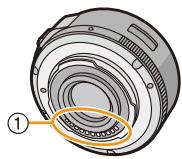
Batterij
De batterij is een oplaadbare lithium-ionbatterij. De stroom worden opgewekt door de chemische reactie in de batterij. Deze reactie worden beinvloed door de temperatuur en de vochtigheid. Door te hoge of te lage temperatureen gaan batterijen minder lang mee.
Haal de batterij.altijd uit het toestel na gebruik.
- Doe de verwijderde batterij in een plastic zak en verplaats of bewaar deze ver van metalen voorwerpen (paperclips, enz.).
Als u de batterijen per ongeluk LAST vallen, controleert u of de batterijen en de aansluitingen beschadigd zich.
- Door een beschadigde batterij in het toestel te doen zal het toestel stukgaan.
Opgeladen reservebatterijen meenemen wanneer u op stap.gaat.
- U dient eraan te denken dat de levensduur van de batterijen korter worden bij lage temperaturen zoals op skipistes.
- Als u op reis gaat, vergeet dan nicht de batterijlader in te pakken (bigeleverd) zodat u de batterijkunt opladen tijdens uw reis.
Onbruikbare batterijen weggooien.
- Batterijen haben een beperkte levensduur.
- Batterijen Niet in open vuur gooien, dit kan ontploffing veroorzaken.
De batterijaansluitingen nicht in contact latelykommen met metalen voorwerpen (zoals kettingen,haarpinnen,enz.).
- Dit kan kortsluiting of把它veroorzaken en u zou uzelf ernstig konnen verbranden als u de batterij aanraakt.
Lader
- Het [CHARGE]-lampje zal knipperen onder de invloed van staatische elektricitieit of electromagnetische golven. Dit fenomeen is Niet van invloed op het laden.
- Als u een batterijoplader vlak bij een radio gebruikt, kan dit de radio-ontvangst storen.
- De lader 1 m of meer verwijderd houden van de radio.
- De lader kan ruis maken wonneer deze gebruikt worden. Dit is geen storing.
- Na het gebruik, haalt u de batterijlader uit het stopcontact. (Als u de stekker in het stopcontact waar zitten, verbruikt u nog steeds een beetje stroom.)
- De aansluitingen van de lader en de batterij schoon honden.
Over 3D
Over 3D-opnames
Als de onderling verwisselbare 3D-lens aangebrachte is, dient u een onderwerp Niet op te nemen op een afstand die kleiner is dan de minimum brandpuntafstand.
- De 3D-effecten können uitgesprokener zijn en{kunnen daardoor vermoeidheid of een oncomfortabel gevoelveroorzaken.
- Als de onderlinge verwisselbare 3D-lens (H-FT012: optioneel) gebruikt worden, is de minimum brandpuntafstand 0.6m .
Als met de onderling verwisselbare 3D-lens opnames gemaakt worden, zorg er dan voor het toestel Niet te schudden.
- Als het toestel hevig geschud worden, tijdens het rijden in een voertuig of het lopen, enz., können vermoeidheid en een oncomfortabel gevoel veroorzaakt worden.
- We raden het gebruik van een statief aan.
Over het kijkenaar 3D
Een ieder die hypergevoelig is voorlicht, een hartkwaal heeft of zich hoe dan ook onwel voelt, met vermijden aan 3D-beelden te kijkken.
- Dit kan namelijk een negatieve invloed op een dergelijk gezondheidsstatus hebben.
Als u zich moe, ongemakkelijk of op een andere manier Niet gewoon voelt verwijl u waar 3D-beelden kijkkt, stop dan geldijk met kijken.
Gaat u door met kijken, dan kan dit ziekte tot gevolg hebben.
- Neemt u alstublieft op passende wijze rust nadat u met kijken opgehonden bent.
Als u waar 3D-beelden kijk, worden aanbevolen om de 30 tot 60 minutes een pauze in te階段en.
- Langdurig kijken kan vermoeide ogen tot gevolg hebben.
Aan hen die bijziend of verziend zijn, wiens rechtter- en linkeroog van elkaar afwijken, die astigmatisch zijn, worden geadviseerd een corrigerende bril, enz., te dragen.
Stop het kijken als u duidelijk een dubbel beeld ziet wonneer u maar de 3D-beelden kijkt.
- Menschen können het kijkkenaar 3D-beelden op verschillende manieren ervaren. Corrigeer uw gezichtsvermögenaar behorenvoordat uaar 3D-beeldengaat kijkken.
- U kurz de 3D-instelling op uw tevisie of deinstilling van de 3D-uitzending op het toestel op 2D zetten.
Kaart
De kaart Niet opplaatsen met een hoge temperatuur bewaren, waar makkelijk elektromagnetische golven of staatische elektriciteit opgewekt worden, of opplaatsen die blootgesteld zijn aan direct zonlicht.
De kaart Niet plooien of lien vallen.
- De kaart kan beschadigd worden of de opgenomen inhoud zou beschadigd of uitgewist denen worden.
- De kaart in de kaarthoes of het zakje doen na gebruik en wanner u de kaart opslaat of vervoert.
- Laat de kaart Niet vuil worden en zorg ervoor dat er geen vuil, stof of water op de aansluitingen darüberop de kaartkommen. Raak de aansluitingen Niet aan met uw vingers.
Aantekening voor overdracht van de geheugenkaart aan derden of het weggooien van de geheugenkaart
- "Formatteren" of "wissen" met gebruik van het toestel of een PC za alleen de informatatie van het bestandsmanagement veranderen en zal nicht de gegevens in de geheugenkaart geheel wissen.
Het worden aangeraden om de geheugenkaart letterlijk te vernietigen of de in de handel verkrijgbare software voor het wissen van computergegevens te gebruiken om de gegevens die op de geheugenkaart staan geheel te wissen voordat deze maar een andere eigenaarGaat of wegegoood worden.
Management van geevens in de geheugenkaart is de verantwoordelijkheid van de gebruiker.
Over de persoonlijke informatatie
Als een naam of verjaardag ingesteld is voor [Profiel instellen]/functie voor gezichtsherkenning, dan worden deze persoonlijke informatatie in het toestel bewaard en in het beeld opgenomen.
Er worden geadviseerd een Wi-Fi-password in te stellen om persoonlijke informatatie te beschermen. (P268)
Ontkoppeling
- Informatie, inclusief persoonlijke informatie, kan veranderd worden of verdwijnen wegens een fouit, een effect van statische energia, een ongeluk, storing, reparatie of andere handelingen. Gelieve van te worden acheat slaan op het feit dat Panasonic op geen enkele manier aansprakelijk is voor directe of indirecte schade veroorzaakt door de verandering of verdwijning van informatie of persoonlijke informatie.

Bij aanvraag van een reparatie, van eigenaar veranderen of weggooien.
- Na het makes van een kopie van persoonlijke informatie, dient u informatie, zoals persoonlijke informatie en draadloze LAN-verbindinginstellungen die u opgeslagen heeft in de camera,.altijd te wissen met [Wi-Fi resetten]/[Verwijder account] (P54, 257).
- De instellingen opniew instellen om de personlijke gegevens te beschemen. (P54)
- Verwijder de geheugenkaart van het toestel wanner er een reparatie vereist worden.
- Instellingen zondenteringkunnen keren aan de fabrikstandaard wonneer het toestel gerepareerd worden.
- Neem contact op met de verkoper bij wie u het toestel aangeschaft heeft, of met Panasonic, als bovenstaande handelingen nicht möglichlijk zijn wegens storing.
Wanner u de geheugenkaart overdraagt aan derden of deze weggooit, raadpleeg dan "Aantekening voor overdracht van de geheugenkaart aan derden of het weggooien van de geheugenkaart". (P330)
Uploaden van beelden maar een webservice
- De beelden können informatie bevatten die gebrukt kan worden voor de identificatie van bijvoorbeeld titels, opnamedata en locatie-informatie. Wanner u beelden maar webservices uploaddt, controllere deze dan eerst zorgvuldig alvorens ze te uploaden.
Wanneer u het toestel Niet gebruikt gedurende een lange tijdperiode
- De batterij op een koele en droge plaat opbergen met een relatief stabiele temperatuur: (Aanbevolen temperatuur: 15^ tot 25^ , Aanbevolen vochtigheid: 40% RH tot 60% RH
- De batterijen en de kaart algtd uit het toestel verwijderen.
- Als de batterijen in het toestel gelaten worden zullen ze ontladen zichs als het toesteluit staat. Als de batterijen nog langer in het toestel blijven, zullen ze te veel leeg raken en+kunnen ze onbruikbaar worden, zichs wanner ze opgeladen worden.
- Wonneer de batterijen voor een lange tijd opgeslagen worden, raden we aan ze eens perJAar op te laden. De batterijen uit het toestel verwijderen en ze weer opslaan nadat ze helemaal leeg geraakt+zijn.
- We raden aan het toestel op te slaan met een droogmiddel (kwartsglas gel) wonneer u deze in een kast bewaart.
- Controller alle onderdelen voordat u opnamen maakt wanner u het toestel langearend Niet heeft gebruikt.
Over de Beeldgeevens
- Ogenomen gegevens können worden beschadigd of zoek raken als de camera kapot.gaat waar dat er verkeerd mee worden gewerkt. Panasonic is Niet aansprakelijk voor schade die isveroorzaakt door het verlies van opgenomen gegevens.
Over statieven met drie poten of met eén poot
Zet het statief goed vast als u het toestel erop bevestigt.
- U zou Niet in staat können zijn de kaart of de batterij te verwijderen wonneer u een statief met drie poten of een statief met een poot gebruikt.
- Zorg ervoor dat de schroef op het statief met drie poten of het statief met een poot Niet een hoek vormt wanner u het toestel bevestigt of losmaakt. U zou de schroef op het toestel hunnen beschaden als u een excessieve kracht gebruikt bij het draaien ervan. Tevens zou het toestel en het afmetinglabel beschadigd hunnen raken of krassen hunnen krijgen als het toestel te strak bevestigd worden aan het statief met drie poten of het statief met een poot.
- Wonneer u dit toestel gebruikt met een lens met große diameter, zou de lens in contact kuren komen met de voetplaat afhankelijk van het statief met drie poten/statief met eén poot. Door de schroef aan te draaien met de lens en de voetplaat die met elkaar in contact zichn zou dit toestel of de lens beschadigd+kennen worden. Daarom worden het aanbevolen de statiefadapter (DMW-TA1: optioneel) erop te zetten voordat u het statief eropzet.
- Lees aandachtig de gebruiksaanwijzing voor het statief met drie poten of het statoef met een poot.
Over de schouderriem
-
Als u een zware onderling verwisselbare lens (meer dan ongeveer 1kg ) aan het toestellicaam bevestigt, het toestel Niet dragen m.b.v. de schouderriem. Het toestel en de lens vasthonden wanneer u deze draagt.
-
G MICRO SYSTEM is een op de Micro Four Thirds System-standaard gebaseerd digitale camerasystem van LUMIX.
- Micro Four Thirds™ en Micro Four Thirds Logo-merken zijn handelsmerken of gedeponeerde handelsmerken van Olympus Imaging Corporation, in Japan, de Verenigde Staten, De Europese Unie en andere landen.
- Four Thirds™ en Four Thirds Logo-merken zijn handelsmerken of gedeponeerde handelsmerken van Olympus Imaging Corporation, in Japan, de Verenigde Staten, De Europese Unie en andere landen.
- SDXC logo is een handelsmerk van SD-3C, LLC.
- "AVCHD" en het "AVCHD" logo zijn handelsmerken van Panasonic Corporation en Sony Corporation.
- Geproduceserd onder licentie van Dolby Laboratories. Dolby en het dubbele-D-symbool zich handelsmerken van Dolby Laboratories.
- HDMI, het HDMI logo en High-Definition Multimedia Interface zijn handelsmerken of gedeponeerde handelsmerken van HDMI Licensing LLC in de Verenigde Staten en andere landen.
- HDAVI Control™ is een handelsmerk van Panasonic Corporation.
- Adobe is een handelsmerk of geregisteerd handelsmerk van Adobe Systems Incorporated in de Verenigde Staten en/of andere landen.
- iMovie, Mac en Mac OS zijn handelsmerken van Apple Inc., gedeponeerd in de V.S. en andere landen.
- App Store is een Dienstmerk van Apple Inc.
- Windows en Windows Vista zijn of gedeponeerde handelsmerken of handelsmerken van Microsoft Corporation in de Verenigde Staten en/of andere landen.
AVCHD TM
USB LAN WLAN
√ - √

- QuickTime en het QuickTime-logo zijn merken of geregistreerde merken van Apple Inc. en worden onder licentie gebrukt.
- Android en Google Playন handelsmerken of gedeponeerde handelsmerken van Google Inc.
- Het logo Wi-Fi CERTIFIED is een kwaliteitsmerk van de Wi-Fi Alliance.
- Het Wi-Fi Protected Setup Merk is een merk van Wi-Fi Alliance.
- "Wi-Fi", "Wi-Fi Protected Setup", "Wi-Fi Direct", "WPA" en "WPA2" waar merken of gedeponeerde merken van Wi-Fi Alliance.
- DLNA, the DLNA Logo and DLNA CERTIFIED are trademarks, service marks, or certification marks of the Digital Living Network Alliance.
- Dit product maakt gelebruik van "DynaFont" van DynaComware Corporation. DynaFont is een geregistreerd handelsmerk van DynaComware Taiwan Inc.
- Andere systemd- of productnamen in de handleiding+zijn over het algemeen de gedeponeerde handelsmerken of handelsmerken van de fabrikant die verantwoordelijk is voor de ontwikkeling van het betreffende systemd of product.
Dit product is in licentie gegeben onder de AVC-patentportfoliolicentie voor privé- en Niet-commercialieel gebruik door een consument voor (i) het coderen van video in overeenstemming met de AVC-norm ("AVC-video") en/of (ii) het decoderen van AVC-video die werk gecodeerd door een consument in een privé- en nicht-commercialie activiteit en/of werden verkreten via een videoleverancier die een licentie heeft om AVC-video te leveren. Geen enkele licentie worden gegeben of worden gezacht te zich gegeben voor enig ander gebruik. Meer informatatie sunt u krijgen bij MPEG LA, LLC. Zie http://www.mpegla.com.

- voor geavanceerde kenmerken
- De benodigde informatatie vinden
- GF6
- Zoeken vanuit de "Inhoud"
- Zoeken vanuit "Problemen oplossen"
- Gebruik van deze handleiding
- Over de aanduiding van de toepasbare modus
- De symbolen in de tekst
- Inhoud
- Voor Gebruik
- Voorbereiding
- Basiskennis
- Opnemen
- Selecteren van de opnamemodus 74
- Opnamesmakewaaruzelfookopstaat[Zelfopname].76
- Beelden make m.b.v. de automatische functie
- (Intelligent Auto Modus) 78
- Het makes van beelden met uw favoriete instellingen (Programma
- AE-modus) 86
- Opnamemakendoorhetdiafragma/de sluitertijd te specificeren 89
- Panoramafo'smake(Panoramamodus). 95
- Foto's maken die overeenkomen met de scene die opgenomen worden
- (Scene Guide modus) 99
- Foto's makemetverschillendebeeldeffecten
- (Creative Control modus) 108
- Registraren van uw favoriete instellingen (Klantmodus) 120
- Optische beeldstabilisator 122
- Beelden make met de zoom 124
- Foto'smake met de flitser 130
- Belichtingscompensatie 138
- Eenvoudig optimaliseren van de helderheid van een bepaalde zone (Touch AE) 139
- De lichtgevoeligkeit instellen 140
- De witbalans instellen 142
- Foto'smake met Auto Focus 147
- Opnamenmake methandmatig scherpstellen. 157
- Vastzetten van het brandpunt en de belichting
- Films opnemen met de handmatig ingestelde
- Gebruik van het [Bewegende beelden] Menu 200
- Afspelen/Bewerken
- Gebruik van het [Afspelen] Menu 203
- Wi-Fi/NFC
- Wi-Fi®-functie/NFC-functie 223
- Wat u=kunt doen met de Wi-Fi functie 226
- Bediening met een smartphone/tablet 227
- Aansluiten op andere apparatuur
- Overige
- Zorgdragen voor de fotocamera
- Niet bloatstellen aan sterke trillingen, schokken of druk.
- Dit toestel is nicht stof-/druppel-/waterbestendig.
- Condensvorming (als de lens of de monitor bewasemdijken)
- Standaardaccessoires
- Namen en functies van de componenten
- Camera
- Lens
- Monitor
- Opnemen vanuit een verschadenheid aan hoeken
- Foto's make onnder een hoge hoek
- Foto's make onder een lage hoek
- Zelfportret-opname
- Aanraakschem
- Aanraken
- Verslepen
- Knijpen (vergroten/verkleinen)
- Inschakeling/uitschakeling van de aanraakbediening
- MENU → [Voorkeuze] → [Touch inst.]
- Cursorknoppen/[MENU/SET] knop
- Bedieningsfunctieknop
- Functiehendel
- Toekennen van een functie aan de functiehendel
- MENU → [Voorkeuze] → [Functieschakelaar]
- Weergeven/niet weergeven van de gebruiksaanwijzing
- MENU → [Voorkeuze] → [Draaiknop gids] → [ON]/[OFF]
- Over de Lens
- Micro Four Thirds™ montagespecificielens
- Four Thirds™ montagespecificielens
- Leica montagespecificiatelens
- Over de lens en de functies
- De Lens veranderen
- Bevestigen van de lens
- Lijn de pasmarkeringen voor de lens A uit en draai de lens verrolgens in de richting van de pijl tot de klik gezhoord worden.
- De lens losmaken
- De lenskap gebruiken
- Het bevestigen van de Schouderriem
- Opladen van de Batterij
- Over batterijen die u voor dit toestel kutng gebruiken
- Opladen
- Over het [CHARGE] lampje
- Het [CHARGE] lampje worden geschakeld:
- Het [CHARGE] lampje gaatuit:
- - Als het [CHARGE] lampje knippert
- Oplaadtijd
- Ongeveer 190 min
- Batterijaanduiding
- Uitvoertijd en eenantal te maken beelden bij benadering
- Opnamevoorwaarden volgens CIPA-standard
- Opname bewegende beelden
- Terugspelen
- Invoering en verwijdering van de kaart (optionele)/batterij
- Zet de vrijgavehendeltje in de richting van de pijl en open de batterij/kaartklep.
- Batterij: Let op bij de richting vanplaatsing van de batterij en plaats hem volledig maar binnen, tot u een blokkeergeluid hoort.
- ①: Sluit de kaart/batterijklep.
- Over de -kaart
- Kaarten die met dit toestel gebrukt können worden
- Opnemen van films en SD-snelheidklasse
- Toegang tot de kaart
- Formatteren van de kaart (initialisatie)
- Approximatief aantal opneembare beelden en beschikbare opnametijd
- Aantal opnamen
- ■ Beschikbare opnametijd (om bewegende beelden op te nemen)
- Omschakelen van de weergaveCUSHT het aantal opneembare beelden en de beschikkbare opnametijd
- MENU → [Voorkeuze] → [Rest-aanduiding]
- [O:][(Rest.opnames]):
- De datum en deijd instellen (Kloinstalling)
- Zet het toestel aan.
- Raak [Taal instellen] aan.
- Raak de items aan die u wenst in te stellen (Jaar/Maand/Dag/Uren/Minuten) en kaak de instelling met gebruik van []/[] .
- Instelling van weergavevolgorde en formaat tijdweergave.
- Raak [Inst.] aan om in te stellen.
- Raak [Inst.] aan in het bevestigingschem.
- De kloinstelling veranderen
- Selecteer [Klokinst.] in het [Set-up]-menu. (P38)
- Menu instellen
- Menuonderdelen instellen
- Op [MENU/SET] drukken.
- Raak de menu-icoon aan.
- (als de knoppen gebruikt worden)
- Raak het menu-item aan.
- Raak de in te stellen instelling aan.
- Als de knuppen gebruikt worden
- Sluit het menu
- Instelling van deijkengrond van het instillingenmenu
- Instelling van de allesgrond van het bovenste menuschem
- Instelling van deijkengrond van het menuschemr
- Snel oproepen van veelgebruikte menu's (Quick Menu)
- Omschakelen van de methode voor het instellen van onderdelen van het Quick Menu
- [PRESET]:
- [CUSTOM]:
- Stel het snelmenu in met uw favorite items
- Raak [Q] aan.
- Selecteer het menu in de bovenste rij en sleep het waar de onderste rij.
- Raak [Exit] aan.
- Toekennen van veelgebruekte functies aan de knoppen (functieknoppen)
- Raak de functie aan die u wilt toekennen.
- Gebruik van de functieknoppen met aanraakhandelingen
- Configureren van de basisinstallingen van dit toestel (installingmenu)
- Tekst Invoeren
- Voer letters in.
- Raak [Inst.] aan.
- Tips om mooie opnamen te make
- Spoort de richting van de camera op (Richtingsdetectiefunctie)
- Eenotomake
- Selecteer de opnamemodus. (P74)
- De ontspankop tot de helft indrukken om scherp te stellen.
- Druk de ontspanknop—helemaal in (verder indrukken), en kaak het beeld.
- Onderwerpen en opname-omstandigheden waar bij het scherpstellen moeilijk is
- Instelling van de duur waarna het beeld weergegeven worden nadat het opgenomen is
- → [Voorkeuze] → [Auto review] → [HOLD]/[5SEC]/[4SEC]/[3SEC]/[2SEC]/[1SEC]/[OFF]
- [HOLD]:
- Foto's make met gebruik van de Touch Shutter functie
- Films opnemen
- Start het opnemen door op de bewegend beeldknop te drukken.
- Stop het opnemen door weeer op de bewegend beeldknop te drukken.
- Omschakelen van de informatatie die op het opnameschem weergegeven worden
- Weergeven/niet weergeven van het histogram
- MENU → [Voorkeuze] → [Histogram] → [ON]/[OFF]
- Weergeven/niet weergeven van de richtlijnen
- MENU → [Voorkeuze] → [Richtlijnen] → [][/][OFF]
- Afspelen van Foto's/films
- Opnameterugspelen
- Druk op [].
- Het beeld vooruit en blijuit spoelen door het scherm horizontaal te slepen.
- Het terugspelen stoppen
- De terugspeelzoom gebruiken
- Vergroten (of verkleinen) van een beeld door het scherm met de vingers wijder te makeen (of samen te knijpen) (P16).
- Meervoudige schermen afbeelden (Meervoudig terugspelen)
- Raak [aan.
- Beelden weergeven op basis van opnamedatum (Kalenderweergave)
- Bewegende beelden terugspelen
- Selecteer in de afspeelmodus een beeld met de filmicoon ([ ] en raak [ ] aan in het midden van het scherm.
- O Opnametijd film
- Bedieningijdens het afspelen van films
- Creeren van fotos's uit een video
- Indezegevallenietbeschikbaar:
- Afpelen van groepsbeelden
- Continu afspelen van groepsbeelden
- Raak de icoon van het groepsbeeld aan ([A] of [A]).
- Bediening tijdens het afspelen van groepsbeelden
- Afspelen van afzonderlijke broepsbeelden
- De op het terugspeelschemm Afgebeelde Informatie veranderen
- Druk op [DISP.] om het monitorschemt schakelen.
- Weergeven/niet weergeven van de wit verzadigde zones
- MENU
- [Voorkeuze] → [Highlight] → [ON]/[OFF]
- Beeldenissen
- Om een enkele opname uit te wissen
- Wissen van meer beelden (tot 100* ) of van alle beelden
- (Wanner [Multi wissen] geseleerd is) Raak de te wissen opname aan. (herhaal deze stap)
- (Wanner [Multi wissen] geseleerd is) Raak [Uitvoer.] aan.
- Selecteren van de opnamemodus
- Selecteer de functie door de functieknop te draaien.
- Druk op [1A].
- 1A Intelligent Auto Modus (P78)
- Intelligent Auto Plus modus (P84)
- P Programma AE-modus (P86)
- A Lensopening-Prioriteit AE-modus (P89)
- S Sluiter-Prioriteit AE-modus (P90)
- M Handmatige belichtingsfunctie (P91)
- Creatieve bewegende beeldfunctie (P198)
- C2 Klantmodus (P120)
- Panoramaamodus (P95)
- Scene Guide modus (P99)
- Creative Control modus (P108)
- [ON]:
- [OFF]:
- Opnames make whereas you need op staat
- [Zelfopname]
- Toepasbare modussen: PA S M C1C2
- In de zelfportretmodus...
- Bepaal welke houdingen u aanneemt terwijl u maar de monitor kijkkt.
- Druk de ontspanknop half in om scherp te stellen en druk de knop helemaal in om de opname te make.
- Inschakeling/uitschakeling van de zelfportretmodus
- (Intelligent Auto Modus)
- Opnamefunctie:
- Druk op [1A].
- Lijn het schermuit met het onderwerp.
- Veranderen van de bedieningsmethode van de [13]-knop
- MENU → [Voorkeuze] → [iA schakelaar]
- [1x drukken]:
- [Houdt ingedrukt]:
- Scenedetectie
- Fotograferen
- Wanner u bewegende beelden opneemt
- Over de flitser
- Functies die automatisch werken en menuopties die buiten werkung gesteld worden.
- Tegenlichtcompensatie
- Opnemen met door het toestel aanbevolen effecten
- Raak [a] aan die na de automatische detectie automatisch weergegeben worden.
- Raak het voorbeeldbeeld aan om de beeldeffecten te selecteren (filters).
- Raak [Inst.] aan.
- Foto's make met een wazige hintergrund (Defocus Control)
- Opnemen van beelden door het veranderen van de helderheid of de kleurtoon (Intelligent Auto Plus modus)
- Opnamemodus:
- Installing helderheid
- Kleurinstelling
- Het makes van beelden met uw favoriete instellingen (Programma AE-modus)
- Opnamemodus: P
- Zet de modusknop op [P]
- Druk de sluiterknop tot halverwege in om de diafragmawaarde en de waarde van de sluitersnelheid op het beeldscherm waar te gezven.
- Terwijl de waarden (ongeveer 10 seconden lang) aufgebeeld worden, voert u Programme Shiftuit door aan de bedieningsknop te draaien.
- Weergeven/niet weergeven van de belichtingsmeter
- [Voorkeuze] → [Lichtmeter] → [ON]/[OFF]
- Programmaschakeling
- Voorbeeld van programmawisseling
- [Als de onderling verwisselbare lens (H-PS14042) gezruikt worden]
- Opnamen make door het diafragma/de sluitertijd te specificeren
- Lensopening-Prioriteit AE-modus
- Lensopeningwaarde: Neemt af
- Lensopeningwaarde: Neemt toe
- Sluiter-Prioriteit AE-modus
- Stel de functieknop in op [S].
- Draai aan de bedieningsknop om de sluitertijd in te stellen.
- Sluitertijd: Langzaam
- Sluitertijd: Snel
- Handmatige belichtingsfunctie
- Stel de functieknop in op [M].
- Draai aan de bedieningsknop om de waarde van de lensopening en de sluitertijd in te stellen.
- Handmatige belichtingsassistentie
- Controleer de effecten van diafragma en sluitertijd (Preview-functie)
- Gemakkelijk de sluitertijd/sluitertijd voor geschikte belichting (OnPush AE) instellen
- Hoe te weten als de belichting nicht geschikt is
- Panoramafo's make (Panoramaamodus)
- Veranderen van de opnamerichting
- Toevoegen van een beeldeffect
- Druk de sluiterknop tot halverwege in om scherp te stellen.
- Druk de sluiterknop volledig in maak met de camera eenkleine cirkelbeweging in de richting van de pijl op het scherm.
- Druk de sluiterknop nog een keer in om de Foto-opname te eindigen.
- Techniek voor Panorama Shot-functie
- Over afspelen
- Foto's makes die overeenkomen met de scène die opgenomen worden (Scene Guide modus)
- Genieten van een verschierenheid aan beeldefecten
- [Geprononceerd portret]
- os
- [Zachte huid]
- [Zacht gegenlicht]
- [Scherp gegenlicht]
- [Ontspannen Atmosfeer]
- [Kindergezicht]
- Raak het gezicht aan.
- [Landschap]
- [Blauwelicht]
- [Romantische zonsondergang]
- [Levendige zonsondergang]
- [Glinsterend water]
- [Heldere nachtopname]
- Tips
- [Koelenachtopname]
- [Warme nachtopname]
- [Artistieke nachtopname]
- [Fonkelende verlichting]
- [Nachtportret]
- [Bloemen]
- [Gerechten]
- [Desserts]
- [Bewegende dieren]
- [Sport]
- [Monochroom]
- Foto's make met verschillende beeldeffecten
- (Creative Control modus)
- Ophonemodus:
- Pas het effect aan om het overeen te doein komen met uw preferenties
- [Expressief]
- [Retro]
- [Vroeger]
- [Donker]
- [Sepia]
- [Hoge dynamiek]
- [Kruisproces]
- [Speelgoedcameffect]
- [Speelgoedcamera levendig]
- [Bleach bypass]
- Installing van het type defocus
- [Zachte focus]
- [Fantastic]
- [Sterfilter]
- [Kleuraccent]
- Stel de kleur in die u overlaat
- [Zonneschijn]
- Installing van de lichtbron
- Punt waarop het midden van de lichtbron geplaatst kan worden
- Registraren van uw favoriete instellingen
- (Klantmodus)
- Ophonemodus: C1C2
- - Registratie van eigen menu-installingen (registratie van klantinstallingen)
- Selecteer [Geh voorkeursinst.] in het [Voorkeuze]-menu. (P38)
- Raak de te registereren klantinstelling aan.
- Opnemen m.b.v. geregistreerde gebruikelijke instelling
- Zet de modusknop op [C1].
- Zet de modusknop op [C2].
- Druk op [MENU/SET] en raak verwolgens [Custom mode] aan.
- Raak de custom-installingen aan.
- Veranderen van de instelleningen
- Optische beeldstabilisator
- Er worden een lens vereist die de stabilisatorfunctie ondersteunt.
- Instelling van de stabilisator in het [Opname]-menu
- Selecteer [Stabilisatie] in het [Opname]-menu. (P38)
- Raak het item aan.
- Golfstoring (camerabeweging)
- Beelden make met de zoom
- Vergroten van het telescopische effect
- [Ex. tele conv.]
- Inzoomen met de Extra teleconversielens in stappen
- MENU → [Opname] → [Ex. tele conv.] → [ZOOM]
- Deze bediening kan uitgevoerd worden door de zoomhendel of de functiehendel te gebruiken.
- Veranderen van de instellenen voor een power-zoomlens
- MENU → [Voorkeuze] → [PowerzoommLens]
- [Dig. zoom]
- Zoomen met gebruik van aanrakingshandelingen
- Foto's make met de flitser
- Openen/Sluiten van de ingebouwde flitser
- Druk op de flits totdatdezeklikt.
- Vakkundig gebruik van de flitser
- Veranderen van de flitsermodus
- Toepasbare modussen:
- Sluitertijd voor elke flitsfunctie
- ■ Beschikbare flitsinstellungen voor de opnamefuncties
- De flitsoutput aanpassen
- Instellen van de draadloze flitser
- [Draadloos kanaal]
- [Draadloze setup]
- Controleerbaar bereik van de draadloze flitser
- Belichtingscompensatie
- Eenvoudig optimaliseren van de helderheid van een bepaalde zone (Touch AE)
- De Lichtgevoeligkeit instellen
- De witbalans instellen
- De witbalans handmatig instellen
- Instellen van de kleur temperatuur
- De witbalans waarafstellen
- Witbalans Bracket
- Foto's make met Auto Focus
- Selecteer [Focusfunctie] in het [Opname]-menu. (P38)
- Wanner u opneem met gebruik van [AFF], [AFC]
- Soort Auto Focus modus
- Over [2] ([Gezichtsdetectie])
- Installing van [_f23] [Tracking AF])
- ■ Als het aanraakschem gebruikt worden
- ■ Als de knuppen gebruikt worden
- Over [ ] ([23-zone])
- Over [□] ([1-zone])
- Over [± ] [Spot])
- Instellen van de positie van de AF-zone/veranderen van de maat van de AF-zone
- Als [2], [□] geseleed worden
- Raak het onderwerp aan.
- Maak met uw vingers een knijpende beweging in (P16) om de grootte van het kader van de AF-zone te veranderen.
- Raak het beeldscherm aan om het beeldscherm voor de instelling van de AF-zone waar te gehen en selecteer het frame van de AF-zone zoals in de afbeelding rechts getoond worden.
- Wanneru [+] selecteert
- Versleep het scherm om het onderwerp op het kruispunt van het kruisdraad in het midden van het scherm uit te lijnen.
- Wel/niet van te voren scherpstellen
- MENU → [Voorkeuze] → [Quick AF] → [ON]/[OFF]
- Wel/niet inschakelen van de AF Assist-lamp
- MENU → [Voorkeuze] → [AF ass. lamp] → [ON]/[OFF]
- [FOCUS]:
- [RELEASE]:
- Opnamen make met handmatig scherpstellen
- Installing van de weergavemethode van MF Assist
- MENU → [Voorkeuze] → [MF assist]
- C Wel/niet weergeven van de MF-gids
- MENU → [Voorkeuze] → [MF-gids] → [ON]/[OFF]
- MF-ASSIST
- Weergeven van MF Assist
- De weergave van MF Assist veranderen
- Verplaatsen van de vergrote zone
- Afsluiten van MF Assist
- Technieken voor handmatig scherpstellen
- Over de referentiemarkering van de focusafstand
- Vastzetten van het brandpunt en de belichting (AF/AE-vergrendeling)
- Selecteer een drive-modus
- Selecteer een drive-modus.
- Opnamen make met de burstfunctie
- Stel scherp op het onderwerp en maak een beeld.
- Annuleren van de burst-modus
- Scherpstellen in burstfunctie
- Opnamen make met gebruik van Auto Bracket
- Annuleren van Auto Bracket
- ■ Veranderen van de instellingen voor [Enkel/Burst instellen], [Stap] en [Serie] in Auto Bracket
- Opnamen make met de zelfontspanner
- Annuleren van de zelfontspanner
- Gebruik van het [Opname] Menu
- Raadpleeg P38 voor details over de menu-instellenen van [Opname].
- [Fotostijl]
- Toepasbare modussen: PASM C1C2
- Bijstellen van de beeldkwaliteit
- Raak [CUSTOM. INSTELLING] aan.
- [Aspectratio]
- [Fotoresolutie]
- [Kwaliteit]
- [Gevoeligkeit]
- [Focusfunctie]
- [Meetfungie]
- [Burstnelh.]
- [Auto bracket]
- [Zelf ontsp.]
- [Int.dynamiek] (Intelligent dynamic range control)
- [I].resolutie
- [HDR]
- Installingen: [ON]/[OFF]
- WatisHDR?
- [Stop-motionanimatie]
- Vór het make van een film met [Stop-motionanimatie]
- Raak [Nieuw] aan.
- Drukeontspanknop geheel in.
- Beweeg het onderwerp om de compositie te bepalen.
- Vakkundig opnemen van materialen
- Raak [ ] aan om de opname te eindigen.
- Selecteer de methode voor de creatie van een film.
- Raak [Uitvoer.] aan.
- Toevoegen van beelden aan de stop-motion-animatiegroep
- [Flitser]
- [Rode-ogencorr]
- [ISO-limiet]
- [ISO-verhoging]
- [Uitgebreide ISO]
- [Lang sl.n.red]
- [Schaduwcomp.]
- Toepasbare modussen: P A S M C1C2
- [Kleurruimte]
- [Stabilisatie]
- [Gezicht herk.]
- Gezichtsinstellungen
- Opnamepunt wanner u de gezichtsbeelden registreert
- ■ Als het gezicht tijdens de opname niet herkend worden
- Raak [MEMORY] aan.
- Maak een beeld door het gezicht met de richtlijn af te stellen.
- Selecteer het item.
- De informatie veranderen of wissen voor een geregistreerde persoon
- [Profiel instellen]
- Instellen van [Leeftijd] of [Naam]
- Raak [Exit] aan.
- Om [Leeftijd] en [Naam] te annuleren
- [Aanbevolen filter]
- Instelling van formaat, grotte en beeldsnelheid
- Over de compatibilititeit van de opgenomen bewegende beelden
- Aanduiding van de icoon
- Scherpstellen tijdens het opnemen van een video (Continu AF)
- Foto's maken terwijl u een film maakt
- Druk de sluiterknopijdens de opname van de video volledig in om een Foto te make.
- Instelling van prioriteiten voor video's en Foto's
- Films opnemen met de handmatig ingestelde lensopeningwaarde/sluitertijd (Creatieve bewegende beeldfunctie)
- Minimaliseren van werkgeluidenijdens een filmopname
- Gebruik van het [Bewegende beelden] Menu
- Raadpleeg P38 voor details over de menu-instellenen van [Bewegende beelden].
- [Opname-indeling]
- [Opn. kwaliteit]
- [Belicht.stand]
- [Foto/film]
- [Continu AF]
- [Antiflikkering]
- [Stille bediening]
- [Micr. weerg.]
- [Micr. stellen]
- [Windreductie]
- Gebruik van het [Afspelen] Menu
- [2D/3D-inst.]
- [Diashow]
- Bedieningijdens een diavorstelling
- De diavoorstelinginstellungen veranderen
- [Effect]
- [Set-up]
- [Afspeelfunctie]
- Selecteer het menu.
- Raak de af te spelen groep aan.
- Als [Categor. afsp.] bij voorgaande stap 2 geselecteerd is
- Raak de categorie aan die u wilt afspelen.
- Raak [Inst.] aan.
- [Locatie vermelden]
- Raak de期内e aan waarnaar u de locatie-informatie wilt schrijven.
- De opname van locatie-informatie stopzetten
- Raak [Annul] aan verwijl de locatie-informatie geschreven worden.
- De ontvangen locatie-informatie wissen
- Raak de期内e aan waarvan u de locatie-informatie wilt wissen.
- [Retouche wissen]
- Wissen van details (uitvergroten van het display)
- [Titelbew.]
- Selecteer een beeld waaraan u tekst wilt toevoegen.
- Installing [Enkel]
- Installing [Multi]
- Detekst invoeren. (P56)
- [Tekt afdr.]
- Selecteer het te stempelen item.
- Raak [aan.
- Raak [Uitvoer.] aan.
- [Splits video]
- [Stop-motionvideo]
- [Nw. rs.]
- Selecteer het beeld en de resolutie.
- [Bijsnijden]
- In deze gevalen nicht beschikbaar:
- [Roteren]/[Scherm roteren]
- [Roteren] (Het beeld worden handmatig gedraaid)
- [Scherm roteren] (Het beeld worden automatisch gedraaid en afgebeeld)
- Selecteer het menu.
- [Favorieten]
- Selecteer de opname. Instelling [Enkel]
- Alle [Favorieten] instellingen annuleren
- In deze gevaln nicht beschikbaar:
- [Print inst.]
- Selecteer de opname.
- Raak [ ] / [ ] aan om het aantal afdrukken in te stellen en raak cervolgens [Inst.] aan.
- Alle [Print inst.] installingen annuleren
- MENU → [Afspelen] → [Print inst.] → [Annul]
- De datum afdrukken
- [Beveiligen]
- Alle [Beveiligena] instellingen annuleren
- [Gez. herk. bew.]
- [Wissen bevestigen]
- Gebruik de camera als een draadloze LAN-inrichting
- Het gebruik van de Wi-Fi-functie van deze camera worden geacht plaatst te vinden in de landen waar deze camera verkocht worden
- Er bestaat het risico dat gegevens die verzonden en ontvangen worden via radiogolven opgevangen können worden
- - Gebruk de camera Niet in zones met magnetische velden, staatche elektriciteit of interferentie
- Verbind Niet aan een draadloos network waar voor u geen toestemming hebft het te gebruiken
- Dit toestel is compatibel met NFC
- Compatible models
- Over de Wi-Fi verbindingslamp
- De [Wi-Fi]-knop
- Wat kurz u met de [Wi-Fi]-knop doe n als u verbonden bent met Wi-Fi
- Beschrijvingsmethode
- Wat u=kunt doe nmet de Wi-Fi functie
- Wat kunt u doeon
- Bediening met een smartphone/tablet
- Installeren van de "Panasonic Image App" app voor smartphone/tablet
- Verbinden met een smartphone/tablet
- Voorbereidings:
- Druk op [Wi-Fi] en houd de knop ingedrukt.
- Bedien de smartphone/tablet.
- Veranderen van de verbindingsmethode
- Op de camera
- Op uw smartphone/tablet
- Verbinding makes met een smartphone/tablet met gebruik van de NFC-functie
- - Compatiblebele modellen
- Voorbereidling:
- Wonneer de verbinding voor het eerst gemaakt worden, worden het bevestigingssschem weergegeven.
- Fotograferen via een smartphone/tablet (remote opname)
- Beelden bewaren die in de camera opgeslagen zijn
- Gemakkelijk overzetten/bewaren van beelden die in de camera opgeslagen zijn NFC
- Voorbereiding:
- Beelden in de cameraaar een SNS versturen
- Locatie-informatie van de smartphone/tablet maar de camera sturen
- Versturen van beelden maar een smartphone/tablet door de camera te bedieren
- Methoden voor het versturen en beelden die verstuurd können worden
- Versturen van een beeld telkens wanner een opname gemaakt worden ([Afbeeldingen versturenijdens opname]) P236
- Versturen van een beeld telkens wanner een opname gemaakt worden ([Afbeeldingen versturenijdens opname])
- Selecteer [Via network] of [Direct] en kaik de verbinding. (P259)
- Selecteer een apparatus waarmee u verbinding wilt maken.
- Opnamenmake.
- [Enkelvoudig select.]instelling
- [Multi selectoren]installing
- Weergeven van beelden op een TV
- Versturen van beelden maar een printer
- Selecteer [Via netwerk] of [Direct] en kaak de verbinding. (P259)
- Selecteer een printer waarmee u verbinding wilt make.
- Selecteer de beelden en druk zeervolgens af.
- Indeze gevalleniet beschikbaar:
- Versturen van beelden maar een AV-inrichting
- Versturen van beelden maar een PC
- Methoden voor het versturen en beelden die verstuurd konnen worden
- Versturen van een beeld telkens wanner een opname gemaakt worden ([Afbeeldingen versturenijdens opname]) P245
- Versturen van geseleeteerde beelden ([Afbeeldingen versturen van camera]) P246
- Een map creeren die beelden ontvangt
- Wanneru "PHOTOfunSTUDIO" gekrukt
- Installee "PHOTOfunSTUDIO" op de PC.
- Creeer een map die beelden ontvangt met "PHOTOfunSTUDIO".
- ■ Wanner u “PHOTOfunSTUDIO” niedegebruikt
- Selecteer de PC waarmeu verbinding wilt maken.
- Selecteer de map waarnaar u de beelden wilt versturen.
- Opnamenmake.
- Versturen van geselecteerde beelden ([Afbeeldingen versturen van camera])
- Selecteer [Via network] of [Direct] en kaak de verbinding. (P259)
- Selecteer de PC waarme u verbinding wilt make.
- Selecteer [Enkelvoudig select.] of [Multi selectoren].
- Gebruik van web-diensten
- Versturen van beelden maar een webservice P247
- Wanneer u berachten verstuurtaar [Cloud-synchr.service] P251
- Versturen van beelden maar een webservice
- Registraren van web-services
- Versturen van een beeld telkens wonneer een opname gemaakt worden ([Afbeeldingen versturenijdens opname])
- Wanner u berichten verstuurt maar [Cloud-synchr. service]
- Over de beelden die verzonden worden maar een Cloud-map door gebruik van [Cloud-synchr. service] (met ingang van maart 2013)
- Selecteer [Via network] en maak de verbinding. (P260)
- Controleer de verzendinstelling.
- Selecteer [Via netwerk] en maak de verbinding. (P260)
- Selecteer [Enkelvoudig select.] of [Multi selectoren].
- Registraratie bij "LUMIX CLUB"
- Over de [LUMIX CLUB]
- Raadpleeg de "LUMIX CLUB"-site voor details.
- Verkrijgen van een(APeople login-ID([Nieuw account])
- Lees de "LUMIX CLUB"-gebruiksmaatregelen door en selecteert [Akkoord].
- Voer een password in.
- Gebruik van de verkreten login-ID/Controlleren of veranderen van de login-ID of het password ([Gebr. naam wijzigen])
- Selecteer [Account toev./wijz.].
- Selecteer [Gebr. naam wijzigen].
- Selecteer het te veranderen item.
- Voer de login-ID en het password in.
- Instellen van bezelfde login-ID voor de camera en de smartphone/tablet
- Wanner of dit toestel of de smartphone/tablet de login-ID verworven heeft:
- Wonneer dit toestel en de smartphone/tablet verschillende login-ID's verworven hebben:
- Controller de "LUMIX CLUB"-gebruiksmaatregelen
- Wis uw login ID en account vanuit de "LUMIX CLUB"
- Configureren van de instellingen van een extern AV-apparaat
- Verander of wis informatatie over de geregistreerde AV-inrichting
- Verbindingen
- Verbinding makes vanuit uwuis (via het netwertk)
- Als u nicht zeker bent over de compatibiliteit met WPS (verbinden met [Handmatig. verbinden.])
- Verbinding makes vanuit een locatie ver van uw huis (rechtstreekse verbinding)
- Snel verbinding makes met bezelfde instellingen als voorheen ([Selecteer doelapparaat UIT geschiedenis]/[Selecteer doelapparaat UIT favorieten])
- Registraren van records als favorieten
- Bewerken van de items zich als Favorieten geregisteerd zijn
- Bewaar vaak gebruekte Wi-Fi-verbindingsinstellungen als favorieten
- Controleren van de verbindingsdetails van een record of een favoriet
- Instellungen om beelden te versturen
- Afbeildingen versturen tijdens opname
- Afbeeldingen versturen van camera
- Veranderen van de instellingen om beelden te versturen
- [Wi-Fi setup] Menu
- Van 3D-beelden genieten
- 3D-beelden opnemen
- - Functies die tijdens het 3D-opnemen nicht gebruikt können worden
- (Opnamefunctions)
- Menu [Opname])
- Menu [Voorkeuze]
- Afspelen van 3D-beelden
- Sluit het toestel met de HDMI-minikabel aan op een 3D-compatible televisie enaar hetafspeelbeeldschem weergeven. (P273)
- Beelden terugspelen op een TV-schem
- Sluit het toestel en de TV op elkaar aan.
- Aansluiten met een HDMI-minikabel (optioneel)
- Aansluiten met een AV-kabel (optioneel)
- Schakel de TV in en selecteer de ingang die bij de gebruikte connector past.
- Zet het toestel aan en druk verwolgens op [▶].
- De gemaakte Foto's können afgespeeld worden op een TV met een SD-geheugenkaartgleuf.
- Gebruik van VIERA Link (HDMI)
- Wat is VIERA Link (HDMI) (HDAVI ControlTM)?
- Andere gekoppelde handelingen Uitschakelen van dit toestel:
- Bewaren van Foto's en films op uw PC
- PC die gelebrukt kan worden
- AVCHD-films worden misschien nicht correct geimporteerd als ze als bestand of map gekopieerd worden.
- Over de geleverde software
- - PHOTOfunSTUDIO 9.2 AE (Windows XP/Vista/7/8)
- - SILKYPIX Developer Studio
- - LoiLoScope 30 dagen volledige probeerversie (Windows XP/Vista/7/8)
- Installeren van bijgeleverde software
- Controller de omgeving van uw PC.
- Operationele verwerkingsomgeving van "PHOTOfunSTUDIO 9.2 AE"
- Doe de CD-ROM met de meegeleverde software erop erin.
- Klik op de [Recommended Installation].
- Beelden maar een PC overbrengen
- Verbind de computer en de camera met de USB-aansluitkabel (bijgeleverd).
- Raak op het scherm van dit toestel [PC] aan.
- Kopieer de beelden maar de PC met gelebruik van "PHOTOfunSTUDIO".
- ■ Naar een PC kopiernen+zonder gebruik van “PHOTOfunSTUDIO”
- De USB-aansluitkabel veilig losmaken
- Selecteer de [ ] icoon op de takenbalk op de PC en klik verrolgens op [DMC-XXXuitwerpen] (XXX varieert al naargelang het model).
- Aansluiting in de PTP-modus
- Bewaren vanoto's en films op een recorder
- Dubben met nicht compatibile apparatuur
- Beelden afdukken
- Sluit de printer en de camera aan met de USB-aansluitkabel (bijgeleverd).
- Raak [PictBridge(PTP)] aan.
- Een beeld kiezen en uitprinten
- Meerdere beelden kiezen en uitprinten
- Printinstellingen
- [Print met dat.]
- Wanner u aan de fotowinkel vraagt de beelden af te drukken
- [Aantal prints]
- [Papierafmeting]
- [Lay-out pagina] (Paginaopmaken die ingesteld kuren worden met dit toestel)
- Opmaakafdukken
- Optionele accessoires
- Netadapter (optioneel)/DC-koppelaar (optioneel)
- Conversielens (optioneel)
- Filter (optioneel)
- Monitordisplay
- In Opname
- Opnemen in de Programme AE-modus [P]
- Tijdens de opname (na het instellen)
- In Terugspelen
- Weergave van gedetailleerde informatatie
- Weergave histogram
- Waarschuwingen op het scherm
- [Deze Foto is beveiligd]
- [Kan op deze Foto nicht ingesteld worden]
- [Storing geheugenkaart Kaart formateren?]
- [Lens nicht herkend of opname zonder lens is uitgezet in het Custom menu]
- [Lens Niet goed aangesloten. Druk Niet op lensontkoppelingsknop als lens is aangesl.]
- [LENSFOUT. CONTROLEER BAJONET OP STOF.]
- [Lensverbinding werkt nicht. Zet de camera opniew aan.]
- [Storing geheugenkaart]/[Parameterfout geheugenkaart]/[Deze geheugenkaart kan nicht worden gebruikt.]
- [Plaats SD-kaart opnieuw]/[Andere kaart proberen a.u.b.]
- [Leesfout/Schrijffout Controller de geheugenkaart]
- [Kan nicht opnemen wegens incompatibile gegevensindeling (NTSC/PAL) op kaart.]
- [Opname bew. beelden geann. schrijfsnelheid kaart te beperkt]
- [Creeren van een map Niet möglich]
- [Beeld worden weergegeven voor 16:9 TV]/[Beeld worden weergegeven voor 4:3 TV]
- [Deze batterij kan Niet gebruikt worden]
- [Kan geen verbinding makes met draadloos toegangspunt]/[Verbinding is mistrukt]/ [Kan bestemming Niet vinden]
- [Geenotoom teversturen]
- [Verbinding mislukt. Probeer het opnieuw over enkele minutes.]/ [Netwerkverbinding verbroken. Het overzetten is gestopt.]
- [Uploaden waar cloudmap is beschikbaar als de cloud-synchronisisatie is ingesteld op apparaten met een downloadfunctie, zoals PC of smartphone.]
- [De verbinding is mistrukt]
- [Aanmelding is mistrukt. Controller de aanmeldings-ID en het wachtwoord.]
- [Sommige bestanden können nicht worden verstuurd vanwege een beperking op het doelapparaat.]/[Het overzetten is voltooid. Sommige bestanden zijn nicht verstuurd vanwege een beperking op het doelapparaat.]
- [Niet beschikbaar. Stel de instellingen voor aanmelden in op de website van LUMIX CLUB.]
- [Sharing-diensten voor Foto's en video's hunnen Niet tegelijk worden geselecteerd.]
- [Kan IP-adres Niet verkrijgen. Stel de IP-adresinstalling van het draadloze toegangspunt in op DHCP.]
- [Kan geen verbinding makes met de server.]
- Menulijst
- [Oname]
- [Bewegende beelden]
- [Voorkeuze]
- [Afselen]
- Problemen oplossen
- Batterijen en stroom
- Dit toestel wordenautomatischuitgeschakeld.
- Kaart-/batterijklep sluit nicht.
- De batterij raakt te snel leeg.
- Het opgenomen beeld is witachtig.
- Het beeld is te Licht of te donker.
- Er worden in een keer meervoudige beelden opgenomen.
- Het object is nicht goed scherp.
- Het opgenomen beeld is wazig. De optische beeldstabiliseerder is nicht effectief.
- Er können geen opnamen worden gemaakt met behulp van witbalansbracket.
- Het opgenomen beeld ziet er onafgewerkt uit. Er verschijnt ruis op het beeld.
- Er konnen strepen of beeldflikkering verschijnen onder verlichting zoals fluorescente verlichting en LED-verlichting-inrichting.
- Dehelderheid van de tint van het gemaaakte beelden verschilt van de eigenlijke scene.
- Er worden een helder punt dat zich nicht in het onderwerp bevindt opgenommen.
- De functiehend Werkt nicht.
- Het operatiegeluid is gering.
- Opnemen m.b.v. Panorama Shot-modus worden beeingd alvorens de afwerking.
- Bewegende beelden
- Opnemen van bewegende beelden stopt halverwege.
- Als u een video opneemt, kan het beeldscherm donker worden.
- Het beeldscherm kanijdelijk uitvallen, of het toestel kan geluid ruis opnemen.
- Het voorwerp lijkt verdrongen.
- Bij video's worden afwijkende klik- en zoemgeluiden opgenomen. Het opgenomen geluid is heel zacht.
- Flits
- De flits is nicht geactiveerd.
- De flits wordt 2 keer geactiveerd.
- Het kan even flickkeren of de helderheid van het beeldscherm kan even aanzienlijk veranderen.
- Er verschijnen zwarte, rode, blauwe en groene punten op de monitor.
- Erverschijntruisopde monitor.
- Het beeld dat teruggespeeld worden is nicht gedraid of is gedraid in een onverwachte richting, wanner aufgebeeld.
- De opname worden nicht terugsgspeeld.
- Er zijn geen gemaakte beelden.
- Het mapnummer en het bestandsnummer worden afgebeeld als [—] en het scherm worden zicht.
- Het afspeelgeluid of het werkgeluid is te laag.
- Beelden met een andere datum dan de opnamedatum worden weergegeven in de kalenderweergave.
- Er verschijnen witte Ronde vlekken als zeepbellen op het gemaaakte beeld.
- [Weergave thumbnail] verschijnt op het scherm.
- Rood gedeelte van het gemaakte beeld is zwart geworden.
- Films die met dit model opgenomen zijn, können nicht op andere apparaten aufgespeeld worden.
- Functies Wi-Fi
- Deze kan geen verbinding makeen met de draadloze LAN. Radiogolven verliezen hun verbinding.
- Draadloos toegangspunt worden nicht aufgebeeld. Of het kan Niet verbonden worden.
- Het duurt even om een beeld te verzenden maar de webservice.
- Het beeld dat geüρload moest�n hier het web is er Niet.
- Ik wil graag het beeld op de het web terugzetten op de camera.
- Ik kan de beelden die geüpgload+zijn door dit apparaat maar het web Niet weergeven of wissen.
- Uw "LUMIX CLUB" login-ID en wachtwoord zijn gewist nadat u de camera opgestuurd heeft voor reparatie.
- Er is een beeld dat nicht verzonden kan worden.
- Ik ben het wachtwoord voor de Wi-Fi vergeten.
- Verzending van het beeld mislukt op de helft.
- Ik kan geen beelden maar een AV-apparaat sturen.
- Er kan met NFC geen verbinding gemaakt worden.
- TV, PC en printer
- Het beeld verschijnt nicht op de televisie.
- De weergavezones op het TV-schem en de monitor van de camera zijn verschillend.
- Bewegende beelden können nicht op een TV afgespeeld worden.
- Het beeld verschijnt nicht helemaal op de TV.
- VIERA Link werkt nicht.
- Kan Niet met de PC communicatoren.
- De kaart worden nicht herkend door de PC.
- De kaart worden Niet door de PC herkend. (er worden een SDXC-geheugenkaart gebruikt.)
- Het beeld kan nicht afgedrukt worden wanner het toestel op een printer aangesloten is.
- De uiteinden van de beelden worden eraf geknipt bij het afdrukken.
- De panorama foto worden nicht correct afgedrukt.
- De camera maakt geluid wanner dit toestel in- en uitgeschakeld worden.
- De lensgroep maakt geluid.
- Er werd per ongeluk een onleesbare taal gekozen.
- Een gedeelte van het beeld knippert in zwart en wit.
- Een rode lamp gaat soms aan wanner de ontspanknop tot de helft ingedrukt worden.
- De AF-lamp gaat Niet aan.
- Het toestel wordt warm.
- De bestandsnummers zijn nicht op volgorde opgenomen.
- De bestandnummers worden opgenomen met eerder gebruekte nummers.
- Wat u wel en Niet moet doeon met dit toestel
- Schoonmaken
- ■ Vuil op de beeldsensor
- Stofverwijdering
- Verwijder het vuil van de beeldsensor
- De Monitor
- Batterij
- Haal de batterij.altijd uit het toestel na gebruik.
- Als u de batterijen per ongeluk LAST vallen, controleert u of de batterijen en de aansluitingen beschadigd zich.
- Opgeladen reservebatterijen meenemen wanneer u op stap.gaat.
- Onbruikbare batterijen weggooien.
- De batterijaansluitingen nicht in contact latelykommen met metalen voorwerpen (zoals kettingen,haarpinnen,enz.).
- Lader
- Over 3D
- Over 3D-opnames
- Over het kijkenaar 3D
- Kaart
- Aantekening voor overdracht van de geheugenkaart aan derden of het weggooien van de geheugenkaart
- Over de persoonlijke informatatie
- Ontkoppeling
- Bij aanvraag van een reparatie, van eigenaar veranderen of weggooien.
- Uploaden van beelden maar een webservice
- Wanneer u het toestel Niet gebruikt gedurende een lange tijdperiode
- Over de Beeldgeevens
- Over statieven met drie poten of met eén poot
- Over de schouderriem
Merk : PANASONIC
Model : DMCGF6EF
Categorie : Camera